はじめに
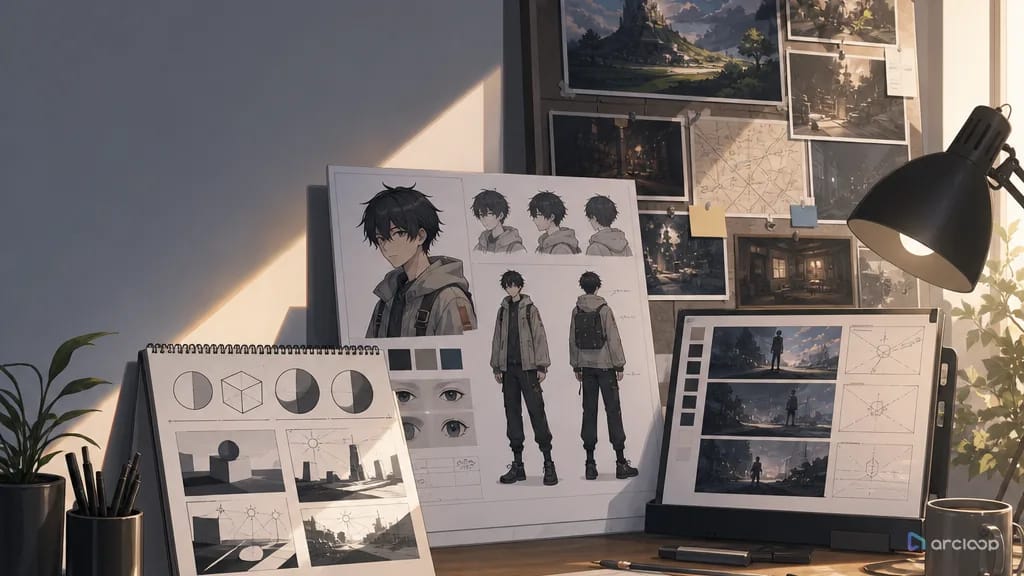
新しいArcLoopプロジェクトを開くと、チャットボックスの下の画像モデルチップに「Seedream 5.0 Lite」と表示されています。キャラクターの静止画を生成してみると悪くない。でもふと思う――「Lite」のまま納品していいのか、先にProに切り替えるべきだったのか、と。検索すると出てくるのはスペック表ばかりです。本当に必要な答えは「今どのフレームを作っているか」にあります。
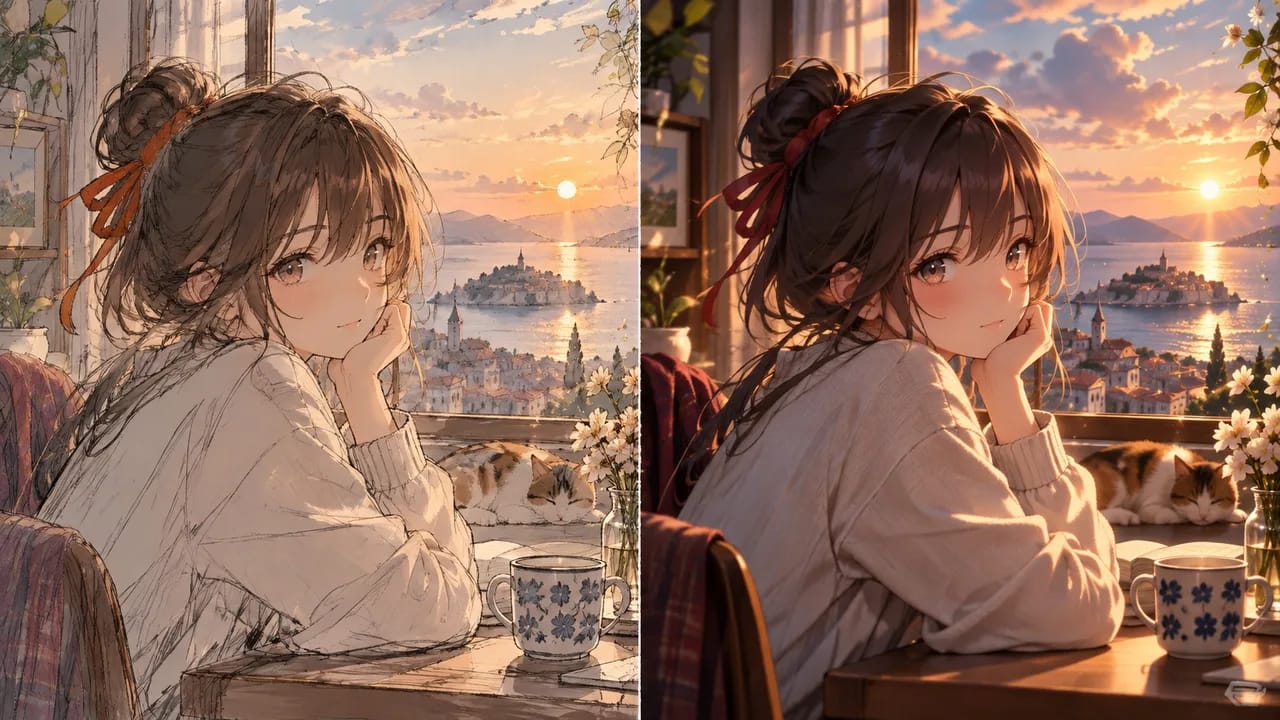
Seedream 5.0 Lite vs Pro は、どちらが優れているかという話ではなく、用途による使い分けの話です。プロジェクト内のフレームのほとんどは「判断」のためのもの――この構図でいいか、このキャスティングで合っているか、ライトの向きは正しいか――そういった判断にはLiteが正解です。一部のフレームは「成果物」であり、そこで初めて高精細ティアのコストが活きます。このガイドでは、アニメ・短編ドラマプロジェクトの各工程に両ティアを対応させ、見た目を変えずに切り替える方法を説明します。
「Lite」が実際に意味すること
同じモデルファミリーの軽量ティアは、詳細度と精度をいくらか犠牲にしてスピードとコストを優先します。ストーリーファーストのワークフローでは、生成するフレームの大半においてこれは正しいトレードオフです:
- 構図チェック。 キャラクターが上三分の一にいるか、ドアが左にあるか。Liteの精度でも十分判断できます。
- キャスティングテスト。 1つを Main image にする前に、キャラクターコンセプトを3パターン試す。
- 動画化前の shot still。 モーションにクレジットを使う前に、フレーミングとキャラクターの一致を確認するための静止画。
- バリエーション生成。 表情を5種類作って1つを選ぶ。
詳細度自体が価値を持つ場面――フレームそのものが成果物になる場合――は逆のトレードオフが必要です:
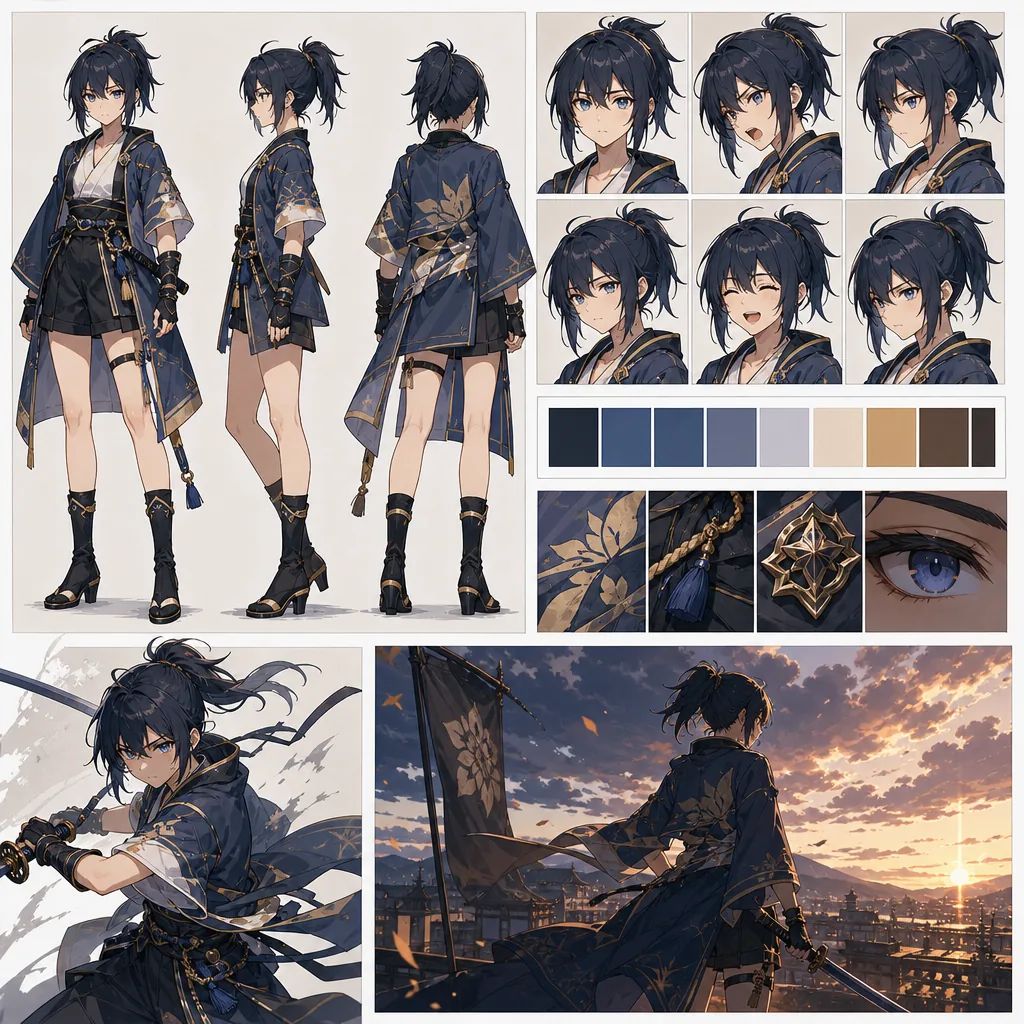
- キービジュアルとキャラクターの Main image(以降のすべてのフレームがこれを参照します)。
- カバーフレーム(サムネイルサイズでも全画面でも品質が問われるもの)。
- 動画化する静止画で、shot がクローズアップでテクスチャが数秒映り続ける場合。
- フレーム内に小さいテキストや細かい手があるもの。
ティアを使い分けるルール
- Liteでドラフトして決定し、採用案だけ高いティアで再生成する。 高いティアでドラフトしてはいけません。捨てることになるフレームにフル料金を払うことになります。
- 見た目を保つのはスタイルリファレンスとアセットであって、ティアではない。 同じ Visual reference と同じ
@アセットを使えば、LiteとProのフレームは同じ作品のものに見えます。そうならないなら、ティアではなくリファレンスが弱いのです。 - Main image は常に高いティアで。 以降のすべてのフレームがこれを基準にします。
- 動画化する静止画はショットサイズに従う。 ワイドショット:たいていLiteで問題なし。5秒間映り続けるクローズアップ:高いティアで。
- 現在の制限はセッション前にモデルページで確認してください。 解像度やアスペクト比はティアによって異なり、ワークフローより頻繁に変わります。
ArcLoopでの使い分け手順
- Liteで始める。 Story Settings はデフォルトでSeedream 5.0 Liteが選択されています。アウトラインとキャスティングのフェーズはそのままにしておきましょう。
- Liteでキャスティング。 キャラクターコンセプトを生成し、採用案を選び、気に入った点をアセット説明文に言葉で残しておく。
- Story Settings の画像モデルを高いティアに切り替え、1セッションだけ:採用したコンセプトを Main image として再生成し、キャラクターアセットにバインドします。その後Liteに戻す。
- LiteでEpisodeのブロッキング。 Generate Shots で全 shot card の静止画を生成し、構図とキャラクターの一致をプランと照合してチェック。ここでカードを修正します。
- 納品するフレームだけ昇格させる。 カバーフレーム、キービジュアル、画面上でホールドするクローズアップの静止画:ティアを切り替えて該当カードだけ再生成し、結果をバインドします。
- 昇格させた静止画から動画を生成する。 動画は静止画の精細度を引き継ぎます。ワイドショットはLiteの静止画から生成できます。
- 各納品フレームで使ったティアを shot card にメモしておく。数か月後に再生成するとき、同じティアを使えるように。
例1:Liteでキャスティングし、採用案を昇格させる
Story Settings: image model Seedream 5.0 Lite. Generate three concepts for @Yuki: same description, same style reference, variations in hair length and jacket. Pick concept 2. Switch Story Settings to the higher tier, regenerate concept 2 as a full-body key visual and a three-quarter portrait, bind both to @Yuki as Main image and Reference image. Switch back to Lite for blocking.
例2:LiteでEpisodeのブロッキング
Story Settings: Seedream 5.0 Lite. Generate stills for all nine shot cards of EP2 with @Yuki and @Hana referenced. Review only skeleton items: camera direction, who is where, layering. Fix Shot 4 (Hana on the wrong side) and Shot 7 (camera too high) on the cards and regenerate those two stills. Do not judge texture or line quality at this stage; this pass is about the plan.
例3:クローズアップとカバーを昇格させる
Switch Story Settings to the higher tier for three frames only: EP2 Shot 8 (close-up of @Yuki reading the message, will hold 5 seconds), the episode cover frame (9:16, Yuki at the window, title space top third), and the series key visual. Same style reference, same assets, same descriptions as the Lite drafts. Bind the cover and key visual to the project; generate video for Shot 8 from the promoted still.
よくある失敗パターン
- 高いティアでドラフトする。 捨てることになるフレームにフル料金を払っています。Liteでドラフトしましょう。
- カバーをLiteのまま納品する。 フル画面で見られるフレームが最も詳細度の低いものになっています。昇格させてください。
- ティア間で見た目が変わる。 スタイルリファレンスが薄いため、各ティアがそれぞれ解釈してしまっています。ティアを責めずにリファレンスを強化しましょう。
- 切り替え後に戻すのを忘れる。 高いティアでブロッキングを1セッションやってしまうと、何日分かのドラフトクレジットが消えます。
- ティアの記録をとらない。 6か月後に再生成すると微妙に見た目が変わります。カードにメモしておきましょう。
よくある質問
縦型短編ドラマにLiteで納品できますか? 動くワイドショットやミディアムショットなら多くの場合は大丈夫です。動画モデルが大半の仕事をしてくれます。ホールドするクローズアップとカバーは昇格させてください。
ティアを切り替えるとキャラクターの顔が変わりますか?
バインドされた Main image と @ リファレンスから顔が決まっているなら変わりません。変わるなら、アセットがすべき identity の仕事を description に頼らせていることになります。
shot ごとに異なるティアを設定できますか? 画像モデルは Story Settings での設定なので、セッションを切り替えて昇格させたいカードだけ再生成し、また戻すという形になります。
各ティアの現在の制限はどこで確認できますか? セッション前にArcLoopのモデルページで確認してください。アスペクト比と解像度はティア別で変わります。
次のステップ
ArcLoopで今のプロジェクトを開き、Story Settings がSeedream 5.0 Liteになっていることを確認して、今週実際に納品するフレームをリストアップしてみましょう――おそらくカバー、キービジュアル、クローズアップ2枚程度です。すべてをLiteでドラフトし、そのフレームだけを昇格させ、昇格後のフレームとドラフトを並べてティアが何をもたらしたか確認してください。