ストーリーボードとは?
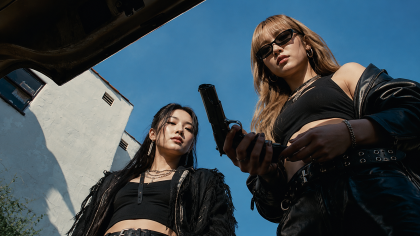
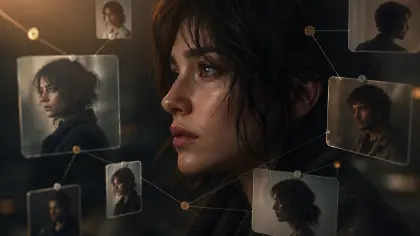
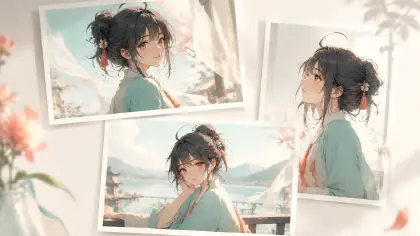
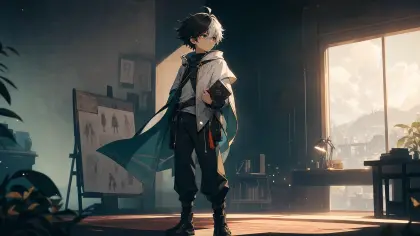
ストーリーボードは、動画生成の前にショットの画面を画像参照として作る工程です。
キャラクター、シーン、構図、感情、ビジュアルスタイルを先に確認してから、動画生成に進めます。
ストーリーボードを生成するには?
絵コンテ ページに入ったあと、Agent チャットパネル下の入力エリアにある ストーリーボード生成 をクリックし、作りたい画面の雰囲気を入力します。
次の内容を説明できます。
- 誰が画面にいるか
- どこで起こっているか
- キャラクターが何をしているか
- カメラがどんな印象か
- 画面がどんなスタイルか
- 感情と光がどんな状態か
例:
若い宮廷の女性が御花園の入口に立っている。表情は抑えられているが緊張感がある。遠くに宮灯と木の影があり、画面は時代劇の質感、柔らかな光、映画的な構図、繊細で写実的なスタイル。
すでにストーリー概要とエピソードを作成している場合は、Agent チャットパネル下の ストーリーボード生成 をクリックしたあと、次のように入力することもできます。
- 「分鏡 1 のストーリーボードを作成」
- 「このエピソード内のすべての分鏡に、それぞれストーリーボードを作成」
送信すると、Agent が1組または複数組のストーリーボード画像を生成します。
生成されたストーリーボード画像を使うには?
ストーリーボード生成後、気に入った画像には次の2つの操作ができます。
- ライブラリに保存:あとで引き続き使えます
- アセットに紐付け:この画像がどのキャラクター、シーン、小道具に属するかを Agent に記憶させます
ストーリーボード画像から動画を作るには?
ストーリーボード画像をもとに Seedance 2.0 シリーズモデルで動画を生成したい場合は、先にアセットを作成する必要があります。
エピソード ページに入り、左側の マイアセット パネルで 画面参照 をクリックし、右上の + アイコンをクリックして新しいアセットを作成します。
名前と説明を入力したら、モーダル右側の + アイコンをクリックし、アップロードモーダルで先ほど生成したストーリーボード画像を選び、保存 をクリックします。
紐付けが完了したら、Agent チャットパネルの入力欄を開きます。
次のようなプロンプトを入力できます。
アセット「甄嬛 - 御花園ルック」と、先ほど紐付けたストーリーボード画面を参照してください。Seedance 2.0 を使って15秒の動画を生成してください。 画面では、甄嬛が御花園の入口に立ち、短く立ち止まったあと、ゆっくり庭へ歩き出します。表情は抑制的で警戒心があり、重要な場に入る前に感情を抑えているように見えます。カメラはミディアムショットから始まり、わずかに前へ押し出します。映画的な構図を保ってください。全体は時代劇の質感で、柔らかな宮灯の光、背景に木の影と宮殿の壁があり、繊細でリアル、安定した画面にしてください。キャラクターの外見、衣装、シーンの雰囲気、ストーリーボード参照を一貫させてください。