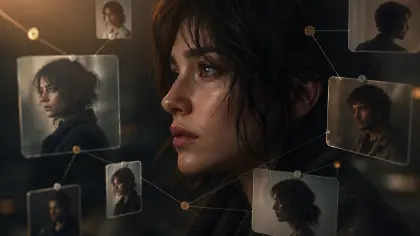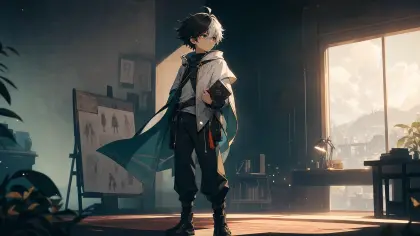

스토리보드란 무엇인가요?
스토리보드는 영상 생성 전에 샷 화면을 이미지 참고로 먼저 만드는 과정입니다.
캐릭터, 장면, 구도, 감정, 비주얼 스타일을 먼저 확인한 뒤 영상 생성으로 이어갈 수 있습니다.
스토리보드는 어떻게 생성하나요?
스토리보드 페이지에 들어간 뒤, Agent 채팅 패널 아래 입력 영역의 스토리보드 생성 옵션을 클릭하고 원하는 화면 느낌을 입력합니다.
다음을 설명할 수 있습니다.
- 화면에 누가 있는지
- 어디에서 일어나는지
- 캐릭터가 무엇을 하고 있는지
- 카메라 느낌은 어떤지
- 화면 스타일은 어떤지
- 감정과 조명은 어떤지
예시:
젊은 궁중 여성이 어화원 입구에 서 있다. 표정은 절제되어 있지만 긴장감이 있다. 멀리 궁등과 나무 그림자가 보이고, 화면은 사극 질감, 부드러운 조명, 영화적인 구도, 섬세한 사실적 스타일이다.
이미 스토리 개요와 에피소드를 만들었다면, Agent 채팅 패널 아래 입력 영역의 스토리보드 생성 옵션을 클릭한 뒤 다음처럼 입력할 수도 있습니다.
- "샷 1의 스토리보드 만들기"
- "이 에피소드 아래 모든 샷에 각각 스토리보드 만들기"
제출하면 Agent가 한 세트 또는 여러 세트의 스토리보드 이미지를 생성합니다.
생성된 스토리보드 이미지는 어떻게 사용하나요?
스토리보드가 생성되면 마음에 드는 이미지에 대해 두 가지 작업을 할 수 있습니다.
- 라이브러리에 저장: 이후 계속 사용할 수 있습니다
- 자산에 연결: 이 이미지가 어떤 캐릭터, 장면, 소품에 속하는지 Agent가 기억하게 합니다
스토리보드 이미지로 영상은 어떻게 만드나요?
스토리보드 이미지를 바탕으로 Seedance 2.0 시리즈 모델을 사용해 영상을 만들고 싶다면 먼저 자산을 만들어야 합니다.
에피소드 페이지로 들어간 뒤, 왼쪽 내 자산 패널에서 화면 참고 를 클릭하고 오른쪽 위 + 아이콘을 눌러 새 자산을 만듭니다.
이름과 설명을 입력한 뒤 팝업 오른쪽의 + 버튼을 클릭하고, 업로드 팝업에서 방금 생성한 스토리보드 이미지를 선택한 뒤 저장 을 클릭합니다.
연결이 완료되면 Agent 채팅 패널의 입력창을 엽니다.
다음과 같은 프롬프트를 입력할 수 있습니다.
자산 "견환 - 어화원 스타일"과 방금 연결한 스토리보드 화면을 참고해 Seedance 2.0으로 15초 영상을 생성해 주세요. 화면에서 견환은 어화원 입구에 서 있다가 잠시 멈춘 뒤 천천히 앞으로 걸어 정원 안으로 들어갑니다. 그녀의 표정은 절제되고 경계심이 있으며, 중요한 장소에 들어가기 전 감정을 누르는 듯해야 합니다. 카메라는 미디엄 샷에서 시작해 살짝 앞으로 이동하고, 영화적인 구도를 유지합니다. 전체 스타일은 사극 질감, 부드러운 궁등 조명, 배경에는 나무 그림자와 궁궐 벽이 있으며, 화면은 섬세하고 사실적이며 안정적이어야 합니다. 캐릭터 외형, 의상, 장면 분위기, 스토리보드 참고를 일관되게 유지해 주세요.