よくあるつまずき
AIショートドラマを初めて作る人の多くは、完成した脚本をそのまま生成フローに入れて、ワンクリックで動画になることを期待します。結果はこうなりがちです。1シーン目のヒロインはまだ安定していても、2シーン目でカメラが変わるとキャラクターが崩れ、3シーン目では複数人の立ち位置が乱れ、セリフは朗読のように聞こえます。原因はいつも同じところにあります。キャラクターを先にアセットとして作っていない、ショットを先に1枚ずつの shot に分解していない、声を先にキャラクターにひも付けていない。プロンプトは足すほど散らかり、使えそうな素材が出るまでガチャを回すしかなくなります。
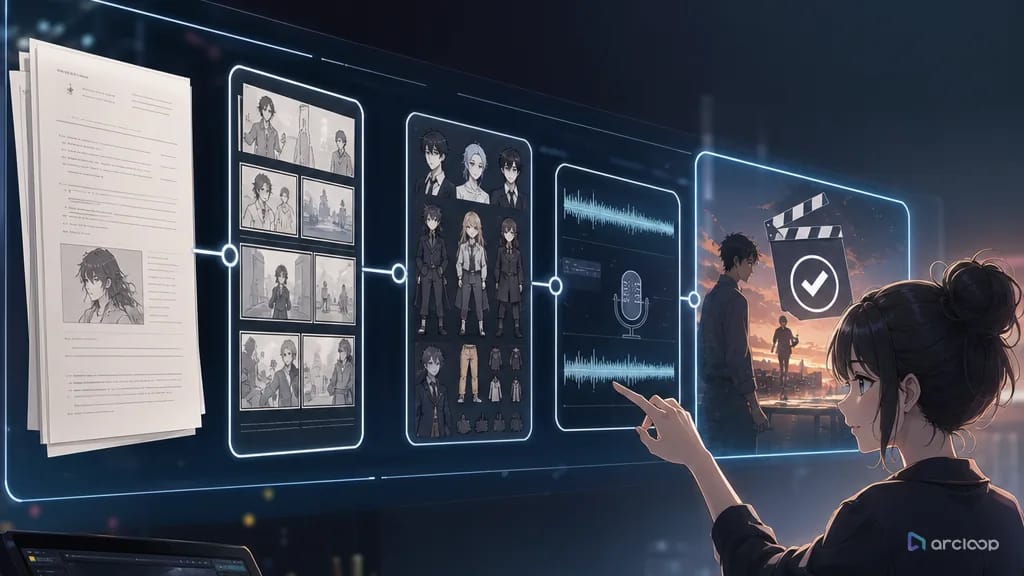
問題は脚本の熱量ではありません。脚本が先にキャラクター、絵コンテ、声、収益化チェックへ変換されていないことです。楽な進め方は、まず クリエイティブ世界観 を開き、AIショートドラマガイド でショット構造を見つけ、キャラクターアセットライブラリ で主人公を固定することです。そうすれば冒頭3秒のフック、シリーズ内のつなぎ、キャラクターIPの再利用が最初から見えます。
仕組み
脚本は物語テキストであり、動画制作仕様ではありません。何が起きるかは教えてくれますが、各ショットのサイズ、キャラクターアセット、完成イメージ、キャラクターアセットライブラリ、立ち位置、声質、編集テンポ、サムネイルのフックを安定して指定してはいません。脚本をそのまま動画にすると、空白をシステム側が補います。補う量が多いほど、ショットが変わるたびにキャラが崩れやすくなります。
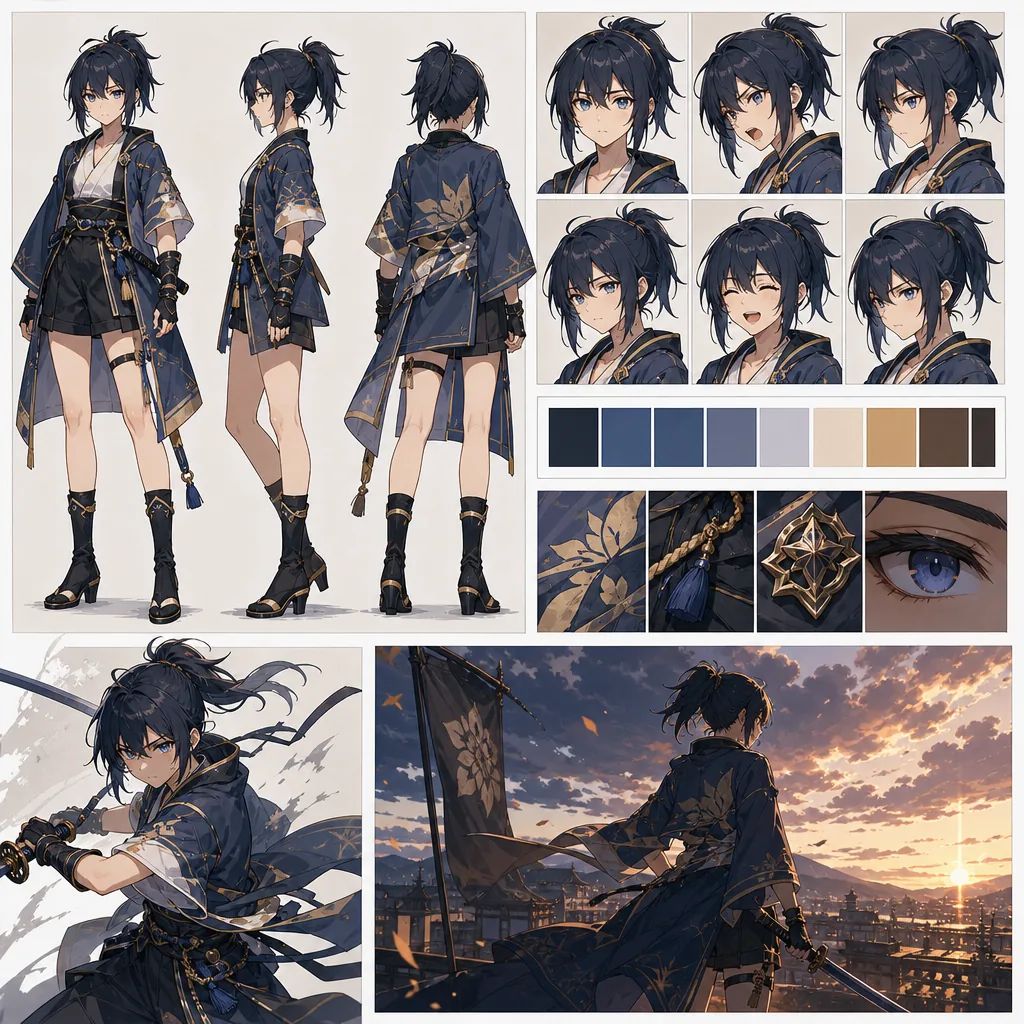
キャラクター一貫性の用語は先に整理しておきます。キャラクターアセットは最小限の身元説明で、役割、外見のアンカー、変更禁止項目を書きます。キャラクターアセットは正面、側面、背面の比率と衣装を担当します。四面図はさらに四分の三や重要な背面角度を加えたもので、振り向きや後ろ姿、複数人同フレームに向いています。キャラクターアセット画像は、通常は決めポーズ、キャラクターアセット、表情、衣装、小道具を1枚のレビュー可能な図にまとめたものです。キャラクターアセットライブラリはさらに上位のプロジェクトファイルで、ビジュアル、声、立ち位置、参照ルールを長期保存します。順序としては、まずキャラクターアセットがあり、次にキャラクターアセットや四面図を足し、キャラクターアセット画像を整え、最後にキャラクターアセットライブラリに入ります。
安定した脚本の動画化では、脚本を三層に分けます。第一層は物語層です。人物目標、衝突、反転、各話の終わり。第二層は制作層です。絵コンテ、ショット表、キャラクターアセットライブラリ、シーン、照明、声。第三層は収益化層です。視聴者、タイトル角度、更新頻度、コスト上限、再利用素材、行動導線。AIショートドラマの実務ではこの三層が重要です。クリエイターが本当に気にしているのは、一本のサンプルではなく継続して出せるかだからです。
ArcLoopは制作工程の中間に置くのに向いています。まず AIショートドラマガイド で近いテンプレートを探し、絵コンテテンプレート で脚本をシーンごとのショットに分解します。続いて キャラクターアセットライブラリ で人物をアセットとして作り、参照画像と声をひも付けます。最後に クリエイティブワールド の中で @キャラクター名 を使ってそのアセットを各ショットにつなげば、声質や見た目が話ごとに変わることはありません。
具体的な操作はこうです。ArcLoopワークスペース を開いて、マイアセット に入り、主人公用の新しいキャラクターを追加します。決めのビジュアルを Main image として紐づけ、さらに角度や衣装違いの写真を2〜3枚 Reference image として紐づけます。複数話にまたがって登場するキャラクターや小道具も、同じ手順でアセット化しておきましょう。ここまでやれば、毎回顔を説明し直す必要はなくなります。各ショットでは @キャラクター名 で参照するだけで、モデルは紐づけた画像から見た目を読み取ります。
手順
第一に、企画を決めます。「御曹司復讐ものを作りたい」のような広い一文から始めず、実行できる企画にします。ターゲット、主な衝突、冒頭3秒のフック、1話の長さ、収益化の目的を書きます。たとえば「縦型AIショートドラマ。ヒロインが契約の罠に気づき、冒頭3秒で証拠の反転を見せる。目的はシリーズ接続力のテスト」です。
第二に、脚本をシーンへ分けます。各シーンには一つの行動目標だけを残します。発見、誤解、詰問、反撃、暴露。行動目標が明確なほど絵コンテ化しやすくなります。この段階では長い心情独白を書きすぎないでください。動画が処理しきれません。
第三に、キャラクターアセットライブラリを作ります。システムが呼び出せるキャラクター身元ファイルを作る、と考えると分かりやすいです。顔立ち、配色、持ち物、声、変更禁止点を先に固定し、以降のショットでは档案を呼び出すだけにします。最低でも主人公の完成イメージ、キャラクターアセット、表情セット、衣装ルール、変更禁止点を入れます。変更禁止点は強く書きます。髪型、顔型、目つき、ジャケットのシルエット、重要小道具は変えない。これで毎回ガチャを回す必要が減り、フレームごとに役者が変わる事故も避けられます。
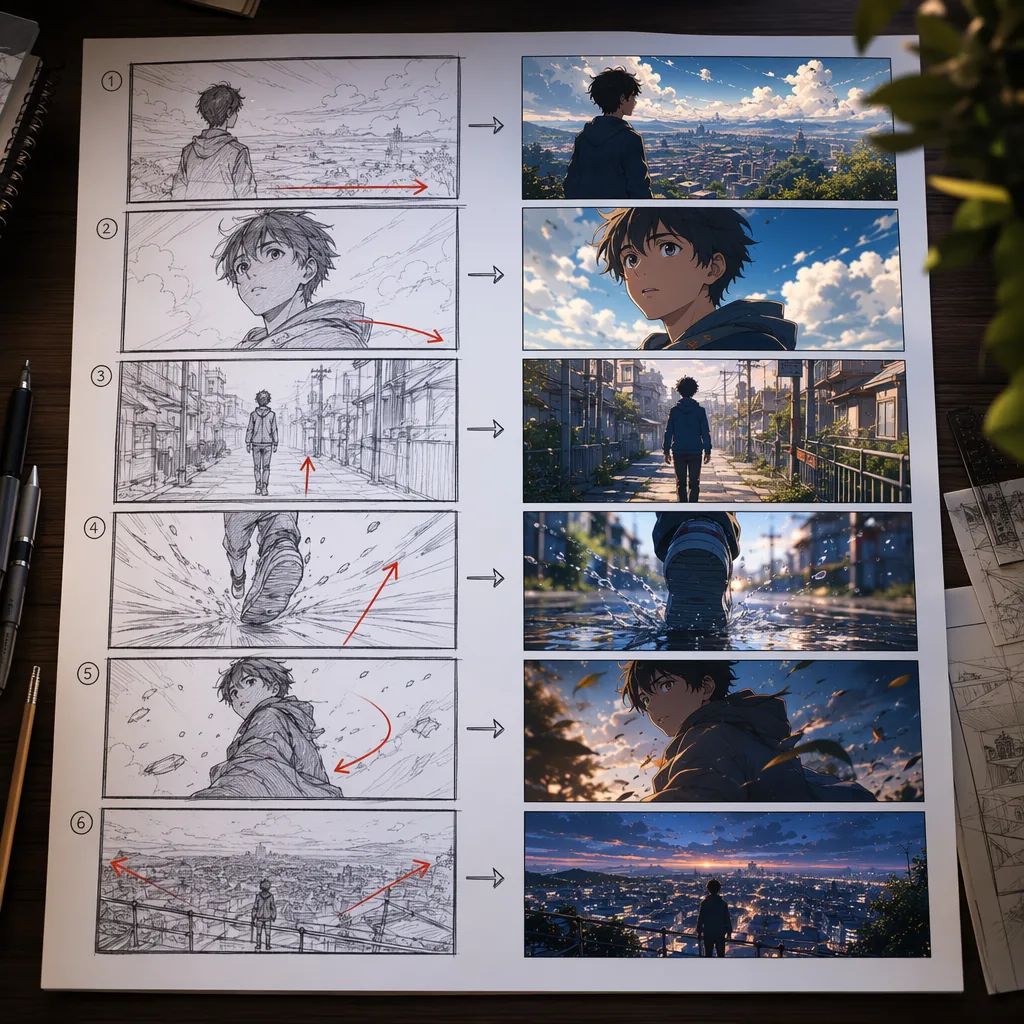
第四に、シーンをショット表へ分解します。各ショットにサイズ、動き、セリフ、感情、長さ、立ち位置、照明を書きます。ショートドラマには現実的な15秒の壁があります。15秒以内に衝突が分からないと視聴者は離れやすい。30秒以内に二つ目の圧がないと完視聴が弱くなります。30秒を超える内容を無理に長回しにせず、まず3から7秒の短いショットへ分け、15秒ごとの小ブロックとしてつなぎます。冒頭フック、関係の進行、証拠の反転、次話への引き。各ブロックにキャラクターアセット参照と編集接点を残します。
第五に、動画を生成します。いきなり全話を生成しません。まずショット単位で生成します。一つの動画は一つの仕事だけを担当します。一つのリアクション、一度の振り向き、一度の証拠提示、一度の詰問です。AIショートドラマガイド で再利用できるショット構造を保存します。
第六に、声と編集を作ります。複数キャラクターの声には声質表を作り、年齢感、話速、感情範囲、エピソードをまたぐ維持ルールを記録します。編集では、画の美しさより先に情報密度を確保します。最後に収益化チェックを加えます。タイトルが企画を受けられるか、サムネイルで衝突が見えるか、シリーズとして追いやすいか、コストが次の量産に耐えるかを確認します。
撮影の準備ができたら、エピソードを開いて Generate Shots をクリックします。シーンが自動でショットカードに分割されます。カードを開いたら、そのショットに足りない情報だけを追記します——アクション、カメラワーク、ライティングです。すでに作ったキャラクターや小道具は @ で参照し、まずは画像を生成して構図と顔を確認してから、動画生成に進みましょう。カードが何枚か揃ったら、1枚ずつクリックするのはやめて AI Chat Panel を開き、「Generate videos for Shots 1, 2, and 3.」のように打ち込みます。できあがったクリップは Edit に持っていき、15秒ごとのビートに合わせて並べ替え、撮り直しが必要なショットだけ差し替えます。
スクリプトをArcLoopで画面ごとに進める方法
スクリプトがある。どの画面で何をするか、順番に説明します。
1. スクリプトをプロジェクトの入力としてペーストする。 ArcLoopを開き、新しいプロジェクトを作成して、スクリプト――または最初に撮りたいシーン――を入力ボックスにペーストします。Agentはそれをアウトライン・キャスト・最初のEpisodeのソースとして読み込みます。三つともあとで編集できるので、ペーストの内容が完璧でなくても大丈夫です。
2. Story Settingsをスクリプトの納品形式に合わせる。 チャットボックス下のモデルチップからStory Settingsを開きます:比率(縦型ショートドラマなら9:16)、動画・画像モデル、それぞれの解析度。ビジュアルの方向性はアウトライン側で編集できます。一度設定すれば、Agentはその設定をベースに組み立てます。
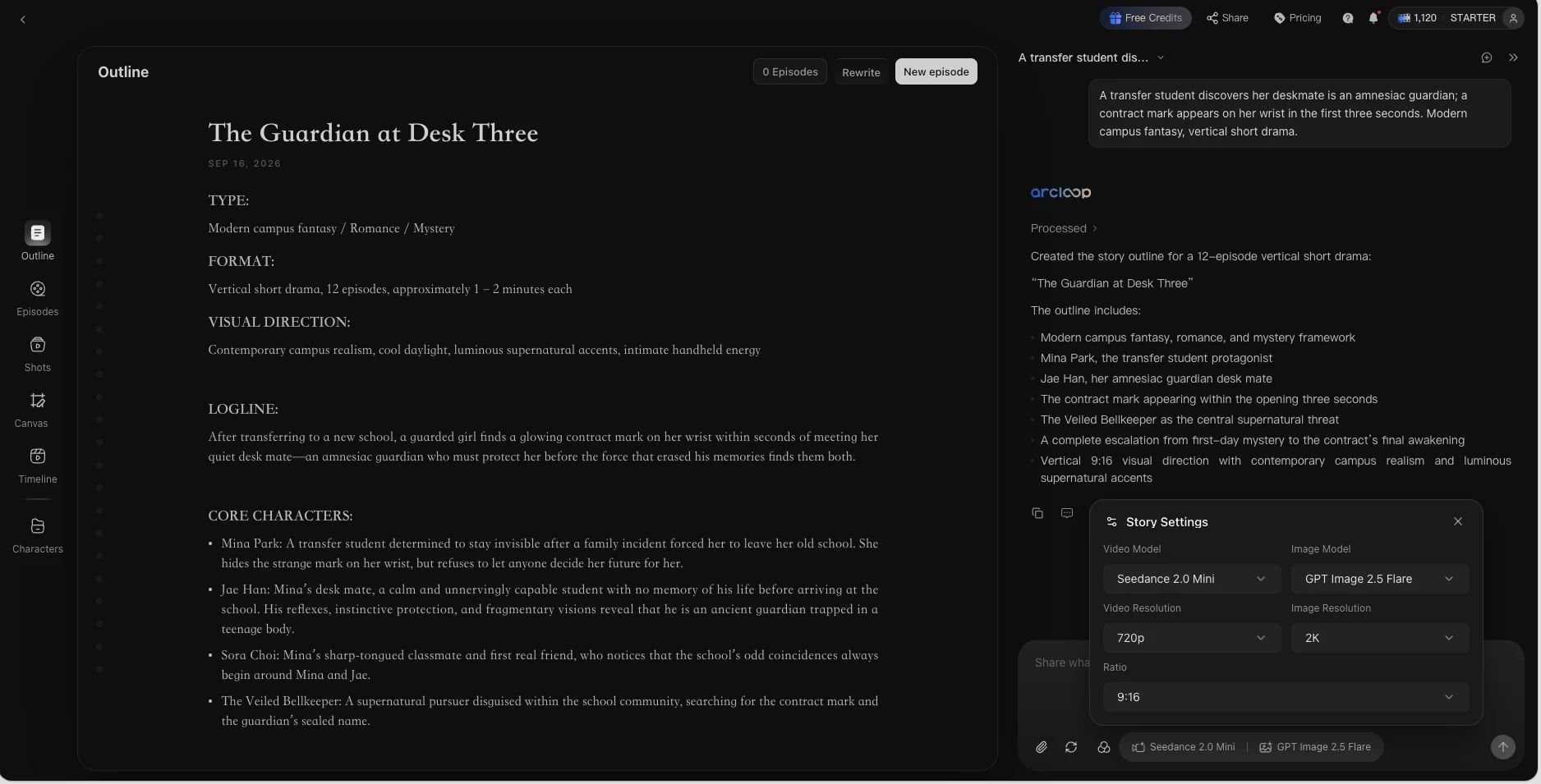
3. Story Outlineをスクリプトと照合する。 アウトラインはシーンの順序と緊張感を反映しているはずです。Agentが丸めてしまったビートを鋭く残したい場合は、ダブルクリックしてそのセリフを戻すか、チャットパネルで指示します:「コントラクトの開示はシーン2、言い争いの前に入れておいて。」
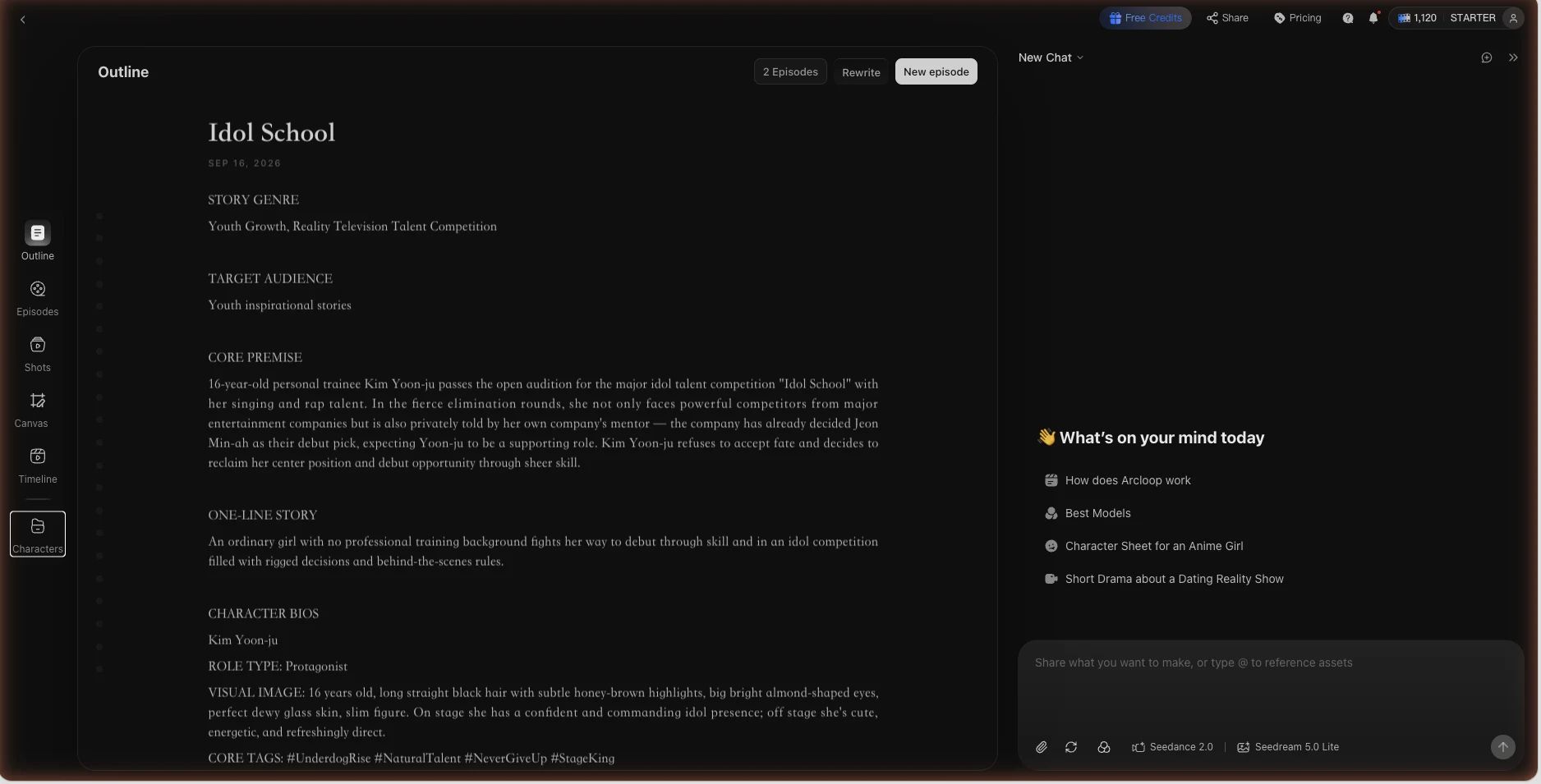
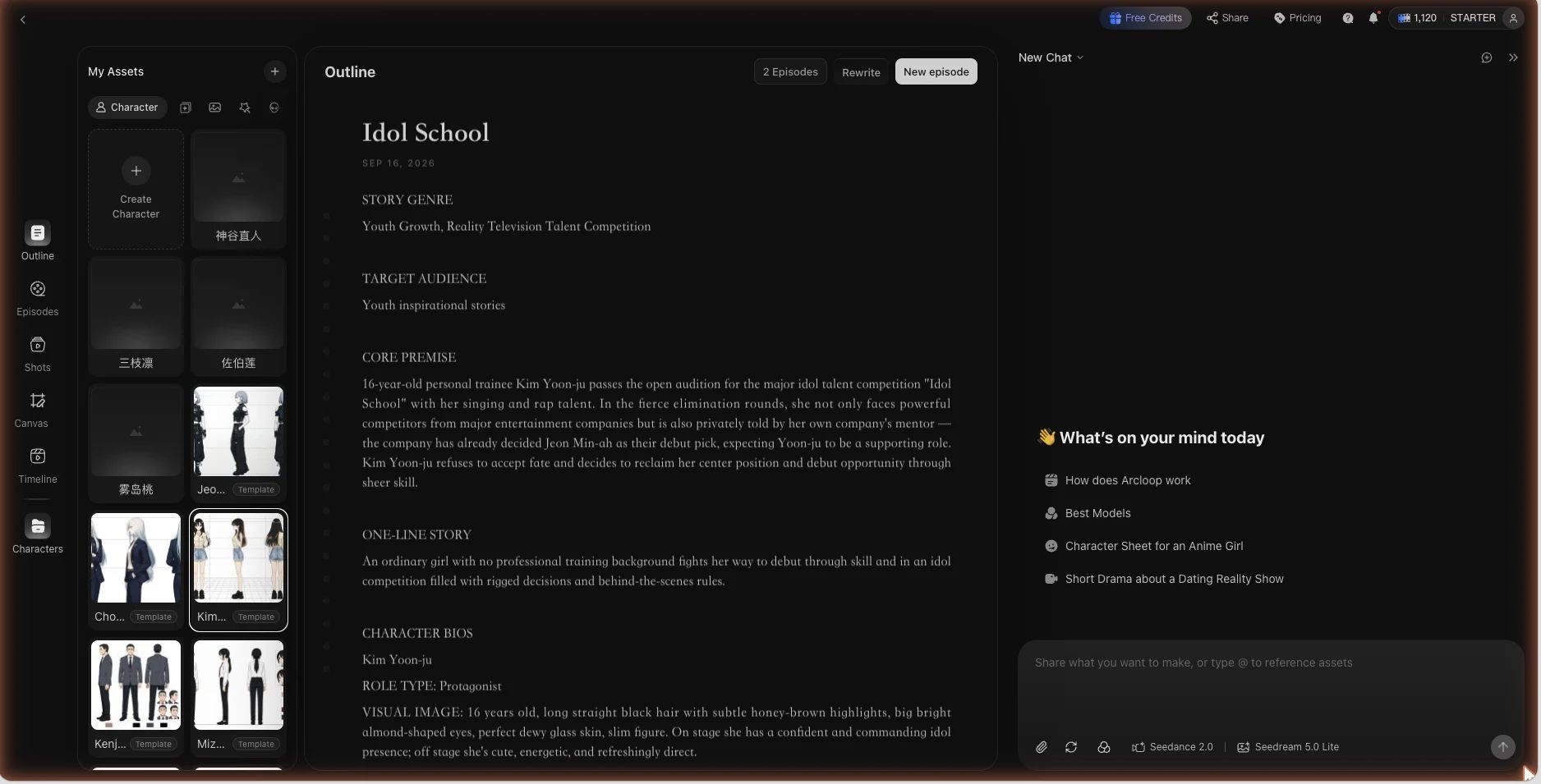
4. キャストリストをcharacter assetに変換する。 スクリプトに名前が出るキャラクターは全員、マイアセットにMain image付きのassetとして登録します。スクリプトの中で見た目が変わる場合は、同じassetにReference imageを追加で紐づけます。こうしておくことで、shotの中に顔ではなく@Lin Zhixiaと書けるようになります。
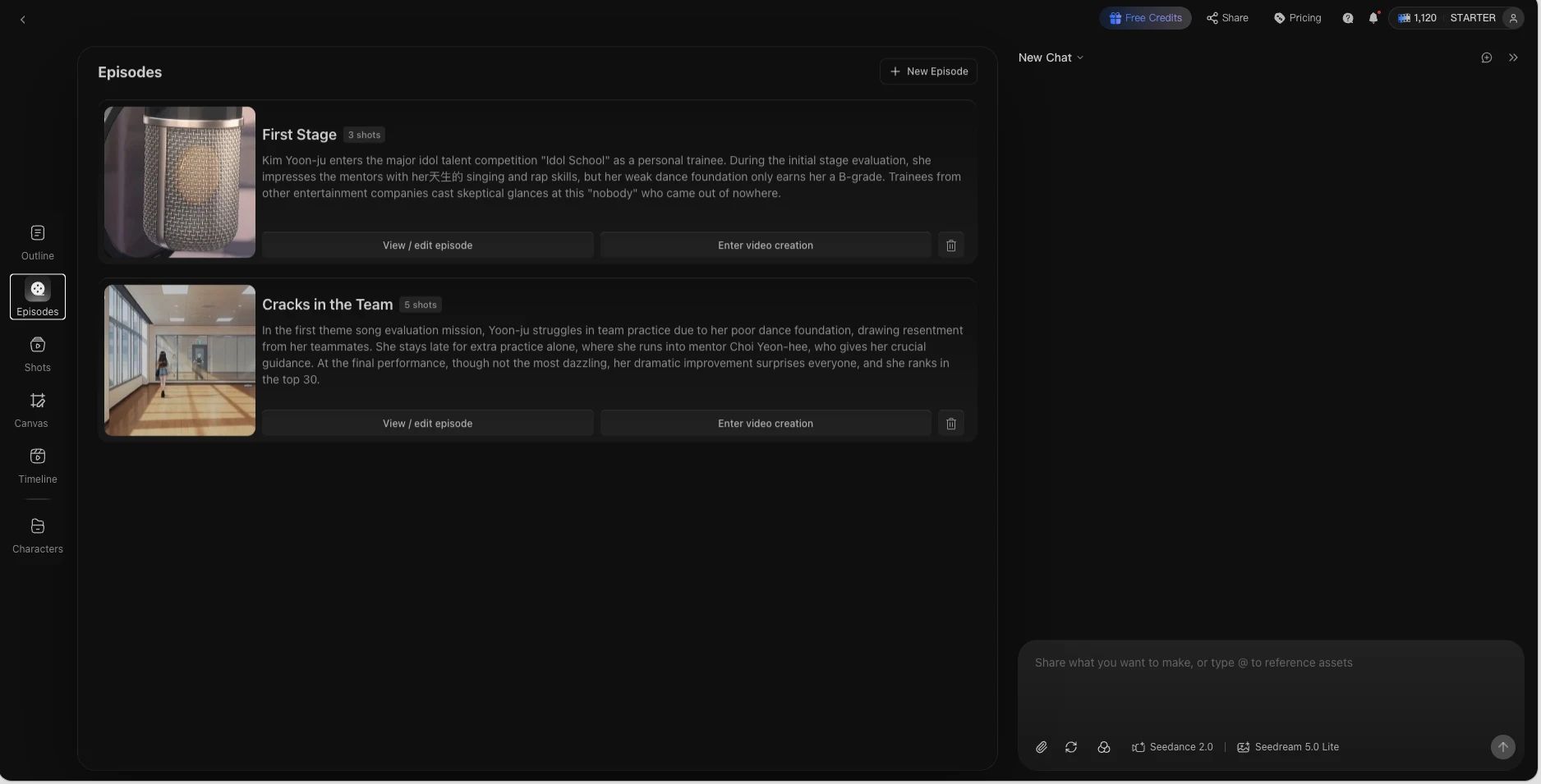
5. シーンごとにGenerate Shotsを実行し、shot cardを編集する。 スクリプトの各シーンは一つのEpisode、またはその一部になります。Generate Shotsをクリックしたら、カードを一枚ずつ確認します:1ショット1アクション、スクリプトのセリフを添付、ブロッキングを記述、フレームに映るキャラクターには@参照を追加。これがプロダクト上で動くシーンごとのショットリストです。
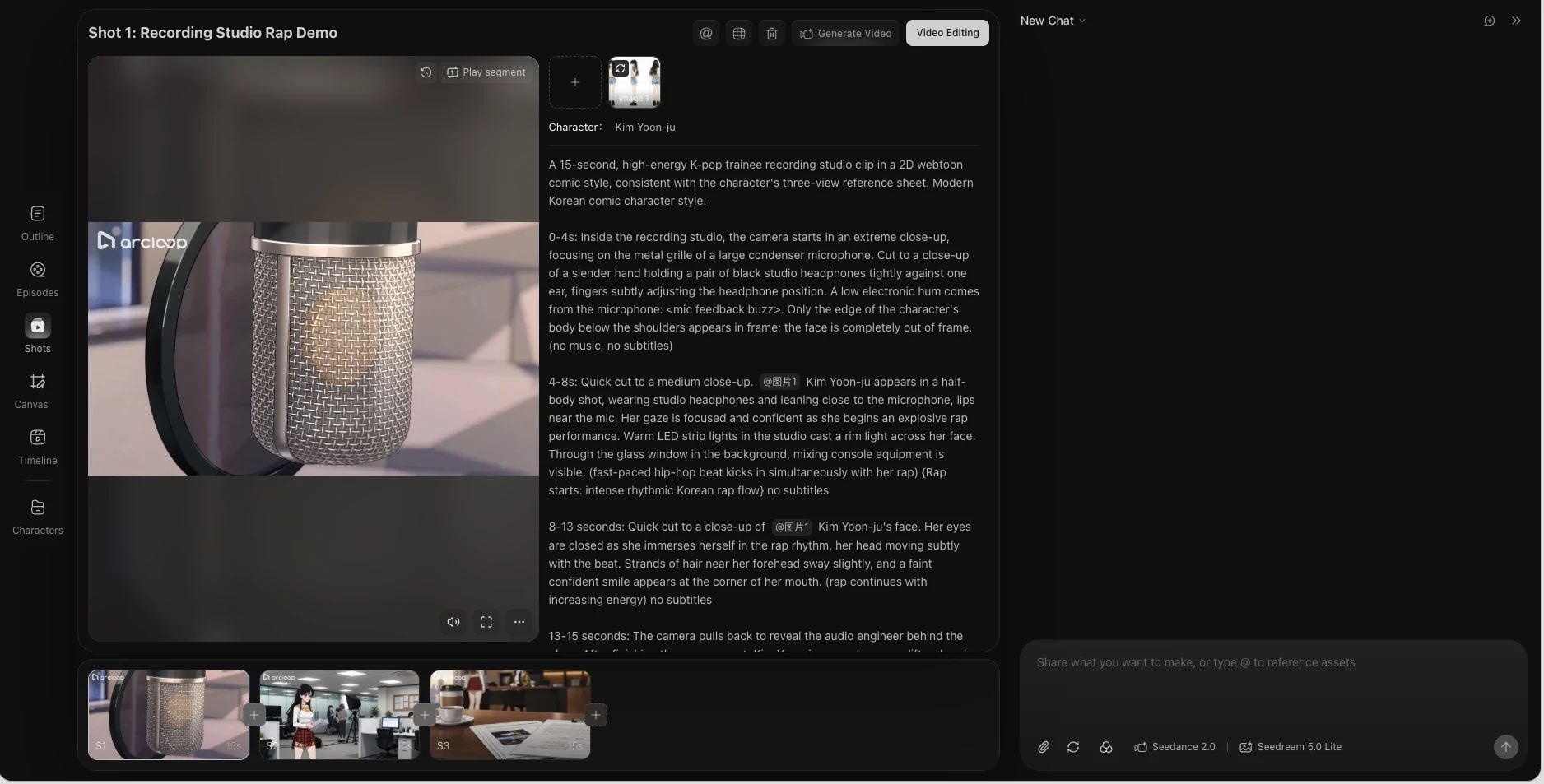
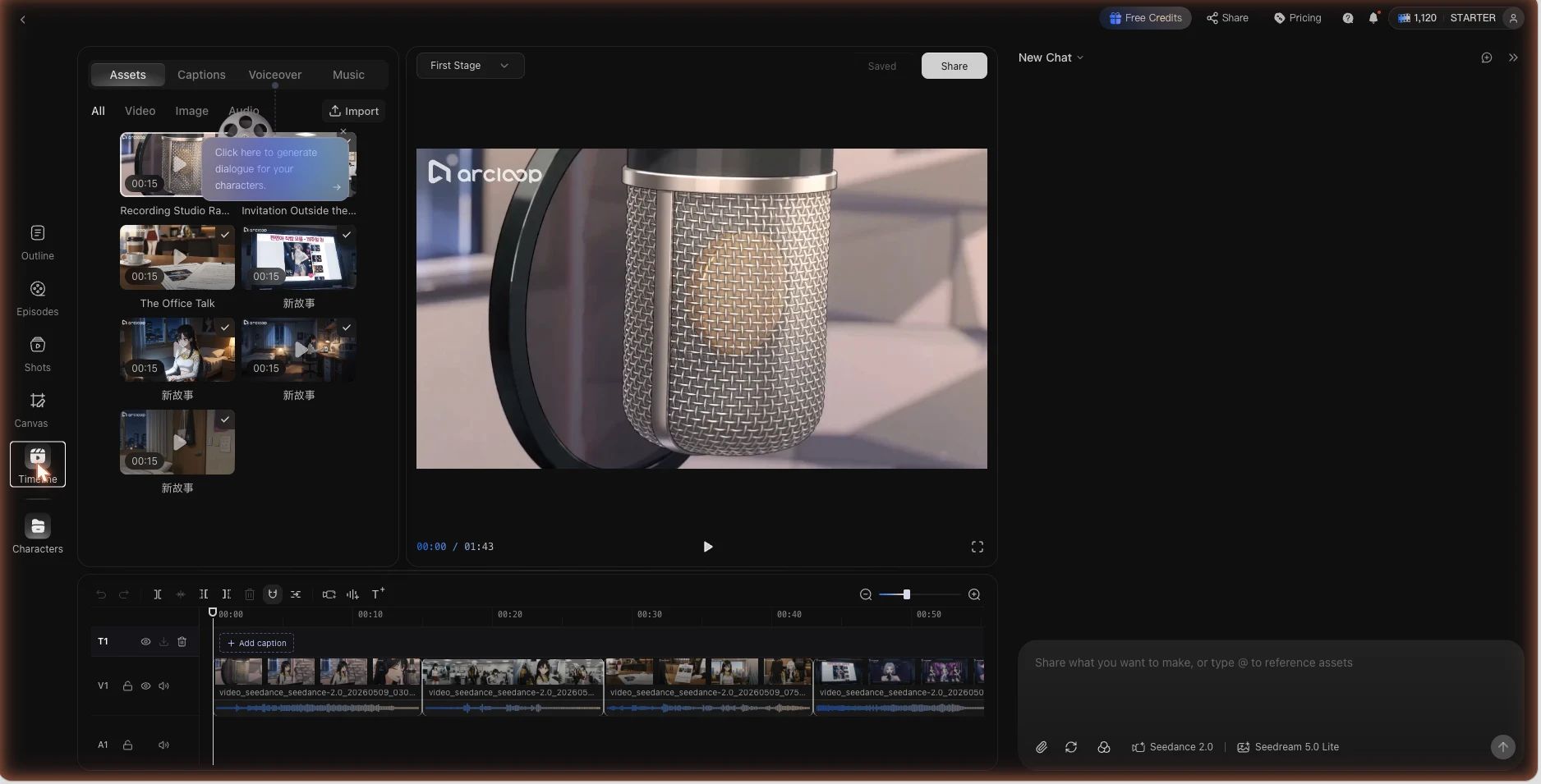
6. バッチ確認をしてからEditでカットをつなぐ。 スチルを生成し、バッチレビューを実行して、失敗したカードだけ再生成し、その後動画を生成します。Editではクリップをスクリプト順に並べ、セリフに合わせてトリミングし、Generate Voiceoverを実行してBGMを加え、Exportします。
そのまま使えるプロンプト/仕様例
例1:脚本をシーン別ショット表にする
Break the following short drama script into a scene-by-scene shot list for ArcLoop. For every shot, list: scene, shot number, duration, shot size, blocking, action, line, emotion, lighting, and which character or prop assets it needs. Follow concept -> script -> storyboard -> shots -> voiceover -> edit. Each shot carries exactly one action goal, and the first 3 seconds land a hook. Before generating, confirm the lead and any recurring characters already exist as character assets in My Assets with a bound Main image, then write every shot's action line using @CharacterName instead of re-describing their face or costume. Flag this episode's selling point, a candidate cover frame, and the beat that pulls viewers into episode two.
例2:単一ショット動画生成仕様
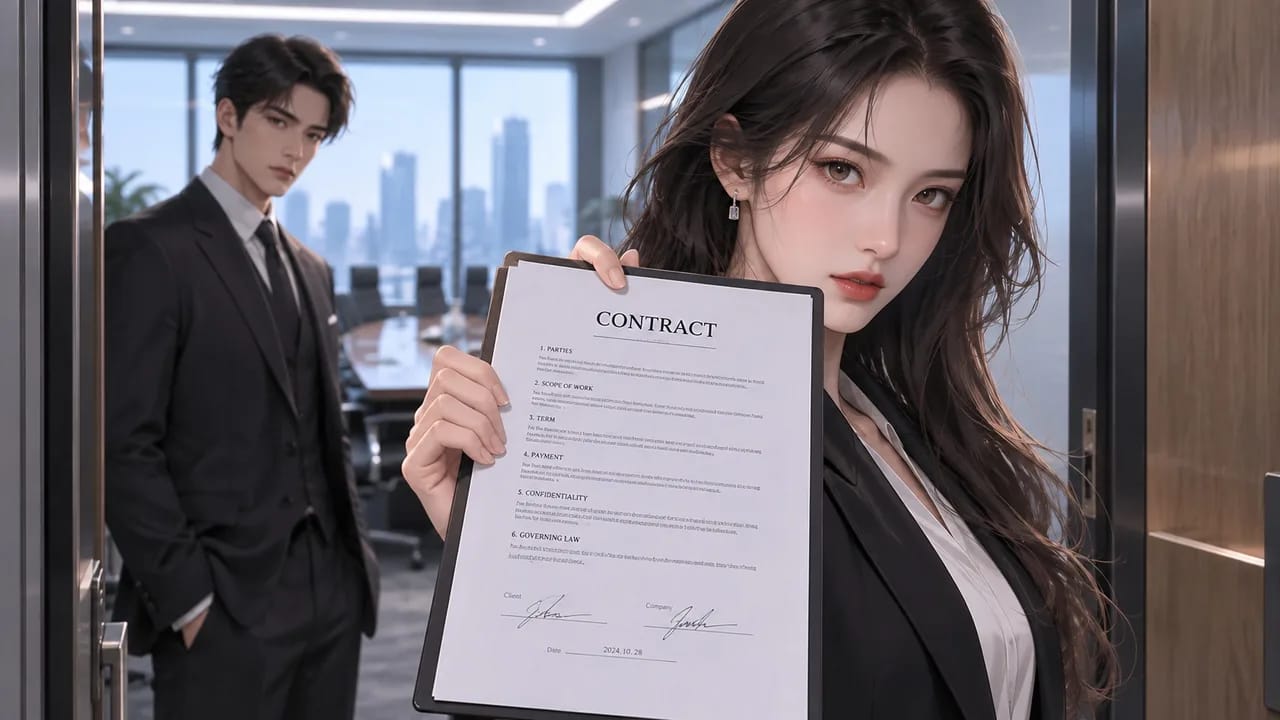
@Lin Zhixia stops just outside the meeting room, turns back toward camera, and holds the contract up so the text is readable. She's in the right foreground; the supporting male lead stays soft-focus in the left background, both framed from the waist up. Line delivery: low voice, but firm, she's not asking, she's confirming. Camera: medium shot on the turn, then a slow push-in that lands on the contract. Lighting: cool white office light, no flicker. Vertical, 7 seconds. Keep it to this one beat, the stop-turn-reveal, don't add a second action or a new character into the frame.
例3:量産レビューリスト
Review these 12 generated shots as a batch before moving to Edit. For each shot, check: does the character stay visually consistent with the @CharacterName reference used in its description (face, costume, no drift), is blocking coherent whenever more than one character is in frame, do the lines sound like real speech rather than a script read-aloud, is lighting consistent shot to shot, does each cut point advance the conflict, is there a hook in the first 3 seconds, and does the ending earn a reason to watch the next episode. Sort each shot into pass, full regeneration, or fixable in Edit, naming the one change needed. Flag whether this episode is better suited to driving traffic, carrying viewers into episode two, or building character IP.
よくある失敗と直し方
一つ目の失敗は、脚本をそのままプロンプトにすることです。直し方は、まずショット表に分け、ショットごとに生成すること。脚本は物語を担当し、ショット表は制作を担当します。
二つ目の失敗は、キャラクターアセットライブラリが薄すぎることです。きれいな一枚絵だけでは足りません。完成イメージ、キャラクターアセット、表情セット、変更禁止点が必要です。そうしないと、同じキャラが同じ雰囲気の別人として解釈され、似た顔ばかりになります。
三つ目の失敗は、声を最後に考えることです。ショートドラマの衝突はセリフで進むので、絵コンテ段階で感情とリズムを付けるべきです。特に複数人会話では、声質表をキャラクターアセットライブラリと同じように長期保存します。
四つ目の失敗は、画の高級感だけを追うことです。AIショートドラマの目的は、きれいな動く絵を作ることではありません。視聴者に衝突を理解させ、次の話を見たいと思わせることです。編集では、遅い美しいショットを削ってでも反転情報を残します。
五つ目の失敗は、コストラインがないことです。毎話、キャラ、シーン、声をその場で作り直すと予算が崩れます。収益化の前に、1話あたりのショット数、リトライ回数、声の作り直し回数、編集工数を計算します。
FAQ
脚本からAIショートドラマを一括生成するなら、絵コンテは不要ですか?
おすすめしません。本当に時間を節約するのは、絵コンテを飛ばすことではなく、絵コンテを安定して再利用することです。絵コンテがないと、動画側が立ち位置とカメラテンポを勝手に決め、後工程で直しにくくなります。
AIショートドラマとAIマンガ劇は同じフローで作れますか?
基礎フローは同じで、企画→脚本→絵コンテ→動画→声→編集です。違いは、AIマンガ劇はキャラクターアセット、画風統一、キャラクターアセットライブラリへの依存が強く、実写寄りAIショートドラマは演技テンポ、縦型構図、自然なセリフへの依存が強いことです。
収益化はいつ考えるべきですか?
企画段階から考えます。収益化は最後に広告を足すことではなく、題材、1話の長さ、ラストのフック、素材再利用率、量産コストを決める制作制約です。