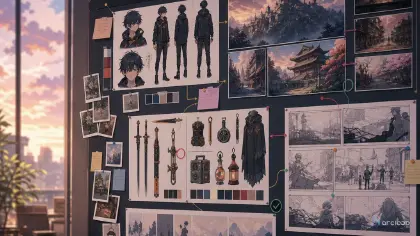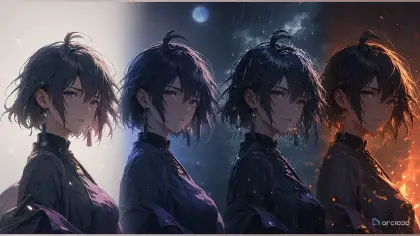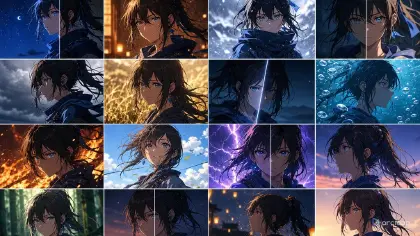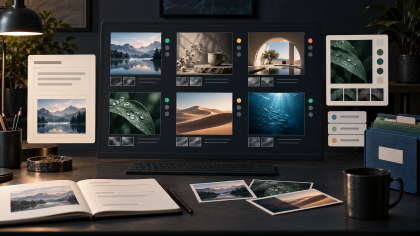
템플릿에도 연출 판단이 필요하다
템플릿 기반 제작은 아주 특정한 방식으로 실패합니다. 첫 클립은 효율적으로 느껴집니다. 캐릭터가 등장하고, 카메라가 움직이고, 공유할 만큼 결과물이 다듬어집니다. 그런데 다음 다섯 클립이 모두 같은 리듬, 같은 공개 방식, 같은 안전 영역 구도, 같은 감정 온도를 갖습니다. 팀은 시간을 아꼈지만 작품을 납작하게 만든 것입니다.
반대쪽 실패도 흔합니다. 제작자가 템플릿을 쓰지만 모든 블록을 교체하고, 카메라 움직임을 더하고, 레퍼런스 타입을 바꾸고, 리뷰 기준까지 바꿉니다. “템플릿”은 느슨한 제안이 되고, 모든 샷은 여전히 처음부터 시작합니다. 어느 쪽도 AI 애니메이션 제작에는 유용하지 않습니다.
진짜 제작 템플릿은 빈칸 채우기 양식이 아닙니다. 재사용 가능한 샷 계약입니다. 어떤 블록이 고정되는지, 어떤 블록은 샷마다 선택해야 하는지, 어떤 블록은 드리프트되면 안 되는지, 어떤 리뷰 체크가 출력을 통과시킬지를 정합니다. 재사용되는 부분은 품질을 보호해야 하고, 가변 부분은 방향을 보존해야 합니다.
이 가이드는 창작을 기계적인 복사로 만들지 않으면서 ArcLoop에서 템플릿 기반 애니메이션 워크플로를 만드는 방법을 보여 줍니다. 캐릭터 프로필 항목으로 계획을 시작하고, 잘못된 레퍼런스로 인한 드리프트를 피하려면 샷별 레퍼런스 타입 가이드를 사용하며, 통제된 움직임의 출발점이 필요할 때는 2D 애니 영상 템플릿을 사용하세요.
고정 블록을 결정하는 기준
템플릿은 정확한 문장이 아니라 제작 결정을 보존해야 합니다. 재사용하려는 아이디어가 “소품 공개가 있는 오프닝 샷”이라면, 샷의 역할, 소품 가시성 규칙, 리뷰 테스트를 유지하세요. 모든 프로젝트에 같은 비, 같은 복도, 같은 표정, 같은 카메라 푸시를 재사용하지 마세요.
고정 블록과 창작 블록을 분리하세요. 고정 블록에는 보통 캐릭터 기준점, 세계관 규칙, 화면비, 안전 영역, 스타일 경계, 출력 길이가 들어갑니다. 창작 블록에는 장면 액션, 감정 비트, 카메라 강조, 환경 움직임, 마지막 프레임 구도가 들어갑니다.
모든 가변 블록은 존재 이유가 있어야 합니다. “무드” 같은 필드는 너무 모호해서 모든 팀원이 “시네마틱”이라고 채우기 쉽습니다. 더 나은 필드는 “샷 안의 감정 전환: 의심에서 안도, 자부심에서 흔들림, 지루함에서 경계”입니다. 템플릿은 출력이 바뀌는 결정을 요구해야 합니다.
반복되는 제작 필요마다 템플릿 하나를 유지하세요. 캐릭터 소개 템플릿, 소품 공개 템플릿, 대화 반응 템플릿, 전투 임팩트 템플릿, 엔드카드 루프 템플릿을 하나의 거대한 마스터 프롬프트로 합치지 마세요. 작은 템플릿이 더 정확하게 재사용됩니다.
신뢰하기 전에 세 가지 다른 장면으로 템플릿을 테스트하세요. 같은 구조로 시장 추격, 교실 고백, 옥상 신호 테스트를 만들 수 있고 각 장면이 서로 다르게 느껴진다면 제작 템플릿입니다. 세 개가 모두 다른 옷을 입은 같은 클립처럼 보인다면 너무 경직된 것입니다.
리뷰 체크리스트를 템플릿 안에 넣으세요. 리뷰어는 예쁜지만 보면 안 됩니다. 고정 블록이 고정되었는지, 창작 블록이 현재 샷에 맞게 실제로 달라졌는지 확인해야 합니다.
재사용 가능한 샷 문구 만드는 법
먼저 반복되는 제작 작업에 이름을 붙이세요. 프롬프트부터 시작하지 마세요. “미스터리 쇼츠에 반복되는 소품 공개 샷이 필요하다” 또는 “에피소드 요약용 짧은 캐릭터 반응 클립이 필요하다”처럼 필요에서 시작하세요. 작업이 템플릿이 보호해야 할 것을 결정합니다.
템플릿을 블록으로 나누세요. 간단한 라벨을 쓰세요. 프로젝트 맥락, 캐릭터 기준점, 장면별 액션, 카메라 패턴, 스타일 경계, 모션 노트, 출력 제약, 리뷰 체크리스트입니다. 생성이나 리뷰에 영향을 주지 않는 블록은 제거하세요.
각 블록을 고정, 선택, 재작성으로 표시하세요. 고정 블록은 샷 사이에서 바뀌면 안 됩니다. 선택 블록은 클로즈업, 미디엄, 와이드 같은 작은 선택지를 제공합니다. 재작성 블록은 매 샷마다 작성해야 합니다. 예를 들어 지금 순간 캐릭터의 목표입니다.
올바른 레퍼런스를 올바른 블록에 붙이세요. 캐릭터 자산는 정체성을 지원합니다. Visual reference은 선 품질과 팔레트를 지원합니다. 콘티는 타이밍을 지원합니다. 포즈 레퍼런스는 몸 위치를 지원합니다. 하나의 레퍼런스에 모든 책임을 맡기지 마세요.
저비용 테스트 세트를 돌리세요. 같은 템플릿으로 서로 다른 장면의 러프 클립 세 개를 생성합니다. 두 가지 실패를 보세요. 공식처럼 똑같아지는 것과, 지정 부족으로 생기는 드리프트입니다. 모든 클립의 감정 형태가 같다면 창작 블록을 느슨하게 하세요. 모든 클립이 고정 기준점을 무시한다면 고정 블록을 더 조이세요.
리뷰를 통과한 뒤에만 이 문구를 확정하세요. ArcLoop에는 “템플릿”을 위한 별도의 자리가 없습니다——실제로는 성공한 샷 설명 문구를 다시 붙여넣을 곳에 남겨 두고, 그것이 의존하는 캐릭터나 소품이 이미 내 자산의 에셋으로 존재하는지 확인하는 방식입니다. 그러면 정체성을 매번 다시 설명할 필요가 없습니다. 탈락 기준이 없는 재사용 문구는 그저 스타일 습관일 뿐, 다른 사람에게 진짜로 넘겨줄 수 있는 것이 아닙니다.
위의 단계별 흐름이 ArcLoop 내 실제 클릭에 어떻게 대응되는지 설명합니다.
/creative/worlds에서 IP 프로젝트를 열고 My Assets로 이동합니다. 주인공 Character 항목을 만들고, 참고 이미지를 Library에 업로드한 뒤 해당 캐릭터에 Bind해 Main image로 설정합니다. 리빌 샷에서 다른 의상이나 표정이 있다면, 같은 아세트에 Reference image로 추가로 Bind합니다. 소품도 마찬가지입니다. Prop 항목을 만들고 이미지를 Main image로 Bind하세요.
리빌 샷이 있는 Episode로 이동해 Generate Shots를 클릭합니다. ArcLoop가 에피소드를 shot card로 분해합니다. 해당 shot card를 열고 설명을 편집합니다. @를 입력해 캐릭터 아세트를 선택하고, 다시 @로 소품 아세트를 선택합니다. 그다음에는 이 샷에서만 새로 추가되는 정보만 작성하세요——카메라 앵글, 숨기는 동작, 조명 조건, 마지막 프레임입니다. 캐릭터 외모는 아세트에 이미 있으므로 쓸 필요가 없습니다.
먼저 shot card의 이미지 생성 버튼을 누릅니다. 구도, 소품 위치, 캐릭터 일관성을 확인한 뒤 비디오 생성으로 넘어갑니다. 소품이 잘 보이지 않으면 설명을 수정하고 이미지를 다시 생성하세요. 프레임이 결정되면 비디오를 생성합니다. 여러 리빌 샷을 한 번에 처리하려면 AI Chat Panel을 열고 Generate videos for Shots 2, 5, and 8.을 입력하면 됩니다.
모든 샷이 준비되면 Edit으로 이동해 shot card를 타임라인에 배치하고 다듬습니다. 템플릿에서 재사용할 수 있는 부분은 문서가 아니라, 각 shot card가 @로 가리키는 My Assets 항목입니다.
샷 문구가 진짜로 재사용 가능해지는 조건
재사용하는 샷 문구를 실제로 유용하게 만드는 것은, 그것이 매번 같은 @ 참조와 함께 있다는 점입니다——캐릭터와 소품 자산은 바뀌지 않고, 바뀌는 것은 새 샷의 구체적인 정보뿐입니다. 저비용 초안에서 최종 AI 영상까지의 워크플로를 열어 초안부터 최종본까지의 전체 흐름을 확인하고, 효과가 있었던 문구는 그것을 증명하는 샷 옆에 남겨 두세요.
캐릭터 중심 시리즈라면, 이미 내 자산에서 승인된 캐릭터 자산을 중심으로 샷 문구를 만드세요——필드를 채우는 방법은 캐릭터 자산 필드 가이드를 참고하세요. 반복되는 세계관은 장소 규칙을 ArcLoop 월드에 두세요. 반복되는 애니메이션 비트는 동작 설명을 2D 애니 영상 템플릿 근처에 두어, 샷 설명이 매번 같은 기본 구조를 다시 만들지 않게 하세요.
내 자산에서 캐릭터와 소품을 한 번만 만들어두면, 각 Shot 설명에서 @자산명으로 불러올 수 있습니다. 매번 새로 만들 필요가 없습니다. 이것이 “제작 템플릿”의 진짜 의미입니다: 누가 샷에 나오는지, 어떻게 생겼는지, 장면이 어디인지 같은 결정들이 계속 보이고 재사용 가능한 이유는, 그것들이 복사된 문단이 아니라 프로젝트 안에 살아 있기 때문입니다.
예시 1: 소품 공개 템플릿 설정
Write a reusable shot description for recurring prop-reveal shots in a mystery short, formatted so it can be pasted directly into an ArcLoop shot card each time.

Fixed: 6–8 seconds, vertical frame, one lead character via @reference, one key prop via @reference, hands visible, clean 2D anime line art, no text overlay, no new characters, no competing props.
Selectable camera: locked close-up, medium push-in, or over-the-shoulder.
Selectable light: dawn, candlelight, or aquarium glow.
Selectable ending: held stare, object covered, or hand hovering above prop.
Rewrite per shot: @character name, @prop name, why the prop matters in this moment, what emotion shifts, what the final frame must show.
Review: prop readable at mobile size, character identity stable from @asset, emotional turn readable, composition distinct from previous reveal shots.
이 템플릿은 제작 필요를 보호하면서 제작자가 이야기별 부분을 쓰게 하기 때문에 재사용할 수 있습니다.
예시 2: 박물관 장면에 템플릿 적용하기
7-second prop-reveal shot using the approved "Hidden Object Reveal - Calm Suspense" template.

@Neri Koga discovers @brass moon key sealed inside the cracked spine of @old star atlas on a restoration table.
Over-the-shoulder angle from Neri's left side. Her face reflects faintly in a magnifying lamp above the table.
Action: she brushes dust from the spine, sees the key, holds still for one breath, then lowers her hand to cover the crack before someone passes behind the archive shelves.
Light: cool museum fluorescents, slow-drifting dust particles, soft paper texture, a small brass glint on the key.
Keep @Neri Koga's glasses, ash-brown braid, cream apron, and blue ink stain on her right sleeve consistent. No text, no logo, no additional characters entering frame.
템플릿은 샷 유형을 통제합니다. 재작성 블록이 이 장면을 재활용된 공개 장면이 아니라 박물관 장면으로 만듭니다.
예시 3: 너무 공식 같아진 템플릿 수정하기
Revise the "Hidden Object Reveal - Calm Suspense" shot template. Test shots using @character and @prop references all ended with the same slow push-in and hand-hover pose.

Keep fixed: one lead character via @reference, one key prop via @reference, hands visible, vertical crop, 6–8 seconds, clean 2D anime style, prop readable at mobile size.
Replace "slow push-in" with three selectable camera endings: locked stare, slight pull-back, or side parallax through foreground objects.
Update action block: require a shot-specific concealment choice — closing a book, covering a charm, pocketing a coin, turning off a lamp, or stepping between the prop and another person.
Do not change: @asset identity rules, prop readability rule, no-text rule, review checklist, output duration.
Approval test: next three shots feel related in method but distinct in gesture, camera ending, and emotional rhythm.
이 수정은 단일 출력물을 탓하는 대신 템플릿을 고칩니다. 재사용 가능한 구조는 남고, 낡은 움직임은 제거됩니다.
템플릿 샷이 망가지는 패턴
가장 큰 실수는 샘플 장면을 템플릿과 함께 복사하는 것입니다. 템플릿은 예전 캐릭터 이름, 예전 날씨, 예전 소품, 예전 감정 비트를 새 글, 에피소드, 캠페인으로 가져가면 안 됩니다.
또 다른 실수는 모든 필드를 선택 사항으로 만드는 것입니다. 모든 블록이 유연하면 템플릿은 아무것도 보호하지 못합니다. 어떤 기준점을 고정할지 정하고 나머지는 숨 쉴 공간을 주세요.
제작자는 마스터 템플릿을 과하게 만들기도 합니다. 모든 애니메이션 샷을 위한 거대한 템플릿 하나는 빈 페이지보다 쓰기 어렵습니다. 반복되는 샷 작업에는 더 작은 템플릿을 쓰세요.
네 번째 실수는 가장 보기 좋은 프레임만 리뷰하는 것입니다. 템플릿 제작은 반복성을 봐야 합니다. 다른 샷이 같은 구조를 사용해도 정체성, 타이밍, 이야기 명확도를 잃지 않는지 확인하세요.
마지막으로 템플릿 언어가 방향을 대체하게 두지 마세요. 프리미엄, 시네마틱, 고품질 같은 말은 ArcLoop에 이 샷에서 무엇이 달라지는지 말해 주지 않습니다. 카메라, 액션, 소품, 감정, 타이밍, 탈락 규칙으로 바꾸세요.
자주 묻는 질문
애니메이션 제작 템플릿은 프롬프트와 무엇이 다른가요?
프롬프트는 하나의 출력을 설명합니다. 제작 템플릿은 고정 블록, 가변 블록, 필수 레퍼런스, 리뷰 규칙을 가진 반복 가능한 샷 작업을 설명합니다. 여러 개의 서로 다른 샷을 만드는 데 도움이 되어야 합니다.
짧은 AI 애니메이션 프로젝트에는 템플릿이 몇 개 필요할까요?
반복되는 작업을 해결하는 템플릿만 사용하세요. 작은 쇼츠에는 캐릭터 소개 템플릿, 반응 샷 템플릿, 소품 공개 템플릿이면 충분할 수 있습니다. 한 번만 나오는 샷이라면 일반 샷 프롬프트를 쓰세요.
템플릿이 너무 경직됐는지 어떻게 알 수 있나요?
서로 다른 장면 세 개를 생성해 보세요. 캐릭터, 카메라 리듬, 마지막 프레임, 감정이 서로 바꿔 끼워도 될 것처럼 느껴지면 창작 블록을 느슨하게 하고 더 많은 장면별 결정을 요구하세요.
ArcLoop는 템플릿 기반 제작을 어떻게 지원하나요?
전용 “템플릿” 객체는 없습니다——ArcLoop가 함께 묶어 두는 것은 프로젝트 브리프, @로 참조된 에셋, 그리고 이미 생성한 샷들입니다. 샷 문구를 재사용하는 것이 효과가 있는 이유는 그것이 가리키는 에셋이 바뀌지 않기 때문입니다. 그것이 복사된 문단이 아니라 실제로 작동하는 습관이 되는 이유입니다.
템플릿에는 네거티브 제약이 들어가야 하나요?
네. 다만 반복 작업을 보호하는 제약만 넣으세요. 소품 공개에서는 숨은 손 없음, 경쟁 소품 없음이 중요할 수 있습니다. 춤 템플릿에서는 전신 가시성이 더 중요할 수 있습니다.