テンプレートにも演出判断が要る
テンプレート制作は、とても具体的な形で崩れます。最初のクリップは効率的です。キャラクターが出て、カメラが動き、共有できるくらいには仕上がる。ところが次の5本が、同じリズム、同じ見せ場、同じセーフゾーン構図、同じ感情温度になります。チームは時間を節約しましたが、作品を平らにしてしまいました。
逆の失敗もよくあります。クリエイターがテンプレートを使っているのに、すべてのブロックを書き換え、余計なカメラ移動を足し、参照タイプを替え、レビュー基準まで変えてしまう。「テンプレート」はゆるい提案になり、結局すべてのショットがゼロから始まります。どちらもAIアニメ制作には役立ちません。
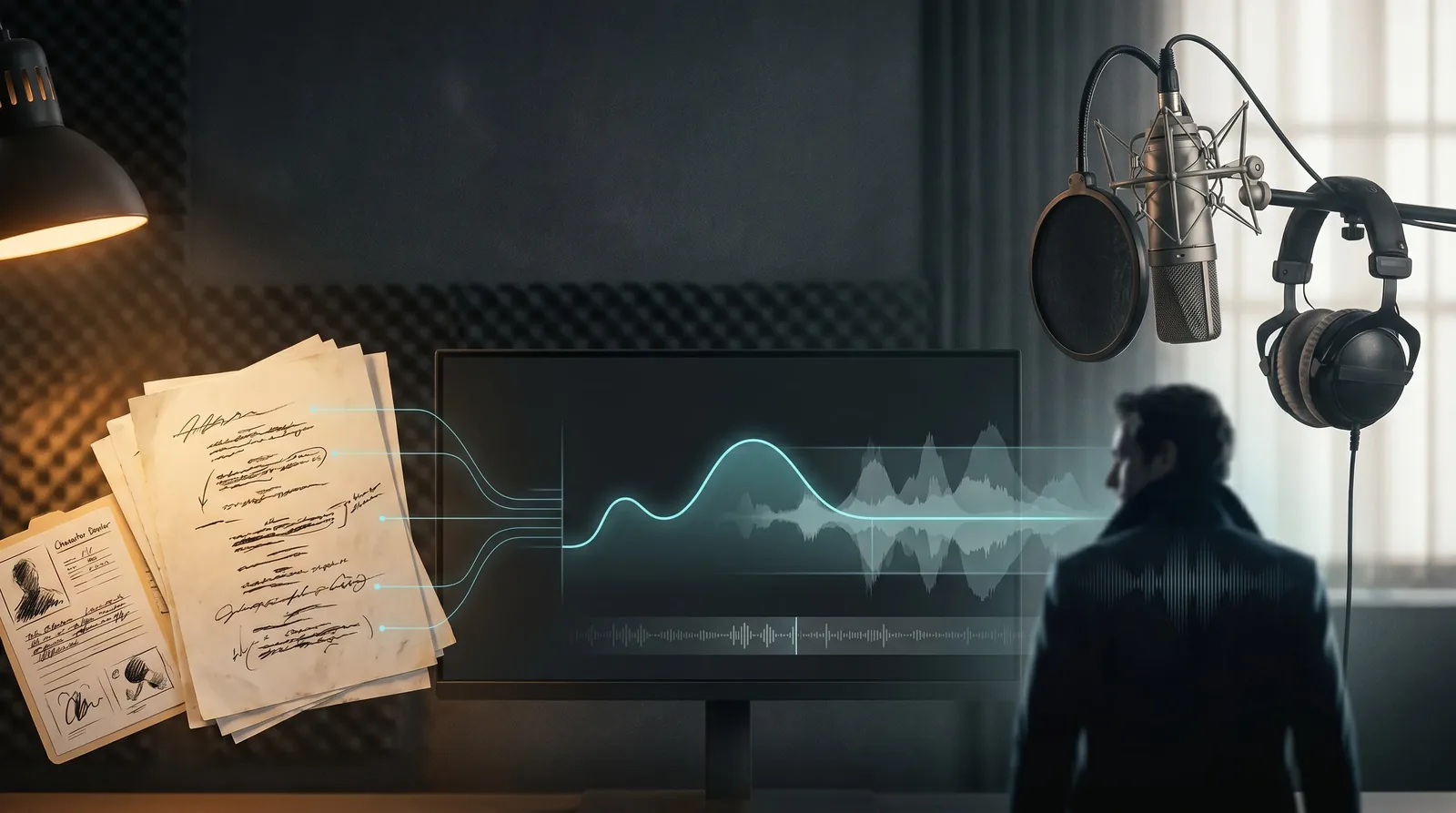
本当の制作テンプレートは穴埋めフォームではありません。再利用できるショット契約です。どのブロックが固定か、どのブロックをショットごとに選ぶか、どのブロックは崩してはいけないか、どのレビュー項目で出力を残すかを決めます。再利用部分は品質を守るため、可変部分は方向性を残すためにあります。
このガイドでは、創作を機械的なコピーにせず、ArcLoopでテンプレート型のアニメワークフローを作る方法を示します。キャラクタープロフィール項目 で計画を始め、ショット別リファレンスタイプガイド で間違った参照によるズレを防ぎ、制御された動きの出発点が必要なら 2Dアニメ動画テンプレート を使います。
固定ブロックを決める基準
テンプレートは、正確な文章ではなく制作判断を保存するべきです。再利用したい考えが「小道具の見せ場がある冒頭ショット」なら、ショットの役割、小道具の見え方ルール、レビューテストを保ちます。毎回同じ雨、同じ廊下、同じ表情、同じカメラプッシュを再利用しないでください。
固定ブロックと創作ブロックを分けます。固定ブロックは多くの場合、キャラクターアンカー、世界観ルール、アスペクト比、セーフゾーン、スタイル境界、出力尺です。創作ブロックは、シーンアクション、感情ビート、カメラの強調、環境の動き、ラストフレーム構図です。
すべての可変ブロックに意味を持たせます。「ムード」のような項目は曖昧すぎて、全員が「シネマティック」と書きがちです。より良い項目は「ショット内の感情変化:疑いから安心、誇りから迷い、退屈から警戒」などです。テンプレートは、出力を変える判断を求めるべきです。
繰り返す制作ニーズごとに、テンプレートは1つにします。キャラクター紹介テンプレート、小道具見せ場テンプレート、会話リアクションテンプレート、戦闘インパクトテンプレート、エンドカードループテンプレートを、1つの巨大な万能プロンプトにまとめないでください。小さいテンプレートほど正しく再利用しやすいです。
信頼する前に、3つの異なるシーンでテンプレートをテストします。同じ構造で市場の追跡、教室の告白、屋上の信号テストを作れて、それぞれが違って見えるなら制作テンプレートです。3本とも衣装違いの同じクリップに見えるなら、硬すぎます。
レビューリストをテンプレート内に入れます。レビュアーは美しさだけを見るべきではありません。固定ブロックが固定されたか、創作ブロックがそのショットで本当に変わったかを確認します。
再利用できるショット文言の組み立て方
まず繰り返す制作ジョブに名前を付けます。プロンプトから始めないでください。「ミステリー短編で繰り返し使う小道具見せ場ショットが必要」「エピソード振り返り用の短いキャラクターリアクションクリップが必要」など、ニーズから始めます。ジョブがテンプレートの守るべきものを決めます。
テンプレートをブロックに分けます。シンプルなラベルを使います。プロジェクト文脈、キャラクターアンカー、シーン固有アクション、カメラパターン、スタイル境界、モーションメモ、出力制約、レビューリスト。生成またはレビューに影響しないブロックは削ります。
各ブロックを固定、選択、書き換えに分けます。固定ブロックはショット間で変えません。選択ブロックは、クローズアップ、ミディアム、ワイドのような小さな選択肢を提供します。書き換えブロックは、現在のキャラクターの目的のように、各ショットで書く必要があります。
正しい参照を正しいブロックに付けます。キャラクターアセットはアイデンティティを支えます。Visual referenceは線の質とパレットを支えます。絵コンテはタイミングを支えます。ポーズ参照は体の位置を支えます。1つの参照にすべての責任を負わせないでください。
低コストのテスト候補を回します。同じテンプレートから、異なるシーンの粗いクリップを3本生成します。見るべき失敗は2つです。型通りすぎる同一感と、指定不足による崩れです。すべてのクリップが同じ感情形状なら創作ブロックを緩めます。すべてのクリップが固定アンカーを無視するなら固定ブロックを締めます。
レビューを通過してから、この文言を確定します。ArcLoopには「テンプレート」専用の置き場所はありません——実際には、うまくいったショット説明の文章を、また貼り付ける場所に残しておき、それが依存するキャラクターや小道具がすでにマイアセットのアセットになっていることを確認します。そうすればアイデンティティを毎回書き直す必要がありません。却下基準のない使い回しの文言は、単なるスタイルの癖であって、他人に引き継げるものにはなりません。
上記のステップが、ArcLoop での実際の操作にどう対応するかを説明します。
/creative/worlds で IP プロジェクトを開き、My Assets へ進みます。主人公の Character エントリを作成し、参考画像を Library にアップロードして、そのキャラクターに Bind して Main image に設定します。リビールショットで別の衣装や表情がある場合は、同じアセットに Reference image として Bind します。小道具も同様です。Prop エントリを作り、画像を Main image として Bind してください。
リビールショットがある Episode に移動し、Generate Shots をクリックします。ArcLoop がエピソードを shot card に分解します。対象の shot card を開いてdescriptionを編集し、@ でキャラクターアセットを選択、続けて @ で小道具アセットを選択します。その後は、このショット固有の新しい情報だけ書いてください——カメラアングル、隠す動作、照明、ラストフレームです。キャラクターの見た目はアセットに入っているので書く必要はありません。
まず shot card の画像生成ボタンを押します。構図・小道具の位置・キャラクターの一貫性を確認してから、ビデオ生成に進みます。小道具が読み取りにくい場合は、descriptionを修正して画像を再生成してください。フレームが決まったらビデオを生成します。複数のリビールショットをまとめて処理するには、AI Chat Panel を開いて Generate videos for Shots 2, 5, and 8. と入力します。
すべてのショットが揃ったら Edit に移動し、shot card をタイムラインに並べてトリミングや順序調整を行います。テンプレートの再利用できる部分はドキュメントではなく、各 shot card が @ で参照している My Assets のエントリです。
ショットの文言が本当に再利用可能になる条件
再利用するショットの文言を本当に役立つものにしているのは、それが毎回同じ @ 参照とセットになっていることです——キャラクターと小道具アセットは変わらず、変わるのはその新しいショット固有の情報だけです。低コスト下書きから完成AI動画へのワークフロー を開いて下書きから完成カットまでの流れを確認し、うまくいった文言はそれを証明するショットのそばに残しておきます。
キャラクター主導のシリーズなら、すでにマイアセットで承認済みのキャラクターアセットを中心にショットの文言を組み立てます——項目の埋め方は キャラクターアセット項目ガイド を参照してください。繰り返す世界観なら、ロケーションルールを ArcLoopワールド に置きます。繰り返すアニメーションビートなら、動きの説明を 2Dアニメ動画テンプレート の近くに置き、ショット説明が毎回同じ基本構造を作り直さないようにします。
キャラクターや小道具をマイアセットで一度作れば、各 Shot の説明で @資産名 と呼び出すだけで済みます。毎回作り直す必要はありません。これが「制作テンプレート」の本当の意味です:誰がショットに映っているか、どんな見た目か、シーンはどこか——こうした判断は、コピーされた段落ではなくプロジェクトの中に生きているからこそ、ずっと見え続け、再利用できます。
例 1:小道具見せ場テンプレートの設定
Write a reusable shot description for recurring prop-reveal shots in a mystery short, formatted so it can be pasted directly into an ArcLoop shot card each time.

Fixed: 6–8 seconds, vertical frame, one lead character via @reference, one key prop via @reference, hands visible, clean 2D anime line art, no text overlay, no new characters, no competing props.
Selectable camera: locked close-up, medium push-in, or over-the-shoulder.
Selectable light: dawn, candlelight, or aquarium glow.
Selectable ending: held stare, object covered, or hand hovering above prop.
Rewrite per shot: @character name, @prop name, why the prop matters in this moment, what emotion shifts, what the final frame must show.
Review: prop readable at mobile size, character identity stable from @asset, emotional turn readable, composition distinct from previous reveal shots.
このテンプレートが再利用できるのは、制作ニーズを守りながら、物語固有の部分をクリエイターに書かせるからです。
例 2:博物館シーンへの適用
7-second prop-reveal shot using the approved "Hidden Object Reveal - Calm Suspense" template.

@Neri Koga discovers @brass moon key sealed inside the cracked spine of @old star atlas on a restoration table.
Over-the-shoulder angle from Neri's left side. Her face reflects faintly in a magnifying lamp above the table.
Action: she brushes dust from the spine, sees the key, holds still for one breath, then lowers her hand to cover the crack before someone passes behind the archive shelves.
Light: cool museum fluorescents, slow-drifting dust particles, soft paper texture, a small brass glint on the key.
Keep @Neri Koga's glasses, ash-brown braid, cream apron, and blue ink stain on her right sleeve consistent. No text, no logo, no additional characters entering frame.
テンプレートはショットタイプを制御します。書き換えブロックが、この場面を再利用された見せ場ではなく博物館シーンにします。
例 3:型通りになりすぎたテンプレートを直す
Revise the "Hidden Object Reveal - Calm Suspense" shot template. Test shots using @character and @prop references all ended with the same slow push-in and hand-hover pose.

Keep fixed: one lead character via @reference, one key prop via @reference, hands visible, vertical crop, 6–8 seconds, clean 2D anime style, prop readable at mobile size.
Replace "slow push-in" with three selectable camera endings: locked stare, slight pull-back, or side parallax through foreground objects.
Update action block: require a shot-specific concealment choice — closing a book, covering a charm, pocketing a coin, turning off a lamp, or stepping between the prop and another person.
Do not change: @asset identity rules, prop readability rule, no-text rule, review checklist, output duration.
Approval test: next three shots feel related in method but distinct in gesture, camera ending, and emotional rhythm.
この修正は、単一出力を責めるのではなくテンプレートを直しています。再利用構造は残し、古くなった動きだけを削ります。
テンプレートショットが崩れるパターン
最大の失敗は、サンプルシーンごとテンプレートをコピーすることです。テンプレートは古いキャラクター名、古い天気、古い小道具、古い感情ビートを新しい記事、エピソード、キャンペーンへ運ぶべきではありません。
もう一つの失敗は、すべての項目を任意にすることです。すべてのブロックが柔軟なら、テンプレートは何も守れません。どのアンカーを固定し、どこを自由にするか決めます。
クリエイターはマスターテンプレートを作り込みすぎることもあります。すべてのアニメショット用の巨大テンプレートは、白紙より使いにくくなります。繰り返すショットジョブごとに小さいテンプレートを使ってください。
4つ目の失敗は、最も見栄えの良いフレームだけをレビューすることです。テンプレート制作では再現性を見るべきです。同じ構造を別ショットで使っても、アイデンティティ、タイミング、物語の明確さを失わないかです。
最後に、テンプレートの言葉で方向性を置き換えないでください。プレミアム、シネマティック、高品質といった語は、ArcLoopにこのショットで何が変わるかを伝えません。カメラ、アクション、小道具、感情、タイミング、却下ルールに置き換えます。
よくある質問
アニメ制作テンプレートとプロンプトは何が違いますか?
プロンプトは1つの出力を説明します。制作テンプレートは、固定ブロック、可変ブロック、必要参照、レビュー基準を持つ繰り返し可能なショットジョブを説明します。複数の異なるショットを作る助けになるべきです。
短編アニメ企画ではテンプレートをいくつ使うべきですか?
繰り返す作業を解決するものだけ使います。小さな短編なら、キャラクター紹介テンプレート、リアクションショットテンプレート、小道具見せ場テンプレートで足りるかもしれません。1回しか出ないショットなら、普通のショットプロンプトを書きます。
テンプレートが硬すぎるかどうかはどう分かりますか?
3つの異なるシーンを生成します。キャラクター、カメラリズム、ラストフレーム、感情が入れ替え可能に感じるなら、創作ブロックを緩め、より多くのシーン固有判断を求めます。
ArcLoopはテンプレート制作をどう支えますか?
専用の「テンプレート」オブジェクトはありません——ArcLoopがまとめて保持しているのは、プロジェクトのブリーフ、@ で参照されたアセット、そしてすでに生成したショットです。ショットの文言を再利用できるのは、それが指すアセットが変わらないからです。これが、それをコピーされた段落ではなく、うまく機能する習慣にしている理由です。
テンプレートにはネガティブ制約を入れるべきですか?
はい。ただし、繰り返すジョブを守る制約だけです。小道具見せ場では、手を隠さない、競合する小道具を入れないことが重要かもしれません。ダンステンプレートでは、全身が見えることのほうが重要かもしれません。