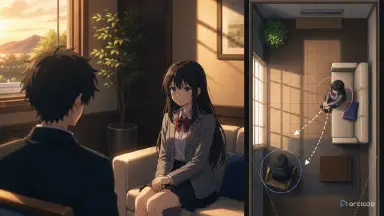
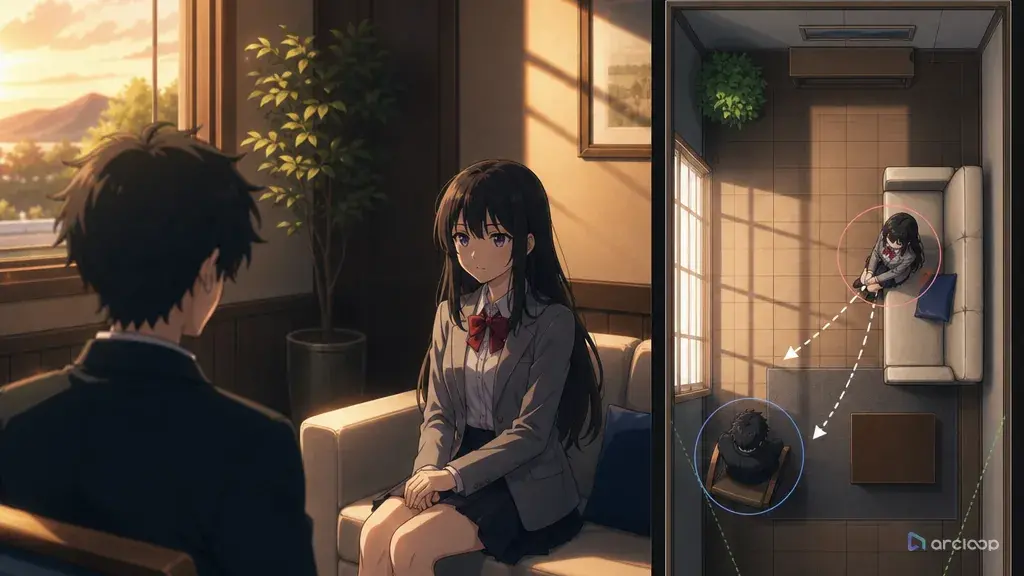
컷 하나가 공간을 망치는 이유
장면이 비싸 보이더라도 한 컷에서 바로 가짜처럼 느껴질 수 있습니다. 긴장감 있는 옥상 대화를 떠올려 보세요. 배달원은 안테나 기둥 옆에서 시작하고, 대장은 계단문을 막고 있으며, 빨간 신호 케이스가 둘 사이에 놓여 있습니다. 다음 앵글은 더 날카롭지만 배달원이 안테나 반대편으로 뛰어가 있고, 대장은 난간 근처에 있으며, 케이스는 두 사람 뒤로 밀려 있습니다. 시청자는 바로 이상함을 느낍니다. 단일 take를 오래 들여다본 크리에이터는 오히려 놓치기 쉽습니다.
이것이 캐릭터 블로킹 일관성의 함정입니다. AI 애니메이션 도구는 인상적인 개별 프레임을 줄 수 있지만, 장면은 개별 프레임으로 평가되지 않습니다. 공간, 관계, 압박, 움직임으로 평가됩니다. 프레임 왼쪽의 캐릭터가 이유 없이 오른쪽이 되면 관객은 그것을 블로킹 오류라고 말하지 못해도 장면이 무너졌다고 느낍니다.
캐릭터 블로킹은 캐릭터가 어디에 서고, 어디를 향하고, 어떻게 움직이고, 어느 카메라 측면이 허용되는지에 대한 계획입니다. AI 애니메이션에서는 새 생성마다 방을 다시 해석할 수 있습니다.
대화 장면, 대치, 추격 중 정지, 리빌, 단체 컷이 여러 컷을 버텨야 할 때 이 가이드를 사용하세요. 창작 월드에서 시작하고, 캐릭터 자산 레퍼런스로 정체성을 안정화하고, 세 컷 연속성 콘티 보드로 훅, 리액션, 리빌을 잡으세요.
블로킹을 잡아두는 규칙
블로킹은 이야기 정보입니다. 출구 근처의 캐릭터는 책상 뒤에 갇힌 캐릭터와 다른 지위를 가집니다. 계단 위에 선 캐릭터는 아래에 있는 사람과 다르게 프레임을 장악합니다. 힘의 관계를 맵에 넣으세요.
첫 프레임과 마지막 프레임은 가장 예쁜 중간 프레임보다 중요합니다. 1번 컷이 여주인공이 화면 오른쪽에서 왼쪽을 바라보며 끝난다면, 2번 컷은 그것을 존중해야 합니다. 이야기에서 그녀가 가로질러 이동하는 것을 보여줄 때만 바꾸세요.
캐릭터가 아닌 고정 앵커를 쓰세요. 테이블, 문, 난간, 램프, 케이스, 표지판, 계단선은 시청자가 위치를 재는 안정적인 물체가 됩니다.
멋진 화면 묘사를 쓰기 전에 카메라 측면을 고르세요. 두 캐릭터가 카운터를 사이에 두고 마주 본다면 카메라가 어느 쪽에 있을 수 있는지 먼저 정합니다. 전환 없이 축을 넘으면 대화가 뒤섞인 것처럼 보입니다.
서 있는 위치와 몸의 동작을 분리하세요. "Nara는 왼쪽 전경에 머문다"는 위치 규칙입니다. "Nara는 신호 케이스에 손을 뻗는다"는 동작 규칙입니다. 둘을 긴 문장 하나에 섞으면 모델이 동작만 지키고 위치를 잊을 수 있습니다.
블로킹 맵은 프롬프트보다 작게 유지하세요. 대부분의 짧은 장면에는 세 위치와 세 카메라면 충분합니다.
폴리시 전에 블로킹을 리뷰하세요. 아름답게 렌더됐지만 좌우가 뒤집힌 컷은 실패한 장면입니다. 방의 논리를 승인한 다음 선택한 take에 최종 품질을 쓰세요.
캐릭터 위치를 여러 컷에 걸쳐 유지하는 방법
드라마 관계부터 시작하세요. 한 문장으로 적습니다. "Rysa는 출구를 지키고, Kael은 신호 케이스에 닿으려 한다." 이 문장이 블로킹이 표현해야 할 것을 말해 줍니다.
위에서 본 맵을 그리거나 설명하세요. 텍스트면 충분합니다. 북쪽 벽에 출구, 중앙에 테이블, 테이블 위에 신호 케이스, Rysa는 테이블 북쪽, Kael은 테이블 남쪽, 창문은 동쪽. 반복하기 쉬운 라벨을 쓰세요.
캐릭터 위치를 배정하세요. 각 캐릭터에 C1, C2 같은 안정적인 코드를 주고 이름, 역할, 화면 측면, 바라보는 방향을 붙입니다. 세로 숏에서는 전경/배경도 넣으세요. 깊이가 자막과 얼굴 가독성에 영향을 주기 때문입니다.
카메라 위치를 표시하세요. Camera A는 창문 쪽 와이드, Camera B는 Kael 클로즈업, Camera C는 Rysa 어깨 너머가 될 수 있습니다. 축을 넘는 것이 의도된 연출이 아니라면 그 각도는 제거하세요.
앵커 소품을 고르세요. 빨간 케이스, 파란 램프, 부서진 의자, 빛나는 바닥 문양은 배경 설명보다 연속성을 더 잘 잡아 줍니다. 모든 컷 프롬프트에서 앵커를 반복하세요.
장면을 컷의 일로 나누세요. 관계, 압박, 결정, 리빌입니다. 캐릭터 재배치, 소품 공개, 표정 변화, 카메라 이동을 한 컷에 동시에 넣으면 자주 무너집니다.
각 컷 프롬프트는 같은 맵에서 작성하세요. 맵, 카메라, 캐릭터 코드, 위치, 앵커 소품을 참조합니다. 액션과 샷 사이즈만 바꾸세요.
편집 경계에서 리뷰하세요. 이전 컷의 마지막 프레임과 다음 컷의 첫 프레임을 비교합니다. 측면, 바라보는 방향, 소품 위치, 시선, 카메라 측면을 확인하세요.
컷이 실패하면 가장 작은 레이어를 고치세요. 캐릭터 정체성은 맞는데 측면이 틀렸다면 측면 규칙을 고칩니다. 소품이 튀었다면 소품 앵커를 강화하세요. 카메라가 축을 넘었다면 장면 전체를 다시 쓰지 말고 그 앵글을 빼세요.
블로킹은 shot에 써라, asset에 쓰지 말고
ArcLoop에서 블로킹은 캐릭터 자산와 컷 프롬프트 사이에 있습니다. 캐릭터 자산는 그들이 누구인지 고정합니다. 블로킹 맵은 그들이 어디에 있는지 고정합니다. 콘티는 그 컷이 왜 필요한지 고정합니다.
창작 월드에 프로젝트 공간을 하나 만드세요.캐릭터 레퍼런스는 내 자산에 등록하고, 위에서 본 블로킹 메모와 컷 리스트는 같은 Storyboard에서 샷별로 확인합니다. 캐릭터 자산 레퍼런스는 정체성에, AI 숏드라마 가이드는 훅 타이밍과 자막 공간에 사용하세요.
리뷰 순서는 단순합니다. 정체성, 블로킹, 시선, 액션, 그다음 폴리시입니다. 디테일로 뒤섞인 방을 고칠 수는 없습니다.
여러 컷 작업에서는 선택한 take 옆에 작은 반려 메모를 남기세요. "Kael이 3번 컷 전에 테이블 북쪽으로 이동하면 반려"가 "장면을 일관되게 유지"보다 훨씬 낫습니다.
캐릭터는 한 번만 만들면 됩니다. My Assets → Characters에서 만든 뒤 Main image 한 장과 Reference image 몇 장을 Bind하면 아이덴티티 레이어는 그걸로 끝입니다. 장소도 마찬가지예요. 옥상, 찻집 카운터, 계단실마다 Scene asset을 만들어두면 상자, 계산대, 난간 같은 고정 앵커가 매번 다시 적지 않아도 각 샷에 그대로 이어집니다.
Episode를 열고 Generate Shots를 클릭한 다음, shot card를 하나씩 편집하세요. @Nara, @Veyr와 장소의 @ 참조로 아이덴티티와 위치를 끌어오고, 샷 설명에는 그 샷에서 바뀌는 정보만 적으세요 — 누가 화면 왼쪽인지, 누가 어느 쪽을 보는지, 무엇을 하는지. 영상을 만들기 전에 먼저 이미지를 생성해서 이전 샷의 마지막 프레임과 배치를 맞춰보세요.
배치가 자꾸 어긋나는 샷이라면 같은 shot card에서 테이크를 여러 개 생성해 나란히 비교하세요. 의도한 배치와 맞는 테이크만 남기고 나머지는 손보지 말고 그냥 버리세요. 한 구간의 샷 배치가 잡히면 AI Chat Panel에서 한꺼번에 생성합니다 — "Generate videos for Shots 4 through 6." — 결과는 Edit로 옮겨서 인접 샷과의 연결을 확인하세요.
예시 1: 옥상 신호 케이스 블로킹
Wide two-shot on the rooftop at dusk, camera holding from the south-east corner so both @Nara and @Veyr stay in frame along with the stair door. @Nara stands screen right beside the utility crate, facing north-west, one hand tightening around her satchel strap. @Veyr blocks the door on screen left, arms crossed, facing south-east, refusing to step aside. The red signal case sits untouched between them on the crate, with the antenna mast rising behind. Cold dusk light rakes low across the rooftop and wind hums past the railing — no dialogue, just the standoff holding until Nara breaks eye contact.
이 프롬프트는 공간 기억을 결과물의 일부로 만듭니다. 카메라는 바뀔 수 있지만 캐릭터가 자리를 바꾸게 두지 않습니다.
예시 2: 태엽 찻집 카운터
Medium two-shot across the tea shop counter. @Pavo stands in the customer aisle on screen left, facing right toward @Selle, fidgeting with his winding-key necklace. @Selle stands behind the counter on screen right, facing left, setting her porcelain teacup down beside the brass register without looking up. The wall of ticking clocks behind her stays in frame; the register stays centered as the anchor between them. Camera holds level at counter height, capturing both faces. Warm shop light spills from above; the only sound is the clocks ticking and the soft clink of the cup meeting the counter.
이 예시는 카운터를 단단한 공간 경계로 씁니다. 시청자는 누가 어느 쪽에 속하는지 계속 압니다.
예시 3: 침수된 기록 보관소 계단 리뷰
Vertical two-shot in the flooded archive stairwell under emergency blue light. @Marek stands on the lower step, screen left, water lapping his boots, facing up and to the right toward @Tella. @Tella stands three steps above him, screen right, one hand braced on the rail, facing down and to the left, the brass document tube clipped to her belt on her right side. The broken wall light flickers above Marek's shoulder on screen left. Camera holds a static mid-shot up the stairwell so both characters and the rail stay readable. Water drips echo through the stairwell; no dialogue, just the standoff on the steps.
이 프롬프트는 리뷰 패스용입니다. 수정 작업이 계단 전체를 실수로 다시 만들지 않게 막습니다.
블로킹이 무너지는 실수
가장 쉬운 실수는 "두 캐릭터가 방에서 말다툼한다"라고만 쓰고 방이 일관되게 유지되길 기대하는 것입니다. 방에는 측면, 출구, 앵커, 카메라가 필요합니다.
또 다른 실수는 축 규칙 없이 리버스 앵글을 쓰는 것입니다. 리버스 앵글은 관객이 누가 어느 쪽에 있는지 계속 알 수 있을 때만 작동합니다.
크리에이터는 가장 디테일한 take를 승인하고 가장 편집하기 좋은 take를 놓치기도 합니다. 블로킹이 맞는 덜 다듬어진 컷이 장면을 뒤집은 화려한 컷보다 더 좋은 기반인 경우가 많습니다.
네 번째 실수는 소품을 떠다니게 두는 것입니다. 케이스, 컵, 편지, 휴대폰, 무기가 중요하다면 고정 위치와 고정 소유자를 주세요. 그렇지 않으면 카메라가 바뀔 때마다 옮겨 다닐 수 있습니다.
캐릭터 이동에 전환이 없어 무너지는 장면도 있습니다. 누군가 왼쪽에서 오른쪽으로 건너간다면 그 이동을 보여주거나 새 비트로 남겨 두세요. 편집이 순간이동처럼 보이게 하지 마세요.
마지막으로 워크플로가 컷 상태를 유지하지 않는 한 대화 전체를 하나의 거대한 프롬프트로 만들지 마세요. 분리된 컷 카드가 리뷰와 편집에 더 쉽습니다.
자주 묻는 질문
AI 애니메이션에서 캐릭터 블로킹이란 무엇인가요?
캐릭터 블로킹은 캐릭터가 어디에 서고, 어디를 향하고, 어떻게 움직이며, 물체와 카메라와 어떤 관계를 갖는지에 대한 계획입니다. 분리된 컷이 하나의 장면처럼 느껴지게 합니다.
평면도를 꼭 그려야 하나요?
아니요. 많은 장면은 텍스트 맵으로 충분합니다. 장소, 앵커, 캐릭터 위치, 바라보는 방향, 허용 카메라 측면을 적으세요.
카메라 위치는 몇 개를 써야 하나요?
짧은 대화 장면에는 두세 개면 됩니다. 힘의 변화, 리빌, 이동이 명확히 필요할 때만 더 추가하세요.
최종 렌더 전에 무엇을 확인해야 하나요?
정체성, 좌우 위치, 깊이, 바라보는 방향, 소품 위치, 시선, 카메라가 축을 넘었는지 확인하세요.
ArcLoop가 컷 사이 블로킹 일관성을 유지하는 데 도움이 되나요?
네. 캐릭터 자산, 블로킹 맵, 콘티, 컷 프롬프트, 리뷰 메모가 한 프로젝트에 있을 때 ArcLoop가 가장 잘 작동합니다. 그러면 장면을 다시 시작하지 않고 실패한 레이어만 고칠 수 있습니다.