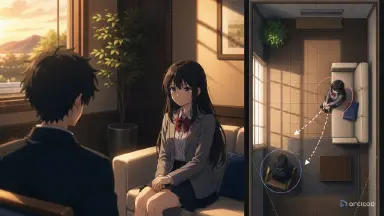
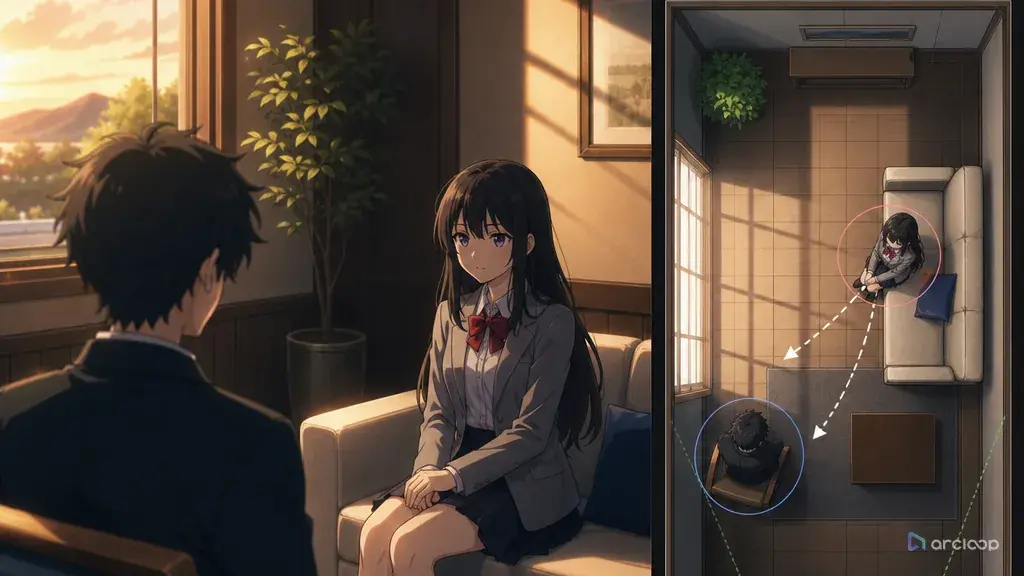
カット一つでなぜ空間が壊れるのか
シーンは高そうに見えても、1カットで急に嘘っぽくなることがあります。緊迫した屋上のやり取りを想像してください。配達員はアンテナマストの横に立ち、隊長は階段扉をふさぎ、赤い信号ケースが二人の間にあります。次の角度はもっとシャープです。でも配達員はマストの反対側へ飛び、隊長は手すり近くにいて、ケースは二人の背後へずれています。視聴者はすぐに気づきます。単独の take を見続けているクリエイターほど見逃しがちです。
これがキャラクターブロッキング一貫性の罠です。AIアニメツールは印象的な単体フレームを出せますが、シーンは単体フレームでは判断されません。空間、関係、圧力、動きで判断されます。画面左のキャラが理由なく画面右へ変わると、観客はブロッキングミスとは言わないかもしれませんが、シーンが壊れたと感じます。
キャラクターブロッキングは、キャラがどこに立ち、どこを向き、どう動き、どのカメラ側が許されるかの計画です。AIアニメでは、新しい生成ごとに部屋が再解釈されることがあります。
会話、対峙、追跡中の一時停止、リビール、グループショットを複数ショットで保たせる必要がある時に、このガイドを使います。世界観から始め、キャラクターアセットで身元を安定させ、3ショット連続性絵コンテでフック、リアクション、リビールを組みます。
ブロッキングを安定させるルール
ブロッキングは物語情報です。出口の近くにいるキャラは、机の後ろに閉じ込められたキャラとは違う立場に見えます。階段の上にいるキャラは、下にいるキャラとは違うフレーム支配力を持ちます。力関係をマップに入れます。
最初と最後のフレームは、一番きれいな中間フレームより重要です。ショット1の終わりでヒロインが画面右にいて左を向いているなら、ショット2はそれを守ります。物語が横切りを見せる場合だけ変えます。
キャラではない固定アンカーを使います。テーブル、出入口、手すり、ランプ、ケース、看板、階段線は、観客が位置を測るための安定物になります。
美しい描写を書く前にカメラ側を決めます。二人がカウンター越しに向き合うなら、カメラがどちら側にいてよいかを先に決めます。トランジションなしに軸を越えると、会話がぐちゃっと見えます。
立ち位置と身体動作を分けます。「Nara は左前景に残る」は位置ルールです。「Nara は信号ケースへ手を伸ばす」は動作ルールです。一つの長い文に混ぜると、モデルは動作だけ残して位置を忘れることがあります。
ブロッキングマップはプロンプトより小さくします。多くの短いシーンでは、3つの位置と3つのカメラで足ります。
仕上げの前にブロッキングをレビューします。左右が反転した美しいレンダーは失敗ショットです。部屋のロジックを承認してから、選んだテイクに最終品質を使います。
キャラクターの立ち位置をカット間で一致させる方法
まずドラマ上の関係から始めます。1文で書きます。「Rysa は出口を守り、Kael は信号ケースに近づこうとする。」これがブロッキングに何を表現すべきかを伝えます。
俯瞰マップを描くか、文章で書きます。単純なテキストで十分です。北壁に出口、中央にテーブル、テーブル上に信号ケース、Rysa はテーブル北側、Kael はテーブル南側、窓は東。繰り返しやすいラベルを使います。
キャラ位置を割り当てます。C1、C2 のような安定コードを付け、名前、役割、画面側、向きを結びます。縦型ショートでは前景/背景も入れます。奥行きが字幕と顔の読みやすさに影響するためです。
カメラ位置をマークします。Camera A は窓側からのワイド、Camera B は Kael のクローズ、Camera C は Rysa の肩越しにできます。軸越えが意図でない限り、軸を越える角度は外します。
アンカー小道具を選びます。赤いケース、青いランプ、壊れた椅子、光る床の印は、背景説明より連続性を保ちやすいです。各ショットプロンプトでアンカーを繰り返します。
シーンをショットの仕事へ分けます。関係、圧力、決断、リビールです。キャラの再配置、小道具のリビール、表情変化、カメラ移動を一つのショットで同時にやると崩れやすくなります。
各ショットプロンプトは同じマップから書きます。マップ、カメラ、キャラコード、位置、アンカー小道具を参照します。変えるのは動作とショットサイズだけです。
カットの端でレビューします。前のショットの最後のフレームと、次のショットの最初のフレームを比べます。側、向き、小道具位置、アイライン、カメラ側を確認します。
ショットが失敗したら、最小の層を直します。身元は正しいが側が違うなら、側のルールを直します。小道具が飛ぶなら、小道具アンカーを強くします。カメラが軸を越えるなら、その角度を外します。シーン全体を書き直す必要はありません。
ブロッキングはshotに書く、assetには書かない
ArcLoop では、ブロッキングはキャラクターアセットとショットプロンプトの間に置きます。キャラクターアセットは誰かを固定します。ブロッキングマップはどこにいるかを固定します。絵コンテはなぜそのショットがあるかを固定します。
世界観に一つのプロジェクト空間を作ります。キャラクター参照は マイアセット に登録し、俯瞰ブロッキングメモとショットリストは同じ Storyboard 上でショットごとに確認します。キャラクターアセットで身元を、AIショートドラマガイドでフックのタイミングと字幕スペースを扱います。
レビュー順は簡単です。身元、ブロッキング、アイライン、動作、その後に仕上げです。細部では、ぐちゃぐちゃな部屋は直りません。
複数ショットの作業では、選んだテイクの横に小さな差し戻しメモを置きます。「Kael がショット3の前にテーブル北側へ移動したら差し戻し」は、「シーンを一貫させる」より役に立ちます。
キャラクターは一度作ればOKです。My Assets → Characters で作成し、Main image を1枚、Reference image を数枚 Bind すれば、アイデンティティ層はそれで完成です。ロケーションも同じで、屋上、ティーショップのカウンター、階段室ごとに Scene asset を作っておけば、木箱やレジ、手すりといった固定アンカーが毎回打ち直さなくても各ショットに引き継がれます。
Episode を開いて Generate Shots をクリックし、shot card を1枚ずつ編集します。@Nara、@Veyr とロケーションの @ 参照でアイデンティティと場所を呼び込み、ショット説明にはそのショットで変わる情報だけ書きます——誰が画面左か、誰がどちらを向いているか、何をしているか。まず画像を生成し、前のショットの最終フレームと配置を照らし合わせてから、動画生成に進みます。
配置がずれがちなショットは、同じ shot card で複数のテイクを生成して並べて比較します。狙い通りの配置になっているテイクだけ残し、残りは手直しせず捨てます。一連のショットの配置が固まったら、AI Chat Panel でまとめて生成します——「Generate videos for Shots 4 through 6.」——生成後は Edit に入れて、隣接ショットとのつながりを確認します。
例 1:屋上の信号ケースブロッキング
Wide two-shot on the rooftop at dusk, camera holding from the south-east corner so both @Nara and @Veyr stay in frame along with the stair door. @Nara stands screen right beside the utility crate, facing north-west, one hand tightening around her satchel strap. @Veyr blocks the door on screen left, arms crossed, facing south-east, refusing to step aside. The red signal case sits untouched between them on the crate, with the antenna mast rising behind. Cold dusk light rakes low across the rooftop and wind hums past the railing — no dialogue, just the standoff holding until Nara breaks eye contact.
このプロンプトは、空間記憶を成果物の一部にします。カメラは変えられますが、キャラの位置交換は起こさせません。
例 2:時計仕掛けの茶店カウンター
Medium two-shot across the tea shop counter. @Pavo stands in the customer aisle on screen left, facing right toward @Selle, fidgeting with his winding-key necklace. @Selle stands behind the counter on screen right, facing left, setting her porcelain teacup down beside the brass register without looking up. The wall of ticking clocks behind her stays in frame; the register stays centered as the anchor between them. Camera holds level at counter height, capturing both faces. Warm shop light spills from above; the only sound is the clocks ticking and the soft clink of the cup meeting the counter.
この例では、カウンターを強い空間境界として使います。視聴者は、誰がどちら側にいるかを常に把握できます。
例 3:浸水した書庫階段のレビュー
Vertical two-shot in the flooded archive stairwell under emergency blue light. @Marek stands on the lower step, screen left, water lapping his boots, facing up and to the right toward @Tella. @Tella stands three steps above him, screen right, one hand braced on the rail, facing down and to the left, the brass document tube clipped to her belt on her right side. The broken wall light flickers above Marek's shoulder on screen left. Camera holds a static mid-shot up the stairwell so both characters and the rail stay readable. Water drips echo through the stairwell; no dialogue, just the standoff on the steps.
これはレビュー用のプロンプトです。修復作業が階段全体を作り直してしまうのを防ぎます。
ブロッキングが崩れるパターン
一番簡単な失敗は、「二人が部屋で言い争う」とだけ書いて、部屋が保たれると期待することです。部屋には側、出口、アンカー、カメラが必要です。
軸ルールなしに切り返しを使うのも失敗です。切り返しが成立するのは、観客が誰がどちら側にいるかをまだ分かる時だけです。
一番細かいテイクを承認してしまうこともあります。編集しやすいテイクを選ぶべきです。ブロッキングが正しい少し粗いショットは、シーンを反転させた豪華なショットより良い土台になることが多いです。
四つ目は、小道具を浮かせることです。ケース、カップ、手紙、スマホ、武器が重要なら、固定位置と所有者を与えます。そうしないと、カメラが変わるたびに移動します。
キャラが移動したのに移動を見せていないために崩れるシーンもあります。左から右へ移るなら、その移動を見せるか、新しいビートにします。編集で瞬間移動したように見せないでください。
最後に、ワークフローがショット状態を保持しない限り、会話全体を一つの巨大プロンプトにしないでください。分けたshot cardのほうがレビューしやすく、編集しやすいです。
よくある質問
AIアニメのキャラクターブロッキングとは何ですか?
キャラクターブロッキングは、キャラがどこに立ち、向き、動き、物やカメラとどう関係するかの計画です。別々のショットを一つのシーンに見せます。
フロアプランを描く必要がありますか?
いいえ。多くのシーンではテキストマップで十分です。場所、アンカー、キャラ位置、向き、許可するカメラ側を書きます。
カメラ位置はいくつ使うべきですか?
短い会話シーンなら二つか三つです。力関係の変化、リビール、移動が明確に必要な時だけ増やします。
最終レンダー前に何を確認しますか?
身元、左右位置、奥行き、向き、小道具位置、アイライン、カメラが軸を越えていないかを確認します。
ArcLoop はショット間のブロッキング一貫性に役立ちますか?
はい。キャラクターアセット、ブロッキングマップ、絵コンテ、ショットプロンプト、レビュー notes が一つのプロジェクトに残る時、ArcLoop はうまく機能します。シーンをやり直すのではなく、失敗した層だけ直せます。