MiniMax H3 애니메이션 프롬프트는 화풍과 장면의 움직임을 함께 서술해야 합니다. 선의 굵기와 명암, 색 팔레트를 지정하고 나서, 몸의 어느 부분이 움직이는지, 동작이 어떻게 끝나는지를 일상적인 문장으로 풀어 쓰십시오.
MiniMax H3는 텍스트와 함께 이미지, 영상, 오디오를 입력으로 받습니다. 일관된 2D 룩을 원한다면 원하는 화풍이 드러나는 레퍼런스를 고르고, 선묘와 명암을 또렷하게 서술하십시오. 결과물이 사진처럼 보인다면 레퍼런스와 시각 지시 양쪽을 함께 되짚어야 합니다.
이 가이드에서는 어떤 모드를 써야 하는지, 레퍼런스를 어떻게 준비하는지, 프롬프트 예시 네 가지, 그리고 애니메이션 제작자가 가장 자주 부딪히는 두 가지 실패 — 화풍은 맞는데 움직임이 어긋나는 경우와 컷마다 얼굴이 달라지는 경우 — 를 진단하는 방법을 차례로 살펴봅니다.
처음에는 금방 확인할 수 있는 짧은 장면부터 시작하십시오. 캐릭터가 누군가를 향해 고개를 돌리는 순간, 편지에 손을 뻗는 동작, 대사 한 줄 뒤의 조용한 반응이면 충분합니다. 얼굴과 화풍, 움직임이 한데 맞물리기 시작하면 같은 레퍼런스와 같은 시각 방향을 다음 컷에도 그대로 이어 가면 됩니다.
텍스트-투-비디오, 이미지-투-비디오, 레퍼런스-투-비디오 중 고르기
모드는 무엇을 출발점으로 삼는지에 따라 갈립니다. 프롬프트를 쓰기 전에 MiniMax H3 생성기에서 어떤 옵션을 제공하는지부터 확인하십시오.
| 출발점 | 고려할 모드 | 준비할 것 |
|---|---|---|
| 새 장면이나 화풍에 대한 아이디어 | 텍스트-투-비디오 | 캐릭터, 배경, 화풍, 동작에 대한 설명 |
| 원하는 구도로 완성된 일러스트 | 이미지-투-비디오 | 첫 프레임 이미지와 장면이 어떻게 움직일지에 대한 설명 |
| 시작과 끝이 정해진 전환 | 첫 프레임·마지막 프레임 생성 | 구도가 서로 맞는 완성된 장면 이미지 두 장 |
| 새 장면에 등장하는 오리지널 캐릭터 | 레퍼런스-투-비디오(Ref2VA) | 캐릭터 레퍼런스와 새 컷에 대한 설명 |
세 모드는 서로 다른 문제를 풉니다. 이것을 뒤섞는 것이 애니메이션 결과물이 망가지는 흔한 이유입니다. 캐릭터 시트는 정체성 레퍼런스입니다. 모델에게 이 캐릭터가 누구인지 알려 주는 자료죠. 장면 일러스트는 구도 레퍼런스로, 첫 프레임이 어떻게 생겼는지를 알려 줍니다. 여러 각도를 모아 둔 시트를 첫 프레임 자리에 넣으면 시트의 레이아웃까지, 칸 구분까지 함께 따라옵니다.
모드 이름과 지원되는 입력은 제공 서비스마다 다르고, 어떤 인터페이스는 조합을 더 얹어 주기도 합니다. 생성하기 전에 업로드한 이미지가 각각 어디에 쓰이는지 확인하십시오.
2D 룩과 움직임은 따로 서술하기
"애니메이션 스타일"이라는 말은 시각적 선택지를 지나치게 많이 열어 둡니다. 장면에 중요한 세부 사항을 직접 짚어 주십시오.
- 선화: 깔끔한 진한 외곽선, 가는 연필 선, 거친 잉크 획 중에서 고르기.
- 명암: 플랫 셀 셰이딩, 투톤 그림자, 부드럽게 칠한 그림자 중에서 고르기.
- 색: 제한된 파스텔 팔레트, 채도를 낮춘 저녁 색감, 밝고 선명한 색 중에서 고르기.
- 조명: 얼굴을 가로지르는 경계가 날카로운 그림자, 따뜻한 측광, 고르게 밝은 실내 중에서 고르기.
"2D 셀 애니메이션, 일관된 진한 외곽선, 플랫 컬러, 경계가 날카로운 그림자" 같은 한 문장이 품질 형용사를 죽 늘어놓는 것보다 모델에 훨씬 많은 재료를 줍니다. "볼류메트릭 갓레이"나 "얕은 피사계 심도" 같은 표현은 사진 같은 느낌을 끌어들일 수 있습니다. 플랫 셀 셰이딩을 원한다면 빛이 어느 쪽에서 오는지, 그림자 경계가 어떤지로 설명하십시오.
움직임은 일상적인 문장으로 서술합니다. 캐릭터가 무엇을 하는지, 어느 부위가 움직이는지, 동작이 어떻게 끝나는지를 적으면 됩니다. 한 번에 이어지는 단일 샷이라면 보통 그것으로 충분합니다. H3가 서술에서 속도감을 읽어 내기 때문입니다. 타임스탬프를 붙인 동작 줄은 여기서 거의 보탬이 되지 않고, 오히려 느슨하게 지켜질 수 있습니다. 시간 표시는 서로 다른 비트 여러 개에 순서를 매기거나 컷을 나눠 전환을 설계할 때 더 쓸모가 있습니다. 그럴 때는 순서 자체가 정보이기 때문입니다.
스틸과 클립은 별개의 검토로 나눠 확인하십시오. 스틸에서는 얼굴과 선, 명암을 봅니다. 재생 화면에서는 타이밍, 요청하지 않은 움직임, 프레임이 넘어가며 그림이 어떻게 달라지는지를 봅니다. 영상을 생성하기 전에 스틸을 먼저 검토하고, 그다음 움직이는 동안에도 화풍이 버티는지 확인하십시오.
캐릭터 일관성을 위한 레퍼런스 준비하기
일을 해낼 수 있는 가장 작은 세트에서 시작하십시오. 첫 테스트라면 선명한 얼굴 사진 한 장과 전신샷 한 장이면 충분한 출발점입니다. 어떤 동작을 시험해 보니 그 두 장으로는 담기지 않는 디테일이 드러난다면, 그때 옆모습이나 뒷모습을 더하십시오.
레퍼런스마다 맡을 역할을 분명히 지정하십시오.
| 레퍼런스 | 이 레퍼런스가 이끌어야 할 세부 사항 |
|---|---|
| 캐릭터 얼굴 사진 | 얼굴 비율, 헤어스타일, 특징적인 이목구비 |
| 전신 또는 턴어라운드 이미지 | 체형 비율, 의상, 신발, 액세서리 |
| 스타일 이미지 | 선화, 명암, 색 처리 방식 |
| 배경 이미지 | 장소, 공간 배치, 되풀이해 등장하는 사물 |
| 모션 클립 | 특정 동작이나 카메라 움직임 |
서로 어긋나지 않는 이미지를 고르십시오. 어느 한 뷰의 옷깃이나 헤어스타일이 다르다면 생성 전에 그 차이를 정리해야 합니다. 디자인이 충돌하면 세부 묘사가 흔들린 결과가 나오기 때문입니다. 좌우 비대칭 액세서리는 캐릭터 본인 기준의 왼쪽인지 오른쪽인지 밝혀 주십시오.
큰 레퍼런스 시트는 디자인을 검토할 때 쓸 만합니다. 다만 생성 입력으로서 얼마나 효과적인지는 컷과 워크플로에 따라 달라집니다. 얼굴과 필요한 신체 부위를 깔끔하게 잘라 낸 이미지를 곁에 두고, 작은 디테일이 빠져나갈 때 전체 시트와 그 크롭을 견주어 보십시오.
공식 H3 Ref2VA 사양은 이미지 최대 9장, 영상 클립 3개, 오디오 클립 3개를 허용하며, 모든 유형을 합쳐 최대 12개 파일입니다. 유형별 개수를 더한 총합이 이 한도 안에 있어야 합니다. 영상과 오디오는 각각 합산 길이가 15초를 넘을 수 없고, 개별 클립은 2–15초여야 합니다. 오디오 레퍼런스를 쓰려면 이미지나 영상 입력이 함께 있어야 합니다. 제공 서비스에 따라 제한이 더 붙을 수 있습니다.
레퍼런스는 한 번에 하나씩 추가하고, 새로 넣은 것이 결과를 실제로 개선하는지 확인하십시오. 중복되거나 상충하는 레퍼런스는 쓸 수 있는 자리만 잡아먹고 일관성을 떨어뜨릴 수 있습니다.
프롬프트와 레퍼런스의 역할 나누기
캐릭터의 디자인은 레퍼런스로 세우십시오. 글로 적는 외형 묘사는 그 이미지들과 어긋나지 않게 맞추고, 컷을 분명히 하는 데 보탬이 될 때만 특징적인 요소를 다시 짚어 주십시오.
아래 텍스트-투-비디오 예시는 외형을 정해 줄 이미지가 없으므로 캐릭터를 글로 설명합니다. 레퍼런스-투-비디오 예시는 그 역할을 업로드한 이미지에 넘깁니다. 어느 쪽이든 텍스트가 의도한 디자인과 맞는지 확인해야 합니다.
레퍼런스가 정체성을 맡는 상황에서 프롬프트에 남길 것은 샷 사이즈, 동작, 카메라, 조명, 사운드, 그리고 자꾸 빠지는 디테일에 대한 짧은 알림입니다. 캐릭터 왼쪽의 머리핀, 올린 채로 유지되어야 하는 소매 같은 것들입니다.
MiniMax H3 애니메이션 프롬프트 예시
바로 복사해 사용할 수 있도록 아래 프롬프트는 영어로 제공합니다. 교실 장면의 A/B는 실제 테스트에 제출한 원문이며, 나머지는 설명용 예시입니다.
쓸 만한 애니메이션 프롬프트는 여섯 가지를 담습니다. 피사체 또는 레퍼런스, 화풍, 프레이밍, 동작의 흐름, 조명, 사운드입니다.
아래 레퍼런스 표기는 쓰고 있는 인터페이스의 표기나 자산 멘션 방식으로 바꿔 넣으십시오. ArcLoop에서는 @ 레퍼런스 선택기로 저장된 자산을 고릅니다.
텍스트-투-비디오: 조용한 애니메이션 장면
반복해서 쓸 캐릭터를 정하기 전에 룩부터 찾아볼 때 쓰는 방식입니다. 레퍼런스가 없으니 외형 묘사가 모든 몫을 떠안습니다.
A five-second 2D anime scene with flat cel shading, clean dark outlines,
and muted blue and amber colors. Medium shot of a young woman with short
black hair and a teal jacket at a school rooftop railing. She looks toward
the stairs, pauses, and gives a small smile. Static camera. Warm side light
creates a clear shadow across her jacket. Distant traffic and a brief gust
of wind. No dialogue or music.
이 캐릭터를 계속 쓰고 싶다면 다음 장면을 쌓아 올리기 전에 승인된 레퍼런스 이미지를 준비해 두십시오. 컷 사이의 편차를 줄이는 데 도움이 됩니다.
레퍼런스-투-비디오: 같은 캐릭터, 새 컷
얼굴 사진과 전신 레퍼런스를 업로드한 다음, 프롬프트에서 각각의 역할을 지정하십시오. 외형 묘사가 사라졌다는 점을 눈여겨보십시오.
Image 1 defines Rin's face and hairstyle. Image 2 defines her body
proportions and teal school uniform. Keep these details consistent.

Five-second medium shot of Rin standing beside a classroom window.
2D cel animation with the linework and shading shown in Image 1.
She hears someone at the door, turns her head, and pauses with an attentive
expression. Her body stays in place. Static camera, soft afternoon light.
Sound: quiet classroom ambience and one door knock. No music.
관련된 컷들에서는 레퍼런스 설명을 그대로 재사용하십시오. 캐릭터의 세부 사항은 일관되게 두고 동작과 프레이밍, 조명만 조정하면 됩니다.
이미지-투-비디오: 단순한 애니메이션 고개 돌리기
아래 교실 일러스트를 5초 분량의 MiniMax H3 애니메이션 샷 첫 프레임으로 사용했습니다.
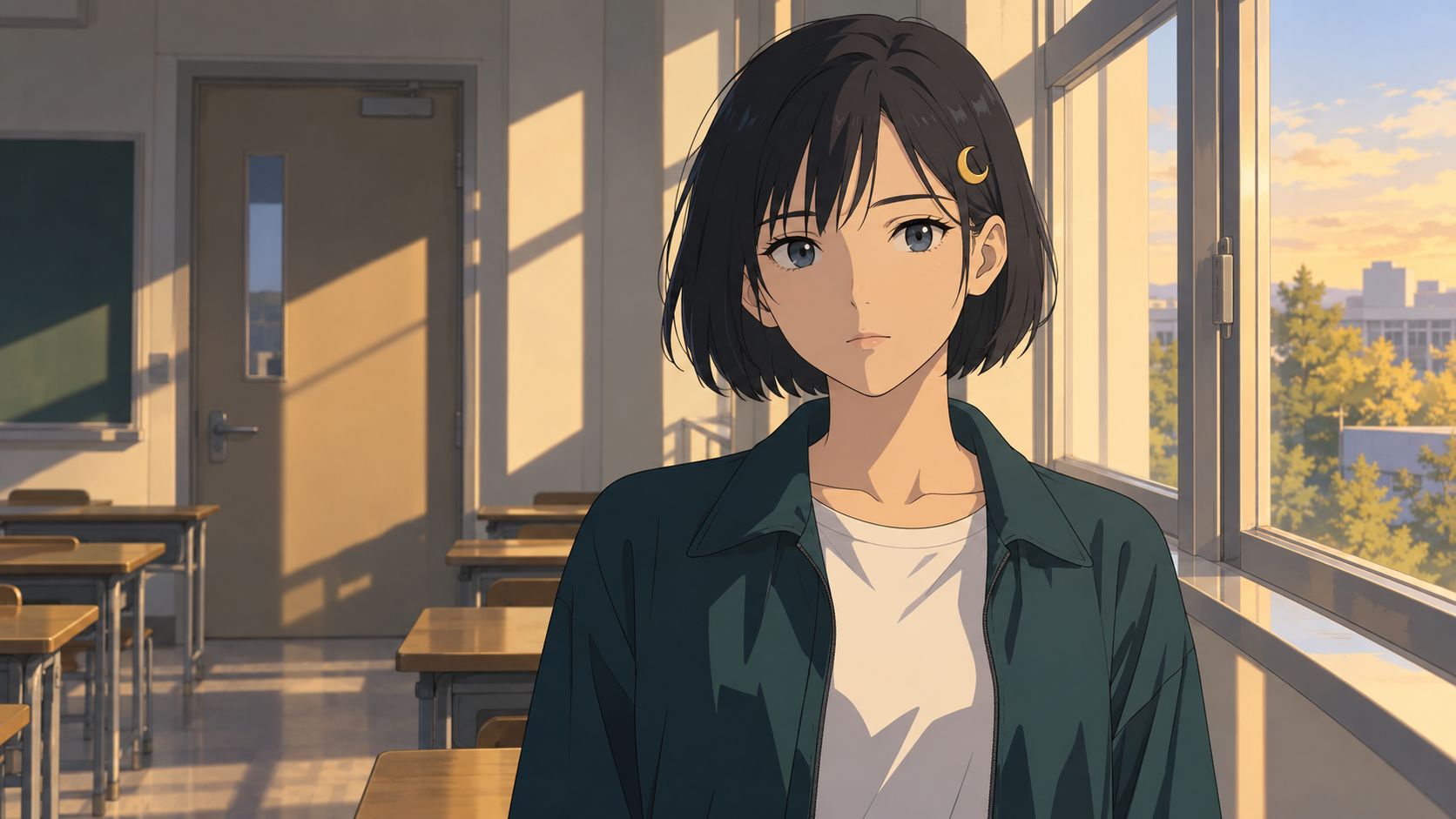
A — 자연어 프롬프트:
Animate the supplied classroom illustration as a five-second 2D anime shot.
Preserve the character design, clean dark outlines, flat cel shading,
and afternoon lighting shown in the image.

Rin turns her head toward the doorway and stops with an attentive
expression. Keep her shoulders in place. Allow a small amount of movement
in the loose strands of her hair.

Static medium shot. Quiet classroom ambience. No dialogue or music.
B — 같은 샷에 타임스탬프 비트를 붙인 버전. 앞부분의 화풍 지시와 끝부분의 카메라·사운드 지시는 그대로이고, 동작 문단만 다릅니다.
Animate the supplied classroom illustration as a five-second 2D anime shot.
Preserve the character design, clean dark outlines, flat cel shading,
and afternoon lighting shown in the image.

0-2 seconds: Rin holds her starting pose.
2-4 seconds: She turns her head toward the doorway, keeping her shoulders
in place. The loose strands of her hair follow the turn.
4-5 seconds: She holds an attentive expression as her hair settles.

Static medium shot. Quiet classroom ambience. No dialogue or music.
두 클립 모두 셀 셰이딩 룩과 창문의 따뜻한 빛, 고개를 도는 동안의 머리카락 움직임을 유지했습니다. A의 자연어 묘사는 그대로 쓸 수 있는 단일 샷을 만들어 냈습니다. 반면 B는 요청한 2초 유지가 끝나기도 전인 1.5초 지점에서 이미 고개를 돌려 버렸습니다. 어깨를 제자리에 두라는 지시가 있었는데도 B에서는 어깨가 움직이는 것이 보입니다.
단일 샷이라면 룩과 동작, 카메라를 서술하고 결과를 확인하는 것으로 충분합니다. 타임스탬프는 평범한 묘사가 이미 함축하고 있던 순서를 다시 적어 둔 것에 가까웠고, 모델이 그 지시를 더 잘 따른 것도 아니었습니다. 시간 정보가 실제로 의미를 지니는 경우 — 한 클립에 여러 비트를 배치하거나 샷 사이를 잘라 전환할 때 — 에는 순서를 글로 풀어 쓰고, 돌려받은 클립에서 이른 움직임이나 원치 않는 몸의 회전이 없는지 확인하십시오. 이 영상은 프롬프트당 세 번 실행한 결과 중 세 번째이며, 타이밍은 실행마다 달랐습니다.
대사: 짧은 반응
Use the supplied character portrait for Rin's identity. Five-second
close-up in 2D anime style, with flat shading and consistent dark outlines.
She looks toward the person just off camera, takes a small breath, and says
quietly, "You came back." After the line, she lowers her eyes and pauses.
Static camera. Evening light from the window. Clear dialogue, faint cicadas
outside, no music, and no additional speech.
H3는 대사와 실내의 미세한 소리까지 그림과 함께 생성할 수 있습니다. 정확한 대사와 입 모양을 확인하십시오. 여러 클립에 걸쳐 대사를 이어 간다면 인터페이스가 지원하는 경우 같은 음성 레퍼런스를 재사용하고, 앞선 생성에서 그대로 이어졌다고 가정하지 말고 생성물끼리 목소리를 견주어 보십시오.
여러 애니메이션 컷에서 같은 캐릭터 쓰기
장면 전체에 들어가기 전에 짧은 테스트 시퀀스를 먼저 돌려 보십시오.
- 레퍼런스 이미지를 확정합니다. 얼굴, 의상, 옆모습, 그리고 화면에 나올 액세서리까지 확인하십시오.
- 서로 다른 방식으로 실패하는 세 각도를 고릅니다. 미디엄 샷, 옆모습, 클로즈업은 각기 다른 일관성 문제를 드러냅니다.
- 같은 디자인 레퍼런스와 화풍 설명을 재사용합니다. 동작과 프레이밍, 조명만 바꾸십시오.
- 결과를 한데 모아 검토합니다. 얼굴 비율, 머리카락 실루엣, 의상, 색을 견주고, 움직임이 하나의 연기처럼 읽히는지도 확인하십시오.
- 실패한 한 군데만 고칩니다. 옆모습이 어긋났다면 옆면 레퍼런스를 개선하거나 회전 동작을 단순하게 바꾼 뒤, 그 컷만 다시 생성하십시오.
ArcLoop에서는 승인된 캐릭터 이미지를 My Assets에 두고 관련 컷에 선택해 쓰며, 제출 전에 각 생성에 무엇이 첨부되었는지 확인하십시오. 새 캐릭터 아트를 만들 때는 AI 애니메이션 생성기에서 룩을 다듬어 가기 좋습니다.
짧게 끊은 컷이라면 실패한 컷만 다시 생성하면 되므로 장면 전체를 다시 세울 필요가 없습니다. 이어지는 대화 장면이라면 더 긴 생성 한 번도 함께 시험해 보십시오. 대화를 여러 클립으로 쪼개면 클립 사이에서 목소리나 말투가 달라질 수 있습니다. 감당할 수 있는 검토량 안에서 쓸 만한 결과가 나오는 쪽을 고르면 됩니다. 컷마다 얼굴을 안정적으로 유지하는 원칙도 여기에 그대로 적용됩니다.
MiniMax H3 애니메이션 영상의 흔한 문제 해결하기
| 문제 | 확인할 것 | 다음에 시도할 것 |
|---|---|---|
| 이미지가 3D 렌더링처럼 보인다 | 레퍼런스의 명암 처리, 프롬프트에 들어간 사진식 조명 용어 | 확실히 2D인 레퍼런스를 쓰고, 볼류메트릭 조명 대신 플랫한 색면과 경계가 날카로운 그림자를 서술한다 |
| 화풍은 맞는데 움직임이 지나치게 매끄럽다 | 한 번에 얼마나 많은 것이 움직이는지, 동작에 멈춤이 있는지 | 카메라를 고정하고 부수적인 움직임을 덜어 내며 짧은 정지 구간을 넣는다 |
| 고개를 돌릴 때 얼굴이 달라진다 | 레퍼런스에 그 각도가 담겨 있는지 | 승인된 옆모습이나 3/4 뷰를 추가하고, 회전 폭을 줄여 시험한다 |
| 시트의 칸 구분이 영상에 나타난다 | 캐릭터 시트를 첫 프레임으로 지정했는지 | 레퍼런스 모드로 옮기거나, 첫 프레임용 장면 이미지를 따로 만든다 |
| 여러 동작이 겹치거나 끝맺지 못한다 | 동작의 순서와 복잡도 | 끝이 분명한 짧은 시퀀스로 쓰거나 컷을 나눈다 |
| 레퍼런스를 늘릴수록 결과가 덜 일관된다 | 의상이나 화풍의 충돌, 불분명한 레퍼런스 역할 | 중복 입력을 빼고, 새 레퍼런스는 하나씩 다시 추가한다 |
비교할 때는 변수를 하나만 바꾸십시오. 모델 버전, 모드, 길이, 레퍼런스 세트는 그것이 시험 대상이 아닌 한 그대로 두고, 결과와 함께 프롬프트를 저장해 두어야 나중에 수정이 실제로 도움이 되었는지 판단할 수 있습니다.
FAQ
MiniMax H3 애니메이션에 네거티브 프롬프트가 필요한가요?
별도의 네거티브 프롬프트 필드를 지원하는지는 인터페이스에 따라 다릅니다. 우선은 원하는 룩을 긍정문으로 설명하십시오. 플랫 셀 셰이딩, 경계가 날카로운 그림자, 사진식 피사계 심도 없음 같은 식입니다. 특정한 원치 않는 요소가 자꾸 나타난다면 그것만 겨냥한 짧은 지시를 더하고 이전 결과와 견주어 보십시오.
12fps를 요청하면 전통적인 애니메이션 타이밍이 나오나요?
프롬프트에 프레임 레이트를 적는다고 해서 출력 파일의 프레임 레이트가 확실히 정해지지는 않습니다. 공식 H3 사양에는 24fps로 적혀 있습니다. 원하는 움직임을 일상적인 문장으로 서술하고 속도감은 그 서술이 맡게 하십시오. fps 값이나 초 단위 타임스탬프가 타이밍을 통제해 줄 것이라고 기대하지 않는 편이 좋습니다. 그다음 클립을 직접 확인하십시오. 특정 프레임 레이트로 납품해야 한다면 출력 설정이나 편집 단계에서 처리하십시오.
테스트에는 어떤 길이와 해상도를 쓰면 좋나요?
선택한 모드가 지원하는 해상도에서 5초 클립으로 시작하고, 프롬프트를 비교하는 동안에는 두 설정을 그대로 고정하십시오. 화풍과 움직임이 맞으면 더 높은 해상도 옵션을 확인하고 결과를 다시 검토하십시오. 특히 얼굴과 머리카락, 손은 작은 차이도 눈에 잘 띕니다. 티어마다 무엇이 가능한지는 H3 길이·해상도 가이드에서 다룹니다.
같은 시드를 쓰면 애니메이션 캐릭터를 일관되게 유지할 수 있나요?
시드는 나머지 조건을 고정한 채 비교를 통제하는 데 도움이 됩니다. 프롬프트나 프레이밍, 레퍼런스를 바꾸면 캐릭터는 여전히 달라질 수 있습니다. 승인된 디자인 레퍼런스를 재사용하고, 시퀀스를 늘리기 전에 여러 각도에서 캐릭터를 확인하십시오.
MiniMax H3에서 애니메이션을 만들려면 LoRA가 필요한가요?
MiniMax H3용으로 커뮤니티에서 학습된 스타일 어댑터가 있고, 일부는 루핑 스케치 애니메이션처럼 특정 룩을 겨냥합니다. 써 보려면 어떤 베이스 모델을 전제로 하는지, 어떤 생성 모드를 지원하는지, 로컬 워크플로나 호스팅 서비스에서 구동할 수 있는지를 확인하십시오. 한 워크플로용으로 만든 어댑터는 다른 환경에서 다른 설정을 요구하는 경우가 많습니다. 깔끔한 레퍼런스는 좋은 출발점이 되며, 디자인이 바뀌면 그에 맞춰 갱신할 수 있습니다.
룩과 움직임을 함께 검토하기
동작과 카메라, 조명, 사운드를 분명한 순서로 서술하고, 외형 묘사는 레퍼런스와 어긋나지 않게 맞추십시오.
화풍은 스틸에서 확인하고, 타이밍과 캐릭터 일관성은 움직임 속에서 검토하십시오. 실패한 지점의 세부 요소를 하나 조정하고 다음 결과와 견주면 됩니다.