생성 비용을 아끼면서 원테이크 같은 흐름을 만들고 싶다면, 먼저 단일 캐릭터와 동일한 배경으로 MiniMax H3 영상 연장을 시도해 볼 수 있습니다. 인물과 배경의 시작 화면을 정해 첫 번째 영상을 생성한 뒤, 이 영상의 마지막 프레임을 추출해 다음 구간의 첫 프레임으로 넣어 이어서 생성하는 방식입니다. 첫 프레임은 인물의 외형, 의상, 현재 배경을 다음 구간에 전달해 앞뒤 화면이 대체로 일관되게 유지되도록 돕습니다.
H3는 한 번에 최대 15초까지 생성할 수 있으므로, 더 긴 영상은 구간별로 나누어 생성한 뒤 이어 붙여야 합니다. 마지막 프레임으로 클립을 이어 갈 때는 등장인물 수를 줄이고 동작과 카메라 움직임을 연속적으로 유지하는 것이 좋습니다. 여러 캐릭터가 차례로 등장하거나 카메라 앵글과 샷 크기를 자주 바꾸는 구성은 피하는 편이 안전합니다. 화면 변화가 많을수록 인물과 배경이 틀어지기 쉽고, 다시 생성하거나 확인해야 할 부분도 함께 늘어납니다.
마지막 프레임으로 같은 샷 이어 붙이기
먼저 약 13.2초 분량의 실사 예제를 살펴보겠습니다. 남학생이 공책을 들고 교실 문 앞까지 걸어가 멈춘 뒤, 손을 들어 문을 여는 장면입니다. 영상을 재생할 때 문 앞에 멈추는 동작과 손을 뻗어 문을 여는 동작 사이에 눈에 띄는 이음새가 있는지 확인해 보세요.
전체적으로 동작이 자연스럽게 이어져서, 처음 봤을 때는 두 개의 영상을 이어 붙였다는 점이 크게 눈에 띄지 않습니다. 이제 앞부분으로 돌아가 이 영상이 어떻게 만들어졌는지 살펴보겠습니다.
전반부는 먼저 텍스트-비디오(Text-to-Video) 방식으로 생성했으며, 길이는 약 6.58초입니다. 남학생은 교실 문 앞까지 걸어가 멈추고, 아직 문손잡이에 손을 대지 않은 상태입니다.
전반부에 사용한 실제 프롬프트:
Photorealistic live-action cinema, natural human movement, 16:9. A young adult East Asian man with short black hair wears a charcoal zip-up hoodie over a light gray T-shirt and dark trousers. He holds a small black notebook in his LEFT hand throughout. His empty RIGHT hand remains relaxed beside his body. A closed wooden classroom door with a brass lever handle is on screen right. Over six seconds he takes two unhurried steps from screen left toward the door, then stops within reach of the handle. He does not touch or open the door yet. Hold his final standing pose briefly. Fixed medium-wide three-quarter side view from his right side, both hands and the handle clearly visible, warm afternoon sunlight from screen left. One uninterrupted shot, no cuts, no camera movement. Audio: natural footsteps, subtle clothing rustle and quiet empty-school ambience. No speech, music, titles or subtitles.
이어서 문을 여는 동작을 만들기 위해 프로그램으로 앞 영상의 마지막 프레임을 추출한 뒤, 다음 영상의 첫 프레임으로 지정했습니다. 아래 이미지는 두 영상이 이어지는 지점의 프레임입니다.
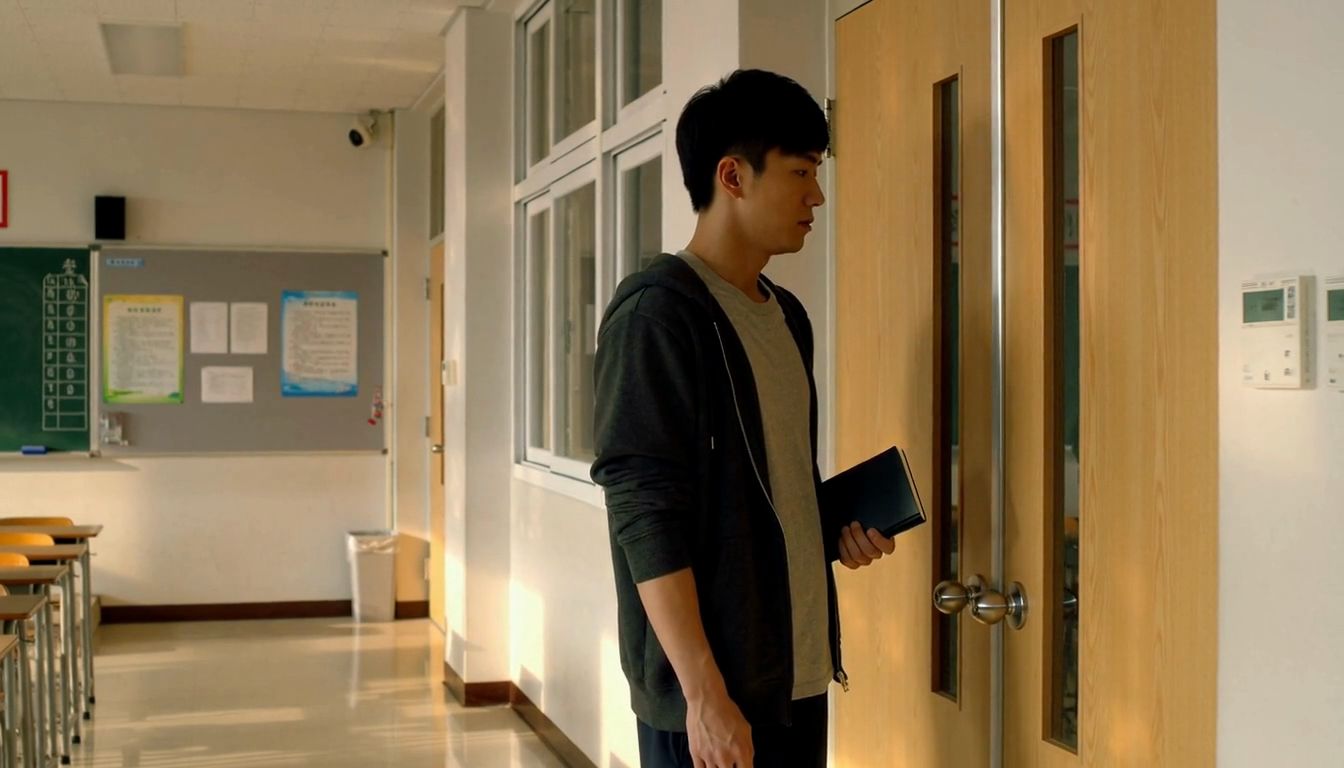
다음 프롬프트에는 이후에 일어날 동작만 작성합니다. 남학생이 오른손을 들어 문손잡이를 잡고 문을 미는 내용입니다. 전반부 프롬프트에는 원래 레버형 손잡이라고 적었지만 실제 화면에는 둥근 은색 손잡이가 생성되었기 때문에, 이어서 생성할 때는 화면에 나온 손잡이 형태에 맞춰 묘사하고 인물의 의상, 왼손의 공책, 복도 채광을 그대로 유지하도록 지정했습니다.
마지막 프레임 연결에 사용한 실제 프롬프트:
Photorealistic live-action continuation from the supplied first-frame image. Preserve the same adult man, face, charcoal hoodie, gray T-shirt, wooden double door, round silver doorknobs, and warm afternoon light. Over six seconds he raises his empty RIGHT hand, reaches for the round silver knob closest to him on the left door leaf, turns it and gently pushes that door leaf inward into the classroom. The other door leaf stays closed. His LEFT hand keeps holding the same small black notebook beside his torso. He stays beside the doorway. Keep the camera fixed with the same framing and perspective. One uninterrupted shot, no cuts. Audio: subtle sleeve rustle, one soft latch click, a brief natural hinge creak and quiet school ambience. No speech, music, titles or subtitles.
후반부 역시 약 6.58초 분량이며, 두 구간을 그대로 이어 붙이면 맨 처음에 본 영상이 됩니다. 이 예제는 인물이 멈춰 선 순간에 다음 구간을 이어 붙였기 때문에 앞뒤 동작을 자연스럽게 연결하기가 비교적 수월했습니다. 합친 뒤에는 영상을 처음부터 끝까지 다시 재생해 연결 부위에 불필요한 멈춤이 생기지 않았는지 확인합니다.
프레임 추출은 프로그램을 통해 자동으로 처리하는 것을 권장합니다. 원본 영상의 프레임 시퀀스를 읽어 원본 가로세로 해상도 그대로 PNG로 내보내고, 출력 크기가 디코딩된 화면과 일치하는지 검증하면 수동 캡처 과정에서 발생하는 리사이징, 잘림, 추가 압축을 피할 수 있습니다. 이 예제에서 추출한 이미지는 1344 × 768 해상도를 유지하며, 픽셀 역시 원본 영상의 디코딩 프레임과 일치합니다. 다만 프레임 추출 자체가 화면 왜곡을 고쳐주지는 않습니다. 만약 끝부분에 모션 블러나 신체 왜곡이 나타났다면 프로그램으로 조금 앞선 시점의 선명한 프레임을 추출하고, 편집할 때 원본 영상에서 해당 프레임 이후 구간을 잘라내어 동작이 겹치지 않게 맞춰야 합니다.
이 예제에서는 첫 프레임 생성과 레퍼런스 생성을 각각 시도해 보았습니다. 첫 프레임 생성을 사용할 때는 인물이나 배경 레퍼런스 이미지를 동시에 추가할 수 없으며, 레퍼런스를 보충하려면 레퍼런스 생성으로 전환해야 합니다. 레퍼런스 이미지는 인물, 의상, 배경, 구도 정보를 전달할 수 있지만 영상의 첫 번째 프레임을 그대로 고정하지는 않습니다.
레퍼런스 생성의 연결 효과는 어떨까?
레퍼런스 생성 결과를 비교하기 위해, 이번에는 동일한 마지막 프레임 이미지를 H3의 이미지 레퍼런스로 넣고 똑같은 문 열기 동작, 해상도, 길이 설정을 적용했습니다. 여기서는 첫 프레임을 고정하지 않고 다른 레퍼런스 이미지도 추가하지 않았습니다. 두 모드로 각각 한 번씩 생성해 화면이 어떻게 이어지는지 바로 비교해 보겠습니다.
전반부 영상과 레퍼런스 생성 버전을 바로 이어 붙인 결과:
레퍼런스 생성 버전도 길이는 약 6.58초입니다. 인물, 후드 집업, 문밖 배경은 대체로 유지되었지만 시작 시점의 서 있는 자세, 어깨와 팔 위치, 카메라 구도가 앞 구간 끝부분과 완전히 맞물리지 않아 그대로 이어 붙이면 화면이 튀는 현상이 뚜렷하게 보입니다.
컷 전환으로 화면 튐 해결하기
비슷한 카메라 앵글에서 레퍼런스 생성으로 만든 영상을 바로 붙였을 때 화면이 튄다면, 필요한 위치에 클로즈업 샷을 끼워 넣어 자연스럽게 넘길 수 있습니다. 여기서는 최소한의 컷 전환만으로 이음새를 정리하고, 샷의 흐름은 계속 같은 문 열기 동작에 집중시켰습니다. 프로그램을 사용해 문을 여는 영상의 약 2.5초 지점에서 오른손이 이미 둥근 은색 문손잡이를 잡고 있는 프레임을 추출한 뒤, 이 이미지 전체를 H3 레퍼런스 생성에 넣어 배경, 소매, 손 모양의 레퍼런스로 삼고 문손잡이 타이트 클로즈업을 생성하도록 요청했습니다. 이 단계에서는 별도의 스토리보드 스틸 이미지를 새로 그리지 않았고, 해당 이미지를 첫 프레임으로 설정하지도 않았습니다.
문손잡이 클로즈업에 사용한 실제 프롬프트:
Photorealistic live-action close-up insert. Use <Picture 1> as the reference for the SAME right hand already gripping the SAME round silver doorknob, the charcoal hoodie sleeve, wooden door and afternoon sunlight. Reframe to a TIGHT CLOSE-UP from the same corridor side. Show ONLY the hand-covered knob on the IMAGE-LEFT door leaf, to the LEFT of the vertical center seam. The other knob on the image-right door leaf must remain completely outside the frame. Start already close on his RIGHT hand gripping this knob exactly as in the reference. Over four seconds, the fingers tighten naturally and the wrist makes one small turn to release the latch. Keep the wooden door closed; hold the turned knob at the end, ready for the next opening shot. Show one anatomically natural right hand and one knob only. Locked camera, no zoom, no cuts, no face or full body. Audio: faint sleeve rustle, a quiet metallic turn and one latch click over quiet school ambience. No speech, music or text.
이 클로즈업 원본 클립의 길이는 약 4.46초입니다. 편집할 때는 전반부 영상을 약 3.75초만 남기고, 그 뒤에 약 2.5초 분량의 문손잡이 클로즈업을 붙인 다음, 앞서 만든 레퍼런스 생성 버전의 문 열기 영상으로 다시 컷을 넘겼습니다. 이때 손을 다시 뻗고 손잡이를 돌리는 중복 구간은 잘라내고 문이 밀려 열리는 순간부터 바로 이어지도록 편집했습니다. 세 클립은 프레임 보간, 속도 조절, 디졸브 전환 없이 단순 컷 편집과 길이 트리밍만으로 연결했으며, 전체 길이는 약 9.83초입니다.
클로즈업을 사이에 넣자 두 번의 컷 전환으로 문 여는 동작이 매끄럽게 이어졌고, 앞뒤 미디엄 샷 사이에도 자연스러운 완충 구간이 생겼습니다. 이런 방식으로 이음새를 다듬을 때는 세부 요소가 앞뒤로 일치하는지 중점적으로 확인해야 합니다. 같은 손인지, 문손잡이가 같은 쪽에 있는지, 소매 색상과 복도 조명이 갑자기 바뀌지 않는지, 그리고 다시 미디엄 샷으로 돌아왔을 때 손을 뻗는 동작이 한 번 더 반복되지 않는지 살펴봐야 합니다. 새로운 카메라 앵글을 너무 자주 추가하면 앞뒤 화면의 일관성을 유지하기가 오히려 어려워지므로, 여기서는 동작을 이어 가는 데 필요한 클로즈업만 남겼습니다.
30초 분량의 긴 영상 만들기
동일한 마지막 프레임 연결 방식으로 더 긴 서사형 클립도 제작할 수 있습니다. 실사풍 야간 괴담 《문밖에는 아무도 없다》는 세 구간으로 나누어 생성했습니다. 남자가 노크 소리를 듣고 걸어가 문을 열지만 문밖에는 아무도 없고, 뒤를 돌아보자 한 여자가 이미 방 안에 서 있는 내용입니다. 첫 번째 구간은 텍스트-비디오로 생성했고, 뒤의 두 구간은 프로그램으로 앞 구간의 마지막 프레임을 추출해 다음 구간의 첫 프레임으로 넣어 이어서 생성했으며, 각 구간은 약 10초 분량입니다.
첫 번째 구간은 오른손으로 문손잡이를 잡은 상태에서 끝나고, 두 번째 구간은 문을 여는 동작으로 시작해 인물이 뒤를 돌아보려는 순간에 멈추며, 세 번째 구간은 몸을 마저 돌려 방 안에 서 있는 여자를 보여줍니다. 프롬프트에 이전 구간이 끝날 때의 인물 상태를 먼저 적고 그다음에 이어질 동작을 작성하면, 연결 지점의 시작 동작이 훨씬 명확해집니다.
아래 영상은 MiniMax H3, 768p 설정으로 생성한 뒤 26초로 편집한 버전입니다. 세 개의 원본 클립을 먼저 30초로 이어 붙인 다음, 앞부분의 불필요한 4초를 잘라냈습니다. 도입부 화면을 잘라내면서 원래 들어 있던 노크 소리도 함께 잘려 나갔기 때문에, 후반 작업에서 원본 클립의 노크 소리만 따로 추출해 완성본 앞부분에 다시 붙여 '먼저 노크 소리를 듣고, 이어서 일어나 문을 여는' 순서를 살렸습니다.
이 사례는 마지막 프레임을 다음 첫 프레임으로 연속 연결해 남자 주인공의 의상과 방 안의 커튼, 소파, 스탠드 조명을 그대로 이어 갔으며, 마지막 구간에서는 별도의 캐릭터 레퍼런스 이미지 없이 텍스트 묘사만으로 여자를 등장시켰습니다. 이 여자는 결말 부분에만 등장하므로, 이후 샷에서도 외형이 일관되게 유지되는지는 이 예제에서 검증하지 않았습니다. 완성본의 오디오 역시 별도의 편집을 거쳤으므로, 모델이 한 번에 그대로 생성한 결과물로 볼 수는 없습니다.
캐릭터, 배경, 오디오의 일관성
화면 밖에 있던 인물이나 사물이 다시 프레임 안으로 들어올 때는 이전 구간의 마지막 프레임만으로는 정보가 부족할 수 있습니다. H3 영상 연장에 관한 Reddit 토론에서 한 댓글 작성자는 이러한 예를 들었습니다. 첫 번째 구간에는 세 명의 캐릭터가 나왔지만 마지막 장면에는 두 명만 잡혔다면, 다음 구간에 세 번째 인물의 레퍼런스 정보를 보충하지 않을 경우 그 캐릭터가 다시 등장할 때 외형이 바뀔 수 있다는 것입니다. 이런 상황에서는 레퍼런스 생성에 원본 캐릭터 이미지를 추가하거나, 해당 레퍼런스를 활용해 다음 구간의 스토리보드 이미지를 먼저 만들어 두는 방법을 쓸 수 있습니다.
또한 여러 차례 연속해서 생성을 이어 가면 색감 차이, 얼굴 디테일 변화, 화면 노이즈가 조금씩 누적될 수 있습니다. Reddit 커뮤니티의 경험담 중에는 키프레임으로 화면을 잡아주려는 시도도 있었고, 여러 번 이어 붙이면 결국 화면이 틀어질 수 있다는 조언도 있었습니다. 한 구간을 생성할 때마다 인물, 의상, 조명을 먼저 확인하고, 만약 마지막 프레임이 이미 흐려졌거나 왜곡되었다면 문제를 다음 구간으로 넘기지 말고 앞쪽의 선명한 프레임으로 돌아가 현재 구간을 다시 조정하는 것이 좋습니다.
Tips: 오디오 일관성은 후반 작업이 필요합니다
첫 프레임은 주로 시각 정보를 전달하기 때문에, 이것만으로는 여러 영상 구간 사이의 오디오 일관성을 유지하기 어렵습니다. 모델이 생성한 원본 오디오를 그대로 사용하더라도 앞뒤 클립이 자연스럽게 이어지지 않을 수 있습니다. 연결 부위에서 볼륨이 달라지거나, 공간음이 바뀌거나, 배경음악 박자가 끊기거나, 목소리 톤이 변하는 현상이 나타나기도 합니다. Reddit의 영상 연장 관련 질문 글에서도 몇 구간을 연속으로 생성하다 보면 오디오가 점차 틀어진다는 사용자 언급이 있었습니다.
편집할 때 연결 지점에 짧은 오디오 페이드 인·아웃을 넣고, 앞뒤 구간의 환경음을 살짝 겹치게 배치하거나, 바닥에 동일한 앰비언스 트랙을 깔아두면 이질감을 어느 정도 줄일 수는 있지만 오디오 연속성 문제를 완전히 해결하기는 어렵습니다. 대사가 중복되거나 목소리 톤이 눈에 띄게 바뀌고 배경음악이 이어지지 않는 경우에는 영상을 다시 생성하거나, 별도로 더빙을 입히고 환경음과 음악을 교체해야 할 수도 있습니다.