Para controlar os custos de geração e criar a sensação de um plano-sequência contínuo, você pode começar testando a extensão de vídeo no MiniMax H3 com um único personagem no mesmo cenário. Primeiro, defina a imagem inicial do personagem e do ambiente e gere o primeiro segmento de vídeo. Em seguida, extraia o último quadro desse clipe e use-o como o primeiro quadro do segmento seguinte para continuar a geração. O primeiro quadro transfere a aparência do personagem, as roupas e o ambiente atual para o próximo clipe, ajudando a manter os quadros anteriores e seguintes razoavelmente consistentes.
O H3 gera no máximo 15 segundos por vez, portanto, conteúdos mais longos precisam ser gerados em segmentos e unidos depois. Ao usar a continuação pelo último quadro, o ideal é reduzir o número de personagens e manter o movimento e o trabalho de câmera contínuos. Evite fazer vários personagens entrarem em cena um após o outro ou alternar com frequência os ângulos de câmera e o enquadramento. Quanto mais a imagem muda, mais fácil é para os personagens e o ambiente sofrerem distorções, aumentando também os pontos que exigem retrabalho e verificação.
Continuando o mesmo plano pelo último quadro
Veja primeiro este exemplo em live-action de cerca de 13,2 segundos: um jovem segurando um caderno caminha até a porta da sala de aula, para e levanta a mão para abri-la. Ao reproduzir o vídeo, observe se há algum corte ou emenda visível entre o ato de caminhar até a porta e o de estender a mão para abri-la.
No geral, o movimento é bastante fluido e, à primeira vista, não é fácil perceber que o vídeo foi formado pela continuação de dois segmentos. Vamos voltar à primeira metade para ver como ela foi feita.
A primeira metade foi gerada inicialmente por texto para vídeo, com duração de cerca de 6,58 segundos. O jovem caminha até a porta da sala de aula e para, sem ainda estender a mão para tocar na maçaneta.
Prompt real da primeira metade:
Photorealistic live-action cinema, natural human movement, 16:9. A young adult East Asian man with short black hair wears a charcoal zip-up hoodie over a light gray T-shirt and dark trousers. He holds a small black notebook in his LEFT hand throughout. His empty RIGHT hand remains relaxed beside his body. A closed wooden classroom door with a brass lever handle is on screen right. Over six seconds he takes two unhurried steps from screen left toward the door, then stops within reach of the handle. He does not touch or open the door yet. Hold his final standing pose briefly. Fixed medium-wide three-quarter side view from his right side, both hands and the handle clearly visible, warm afternoon sunlight from screen left. One uninterrupted shot, no cuts, no camera movement. Audio: natural footsteps, subtle clothing rustle and quiet empty-school ambience. No speech, music, titles or subtitles.
Para fazê-lo continuar e abrir a porta, extraímos programaticamente o último quadro desse vídeo para usá-lo como o primeiro quadro do segmento seguinte. A imagem abaixo mostra o exato momento de transição entre os dois vídeos.
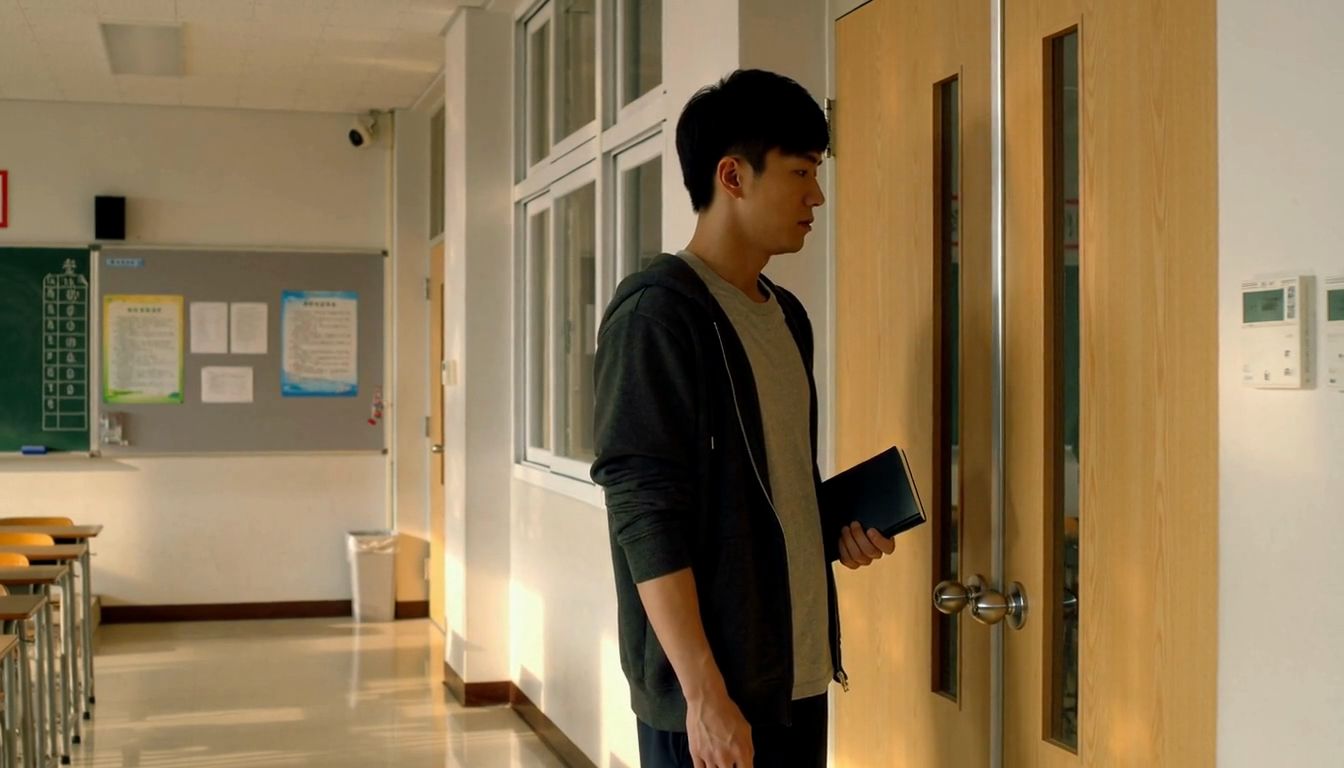
O prompt seguinte descreve apenas o que acontece dali em diante: o jovem levanta a mão direita, segura a maçaneta e empurra a porta. O prompt da primeira metade pedia originalmente uma maçaneta de alavanca, mas o vídeo gerado mostrou uma maçaneta redonda prateada. Por isso, na continuação, descrevemos a maçaneta exatamente como ela aparece na imagem, preservando as roupas do personagem, o caderno na mão esquerda e a iluminação do corredor.
Prompt real da continuação pelo último quadro:
Photorealistic live-action continuation from the supplied first-frame image. Preserve the same adult man, face, charcoal hoodie, gray T-shirt, wooden double door, round silver doorknobs, and warm afternoon light. Over six seconds he raises his empty RIGHT hand, reaches for the round silver knob closest to him on the left door leaf, turns it and gently pushes that door leaf inward into the classroom. The other door leaf stays closed. His LEFT hand keeps holding the same small black notebook beside his torso. He stays beside the doorway. Keep the camera fixed with the same framing and perspective. One uninterrupted shot, no cuts. Audio: subtle sleeve rustle, one soft latch click, a brief natural hinge creak and quiet school ambience. No speech, music, titles or subtitles.
A segunda metade também tem cerca de 6,58 segundos. Unindo os dois segmentos diretamente, obtemos o vídeo mostrado no início. Neste exemplo, a continuação foi feita no momento em que o personagem para, o que facilita a conexão entre o movimento anterior e o seguinte. Após unir as partes, reproduza o vídeo completo mais uma vez para verificar se surgiu alguma pausa extra na junção.
Recomenda-se fazer a extração de quadros de forma automatizada via código: leia a sequência de quadros do vídeo de origem, exporte o PNG na largura e altura originais e valide se as dimensões de saída coincidem com o quadro decodificado. Isso evita o redimensionamento, o corte e a compressão extra causados por capturas de tela manuais. Neste exemplo, a imagem exportada mantém 1344 × 768, com pixels idênticos ao quadro decodificado correspondente do vídeo de origem. No entanto, a extração em si não corrige deformações na imagem; se o final apresentar desfoque de movimento ou distorção nos membros, você pode extrair via código um quadro nítido um pouco anterior e, na edição, cortar a parte do vídeo original que vem depois desse quadro para evitar a repetição do movimento.
Neste exemplo, testamos separadamente a geração por primeiro quadro e a geração por referência. Ao usar a geração por primeiro quadro, não é possível adicionar imagens de referência de personagem ou cenário ao mesmo tempo; se precisar incluir referências extras, mude para a geração por referência. As imagens de referência fornecem informações sobre personagem, roupas, ambiente e composição, mas não travam o primeiro quadro do vídeo.
Como fica a transição usando a geração por referência?
Para comparar o resultado da geração por referência, usamos em seguida o mesmo último quadro como referência de imagem no H3, mantendo os mesmos requisitos para a ação de abrir a porta, a mesma resolução e a mesma duração configurada. Aqui não travamos o primeiro quadro nem adicionamos outras imagens de referência. Geramos uma vez em cada modo para comparar diretamente a transição visual entre os clipes.
Resultado da união direta entre a primeira metade e a versão gerada por referência:
A versão gerada por referência também tem cerca de 6,58 segundos. O personagem, o moletom com capuz e o ambiente fora da sala foram preservados em linhas gerais, mas a postura inicial, a posição dos ombros e do braço, bem como a composição do plano, não se alinham perfeitamente com o final do segmento anterior. Ao unir os dois clipes diretamente, nota-se um salto visual evidente.
Usando cortes de transição para resolver saltos na continuidade
Quando a união direta da geração por referência apresenta um salto em ângulos de câmera semelhantes, é possível inserir um close-up no ponto necessário para fazer a transição. Aqui usamos apenas alguns cortes para tratar a emenda, mantendo o plano focado na mesma ação de abrir a porta. Extraímos programaticamente um quadro por volta de 2,5 segundos do vídeo de abertura da porta, onde a mão direita já está segurando a maçaneta redonda prateada. Colocamos a imagem inteira na geração por referência do H3 como referência para o ambiente, a manga e a mão, pedindo diretamente um close-up fechado da maçaneta. Nesta etapa, não geramos um novo quadro estático de storyboard, nem definimos essa imagem como primeiro quadro.
Prompt real do close-up da maçaneta:
Photorealistic live-action close-up insert. Use <Picture 1> as the reference for the SAME right hand already gripping the SAME round silver doorknob, the charcoal hoodie sleeve, wooden door and afternoon sunlight. Reframe to a TIGHT CLOSE-UP from the same corridor side. Show ONLY the hand-covered knob on the IMAGE-LEFT door leaf, to the LEFT of the vertical center seam. The other knob on the image-right door leaf must remain completely outside the frame. Start already close on his RIGHT hand gripping this knob exactly as in the reference. Over four seconds, the fingers tighten naturally and the wrist makes one small turn to release the latch. Keep the wooden door closed; hold the turned knob at the end, ready for the next opening shot. Show one anatomically natural right hand and one knob only. Locked camera, no zoom, no cuts, no face or full body. Audio: faint sleeve rustle, a quiet metallic turn and one latch click over quiet school ambience. No speech, music or text.
O clipe original desse close-up tem cerca de 4,46 segundos. Na edição, mantivemos cerca de 3,75 segundos da primeira metade, inserimos cerca de 2,5 segundos do close-up da maçaneta e voltamos para o vídeo de abertura da porta gerado por referência, cortando a parte repetida em que ele estende a mão e gira a maçaneta, conectando diretamente a partir do ponto em que a porta é empurrada. Os três segmentos passaram apenas por cortes secos e ajuste de duração, sem interpolação de quadros, alteração de velocidade ou fusões (dissolves), somando cerca de 9,83 segundos no total.
Após inserir o plano fechado, dois cortes conectaram a ação de abrir a porta, criando uma transição entre os dois planos médios. Ao tratar a junção dessa maneira, o principal é verificar se os detalhes específicos correspondem antes e depois: se é a mesma mão, se a maçaneta está do mesmo lado, se a cor da manga e a luz do corredor não mudam bruscamente e se o movimento de estender a mão não é repetido ao voltar para o plano médio. Adicionar novos ângulos de câmera com frequência torna mais difícil manter a consistência entre os quadros; por isso, mantivemos aqui apenas o close-up necessário para avançar a ação.
Vídeo longo de 30s
O mesmo método de continuação pelo último quadro também pode ser usado para produzir segmentos narrativos mais longos. O conto de terror noturno em live-action Ninguém Lá Fora foi gerado em três segmentos: um homem ouve batidas na porta, caminha até lá para abrir e descobre que não há ninguém do lado de fora; quando ele se vira, uma mulher já está parada dentro do quarto. O primeiro segmento foi gerado por texto para vídeo, e os dois seguintes foram gerados extraindo programaticamente o último quadro do segmento anterior como o primeiro quadro do próximo, com cerca de 10 segundos cada.
O primeiro segmento termina com a mão direita segurando a maçaneta; o segundo começa com a porta se abrindo e termina com o personagem prestes a olhar para trás; o terceiro completa o giro, revelando a mulher dentro do quarto. Os prompts primeiro estabelecem o estado do personagem no final do segmento anterior e depois descrevem a ação que deve ocorrer no próximo, tornando o ponto de partida da continuação mais claro.
Abaixo está a versão editada de 26 segundos, gerada com o MiniMax H3 em 768p. Os três clipes originais foram inicialmente unidos para formar 30 segundos, e depois cortamos 4 segundos excedentes no início. Ao cortar o início do vídeo, o som original das batidas na porta também foi removido; por isso, na pós-produção, extraímos esse áudio de batidas separadamente do clipe original e o recolocamos no início do vídeo final, preservando a ordem narrativa de “primeiro ouvir a batida, depois levantar para abrir a porta”.
Este exemplo conectou repetidamente o último quadro ao primeiro quadro seguinte, mantendo as roupas do protagonista, bem como as cortinas, o sofá e o abajur do quarto. O último segmento introduziu a mulher apenas por descrição em texto, sem fornecer uma imagem de referência adicional para a personagem. Como essa mulher aparece apenas no final, não testamos aqui se ela manteria a consistência em planos subsequentes. O áudio do vídeo final também foi editado separadamente e não deve ser considerado como um resultado completo gerado de uma só vez pelo modelo.
Consistência de personagens, cenário e áudio
Quando personagens ou objetos que estavam fora de quadro voltam a entrar em cena, depender apenas do último quadro do segmento anterior pode não ser suficiente. Em discussões no Reddit sobre extensão de vídeo no H3, um usuário deu um exemplo: há três personagens no primeiro segmento, mas o quadro final mostra apenas dois; se o segmento seguinte não receber informações de referência sobre a terceira pessoa, a aparência desse personagem pode mudar quando ele entrar em quadro novamente. Nesses casos, você pode adicionar a imagem original do personagem na geração por referência, ou usar essas referências primeiro para criar a próxima imagem de storyboard.
Múltiplas rodadas consecutivas de geração também podem acumular gradualmente desvios de cor, mudanças nos detalhes faciais e ruído de imagem. Em relatos de experiências da comunidade no Reddit, alguns criadores tentam usar quadros-chave para restringir a imagem, enquanto outros alertam que o visual ainda pode se degradar após várias continuações. Ao terminar de gerar cada segmento, é recomendável verificar primeiro o personagem, as roupas e a iluminação; se notar que o último quadro já ficou borrado ou deformado, volte para um quadro anterior que esteja nítido e ajuste o segmento atual novamente, evitando levar o problema para a etapa seguinte.
Dicas: a consistência do áudio exige pós-produção
O primeiro quadro fornece principalmente informações visuais, sendo difícil manter a consistência do som entre vários segmentos de vídeo dependendo apenas dele. Mesmo mantendo o áudio nativo gerado pelo modelo, os clipes anteriores e seguintes nem sempre se conectam de forma natural. Nas junções, podem ocorrer mudanças de volume, diferenças no som ambiente, quebras no ritmo da música ou alterações no timbre da voz; em tópicos de ajuda sobre extensão de vídeo no Reddit, usuários também mencionaram que o áudio tende a se descaracterizar gradualmente após gerar vários segmentos em sequência.
Na edição, aplicar um breve fade-in e fade-out de áudio no corte, sobrepor levemente o som ambiente dos dois segmentos ou colocar uma faixa contínua de ruído ambiente de fundo ajuda apenas a suavizar parte da transição brusca, mas dificilmente resolve por completo o problema de continuidade sonora. Se houver repetição de diálogos, mudanças óbvias na voz ou trilhas sonoras que não se encaixam, ainda pode ser necessário gerar novamente, ou fazer dublagem separada e substituir o som ambiente e a música.