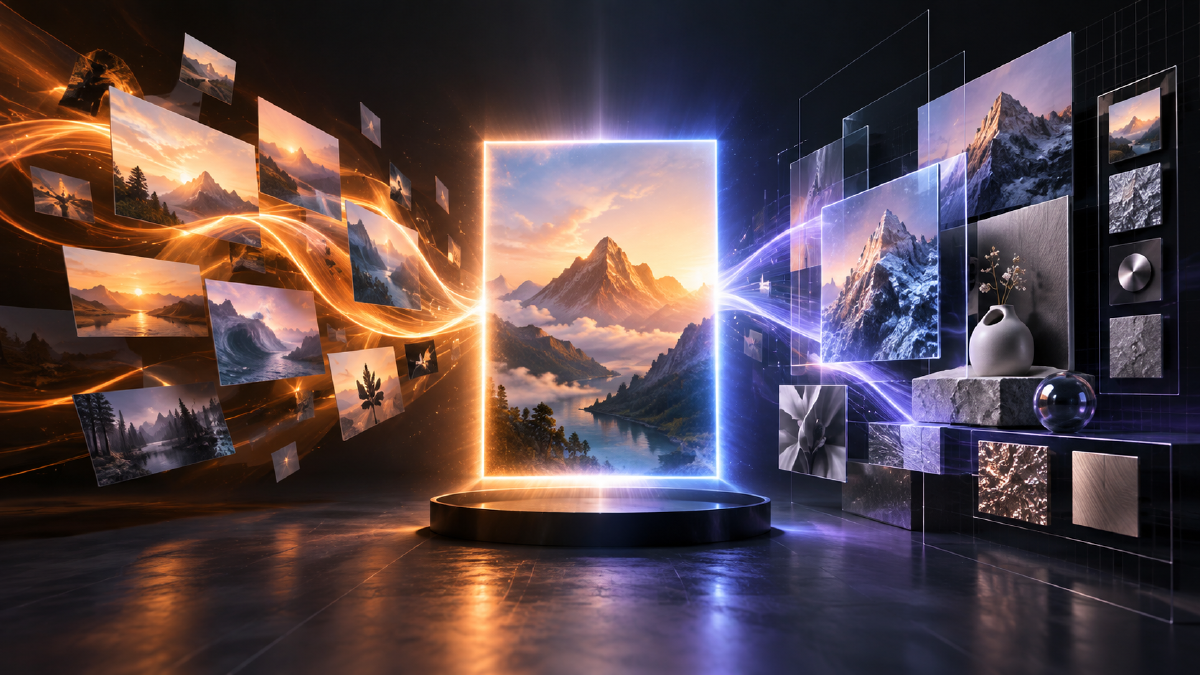
Arcloop 將 GPT Image 2.5 納入圖片創作流程。你可以繼續使用參考圖、畫布與素材庫,並依階段選擇模型:Flare 適合快速探索,Sunburst 適合精細創作與編輯。
GPT Image 2.5 是什麼?
Flare 適合社群圖片、產品草稿、封面與高頻迭代;Sunburst 適合複雜材質、密集文字和需要放大檢查的成片。兩者都支援文生圖與參考圖編輯。
相比 Image 2 的提升
GPT Image 2.5 帶來更自然的光線、更豐富的紋理、更穩定的主體保留,以及多輪編輯時更可靠地遵守「只改這裡」。
| 階段 | 2.5 的重點 |
|---|---|
| 參考圖 | 清楚說明必須保持的元素 |
| 編輯 | 每輪只提出一個明確變更 |
| 細節 | 用 Sunburst 完成紋理、結構與小字 |
| 批量 | 用 Flare 探索,通過後用 Sunburst 完成 |
五級品質
提供 low、medium、high、xhigh 與 max。先以 1K、medium 確認構圖,再為交付提高品質或解析度。
Prompt 範例一:同一商品的三種電商方向
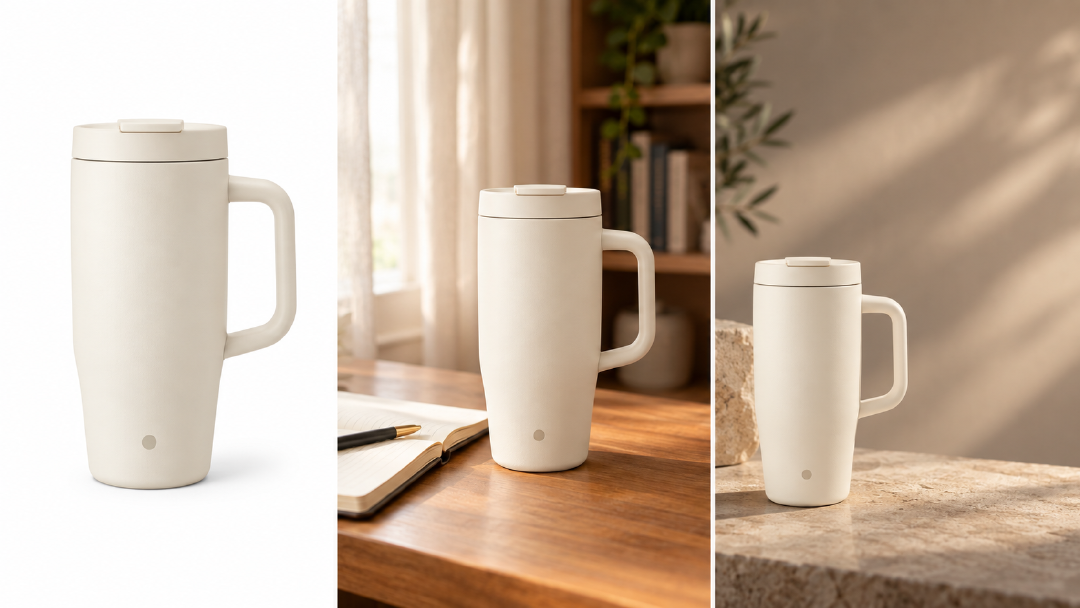
使用 GPT Image 2.5 Flare、1K、medium。為同一款米白色旅行杯生成三張電商草稿:白底主圖、窗邊使用情境,以及右側留白的廣告底圖。保持杯身比例、杯蓋接縫、把手與正面標記一致,不加入品牌以外的文字。
參考圖編輯
附上已確認的圖片,說明唯一變更與需要保留的元素,儲存新版本並與原圖比較。
Prompt 範例二:只替換一個物件
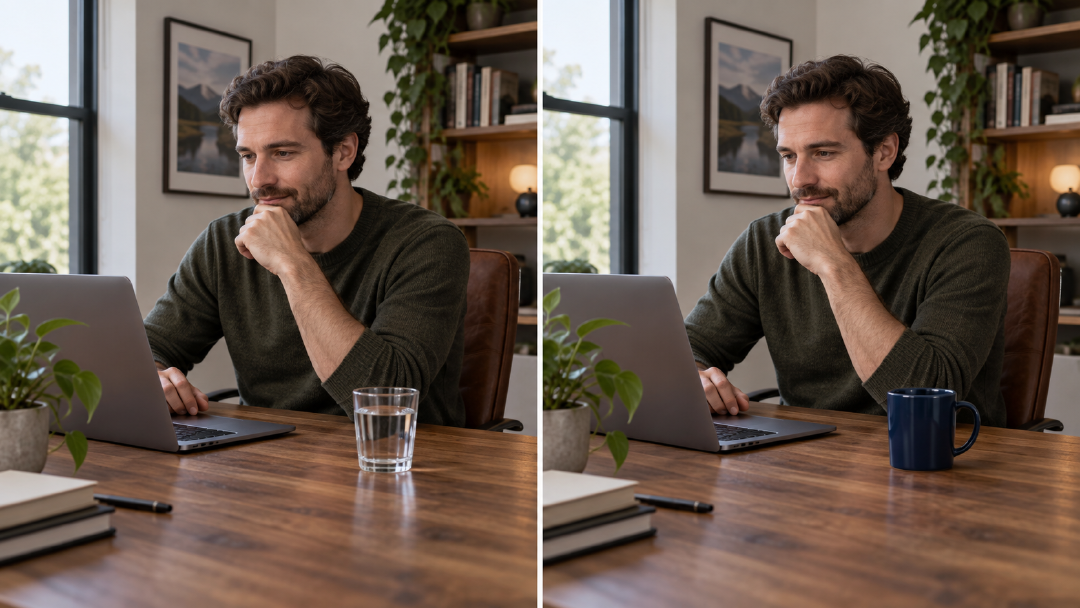
以所附場景圖為參考,只把桌上的透明玻璃杯替換成無圖案的深藍色陶瓷杯。新杯子維持原本的位置與大致高度,把手朝右。保留人物身分、姿勢、服裝、手部、桌面木紋、電腦、窗戶、房間、相機角度、裁切、光線方向、色彩與陰影柔和度。不要新增文字,不要改變其他道具,也不要重畫房間。
選擇 Flare 或 Sunburst
場景變換、構圖探索、社群比例與封面方向使用 Flare;標籤、材質、複雜結構、小字與最終廣告主圖使用 Sunburst。
在 Arcloop 開始
- 選擇 GPT Image 2.5,先用 Flare、1K、medium。
- 描述主體、構圖、光線、文字與禁止項,必要時加入參考圖。
- 一次只處理一個問題並保留原圖。
- 通過後記錄模型、品質、比例、參考檔案與 Prompt。
- 交付前切換 Sunburst,檢查文字、主體與邊緣。
從 Image 2 遷移
保留已驗證的 Prompt、參考圖與比例,先用 Flare 對照並記錄新的品質檔位。方向通過後再交給 Sunburst,同時保留 Image 2 歷史。