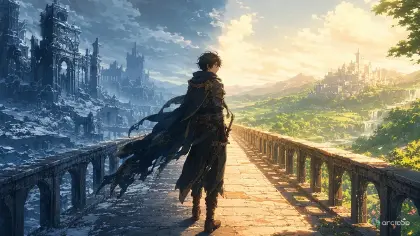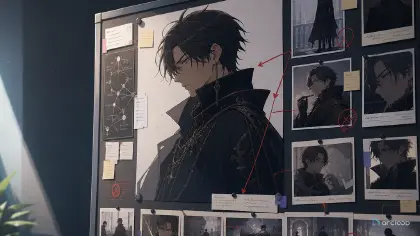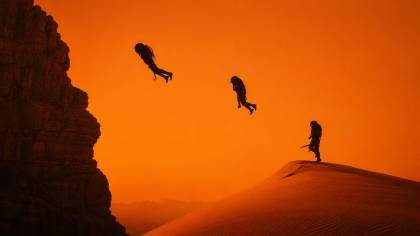
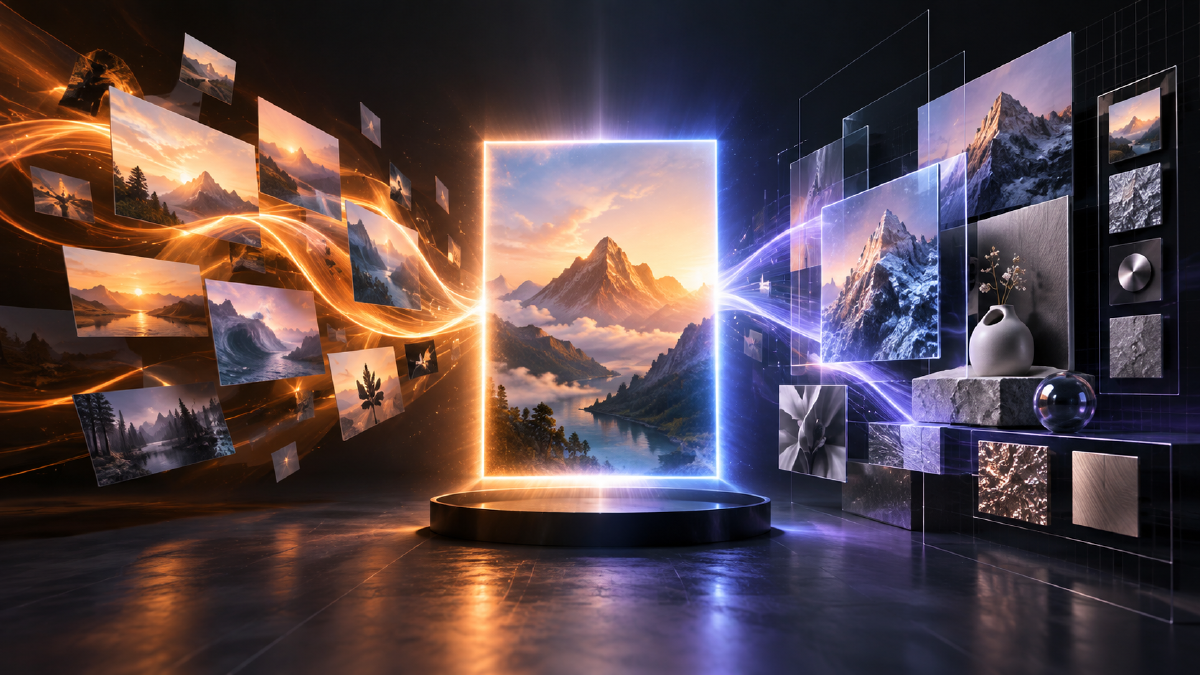
Arcloop の画像制作フローに GPT Image 2.5 が加わりました。参照画像、キャンバス、素材ライブラリをそのまま使いながら、素早い検討には Flare、精密な制作と編集には Sunburst を選べます。
GPT Image 2.5 とは?
Flare はSNS画像、商品ラフ、カバー、反復制作に適しています。Sunburst は複雑な素材、文字量の多いデザイン、拡大確認が必要な最終素材向けです。どちらもテキスト生成と参照画像編集に対応します。
Image 2 からの進化
GPT Image 2.5 は、より自然な光、豊かな質感、参照主体の保持、複数回の編集で「ここだけを変える」指示への追従を改善します。
| 工程 | 2.5 で意識すること |
|---|---|
| 参照 | 変更してはいけない要素を明記する |
| 編集 | 1回につき1つの変更に絞る |
| 細部 | 質感、構造、小さな文字は Sunburst で仕上げる |
| 複数案 | Flare で探索し、承認案を Sunburst で完成させる |
五段階の品質設定
low、medium、high、xhigh、max を選べます。まず 1K と medium で構図を確認し、納品時に品質または解像度を上げます。
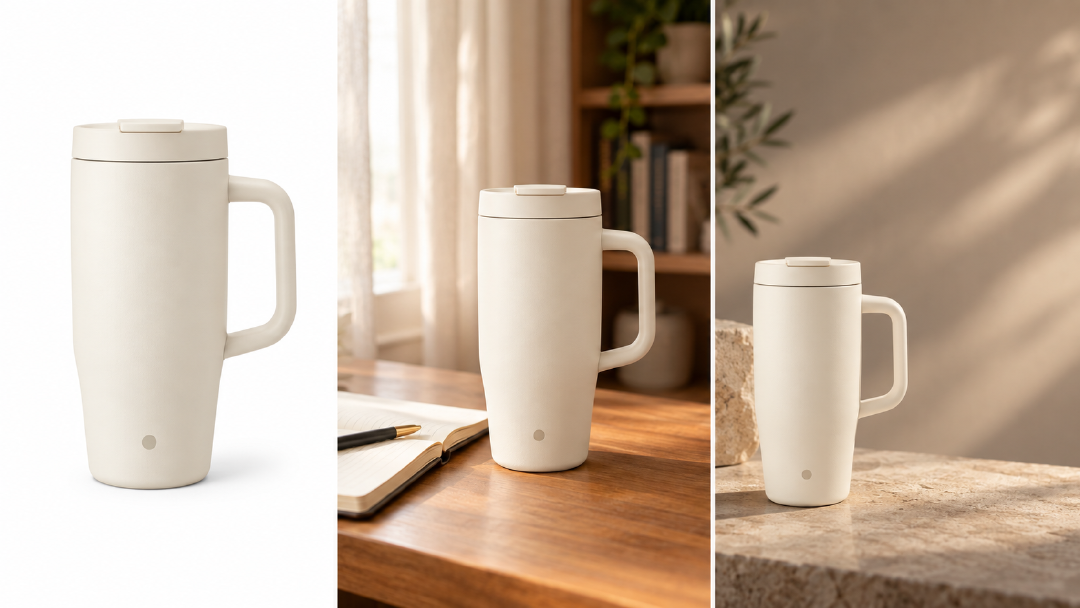
Prompt 例 1:同じ商品から3つのECビジュアルを作る
GPT Image 2.5 Flare、1K、mediumを使用。同じアイボリー色のトラベルマグで、白背景の商品メイン画像、窓辺のライフスタイル画像、右側に余白を設けた広告背景の3案を作成する。マグの比率、ふたの継ぎ目、持ち手、正面の小さなマークをすべて同一に保ち、余分なブランド文字は追加しない。
参照画像を使った編集
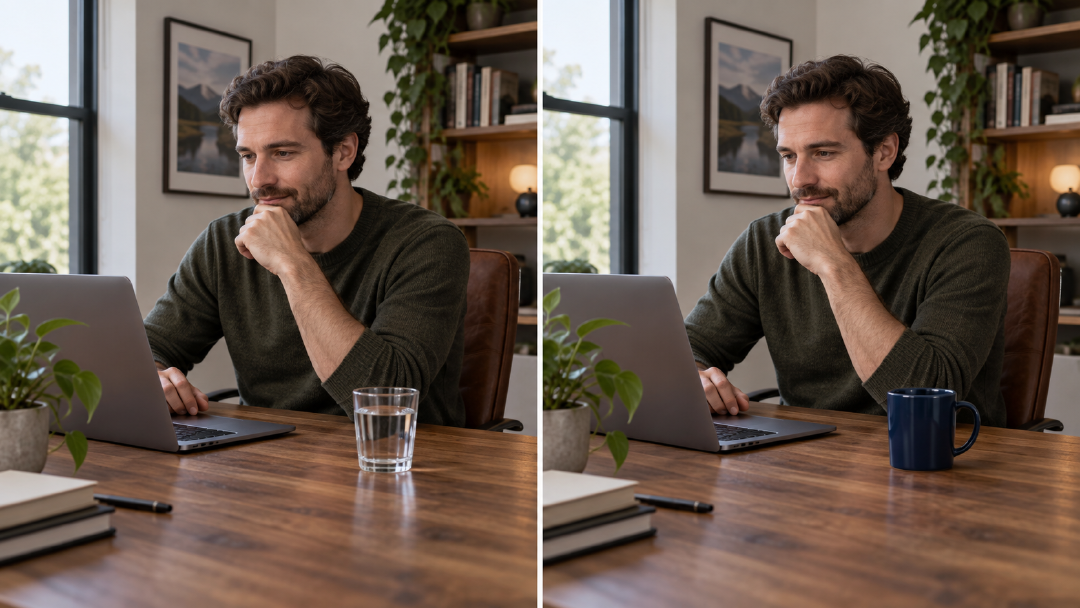
承認済み画像を添付し、今回の変更点を1つだけ指定して、保持する要素を列挙します。新しい版を保存し、元画像と並べて確認します。
Prompt 例 2:1つの物体だけを置き換える
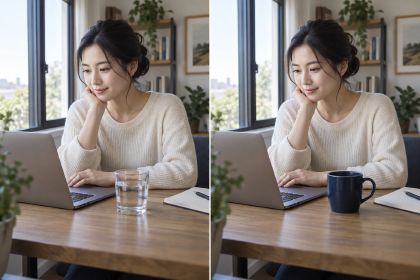
添付の場面を参照し、机上の透明なグラスだけを無地の濃紺セラミックマグに置き換える。位置と高さは元のグラスに合わせ、持ち手は右向きにする。人物、姿勢、服、手、顔、木目、ノートPC、窓、部屋、カメラ角度、トリミング、光の方向、色、影の柔らかさは変更しない。文字を追加せず、部屋全体を描き直さない。
Flare と Sunburst の選び方
場面変更、構図検討、SNS比率、カバー案には Flare。ラベル、素材、機械構造、小さな文字、最終広告素材には Sunburst を使います。
Arcloop で始める
- GPT Image 2.5 を選び、Flare、1K、medium から始めます。
- 主体、構図、光、文字、除外項目を記述し、必要なら参照画像を追加します。
- 1回に1つだけ修正し、元画像を保持します。
- 承認後はモデル、品質、比率、参照、Prompt を記録します。
- 納品素材は Sunburst で仕上げ、文字、主体、輪郭を確認します。
Image 2 からの移行
検証済みの Prompt、参照画像、比率を残し、まず Flare で比較します。新しい品質設定を記録し、方向性が承認された重要素材だけを Sunburst に移します。