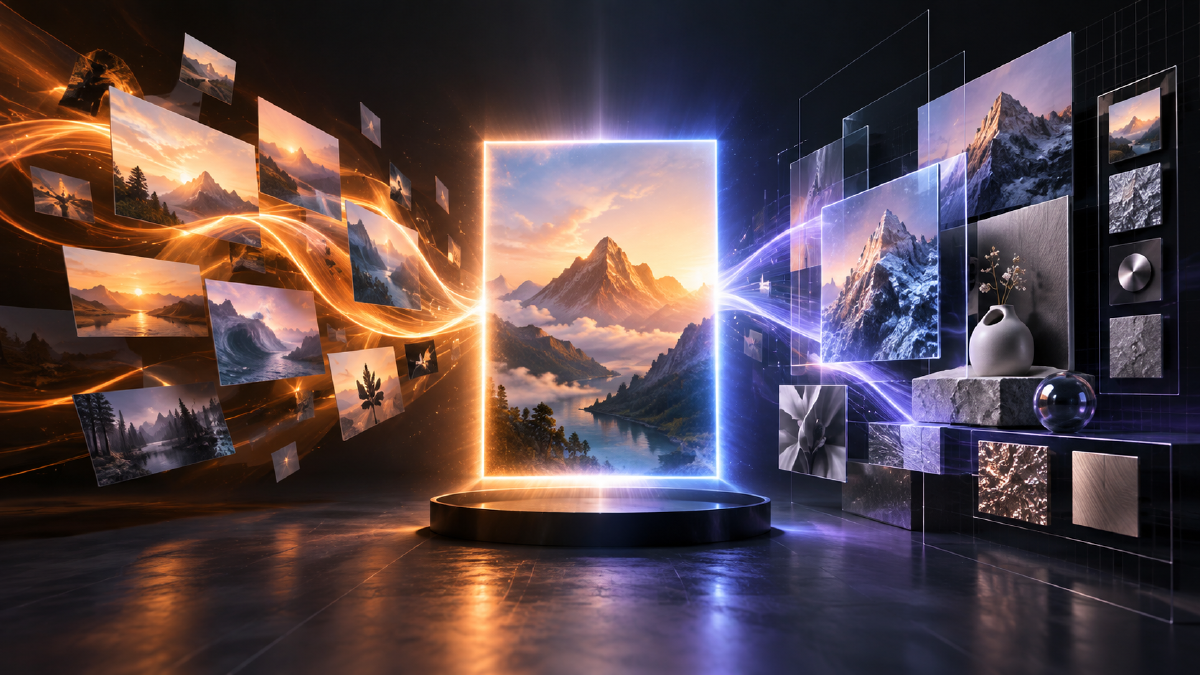
Arcloop 现在把 GPT Image 2.5 纳入图片创作流程。你可以继续使用参考图、画布和素材库,并按阶段选择模型:Flare 用于快速探索,Sunburst 用于精细创作与编辑。
GPT Image 2.5 是什么
Flare 适合社交图片、产品草稿、封面和高频迭代;Sunburst 适合复杂材质、密集文字和需要放大检查的成片。两者都支持文生图与参考图编辑。
相比 Image 2,提升在哪里
GPT Image 2.5 的重点提升包括更自然的光线、更丰富的纹理、更强的参考主体保持,以及多轮编辑时更可靠地遵守“只改这里”的指令。
| 工作环节 | GPT Image 2.5 的使用重点 |
|---|---|
| 参考图 | 明确必须保持的人物、商品或视觉元素 |
| 编辑 | 每轮只提出一个清楚的变化 |
| 细节 | 用 Sunburst 完成纹理、结构和小字 |
| 批量 | 用 Flare 探索,通过后再用 Sunburst 完成 |
新的质量档位
GPT Image 2.5 提供 low、medium、high、xhigh 和 max 五级质量。建议先用 1K、medium 确认构图,再为交付提高质量或分辨率。
Prompt 示例一:同一商品的三种电商方向
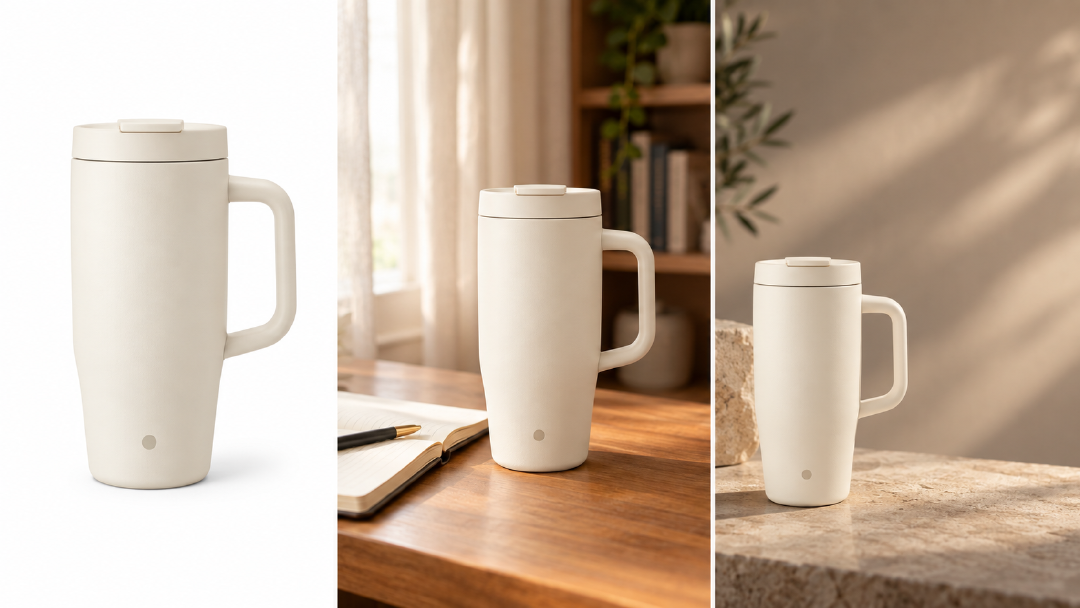
使用 GPT Image 2.5 Flare,1K,medium。生成同一款米白色旅行水杯的三张电商草稿:正面白底主图、窗边使用场景、右侧留白广告底图。保持杯体比例、盖子接缝、把手和正面标识一致,不添加品牌以外的文字。
参考图编辑:保留与改变
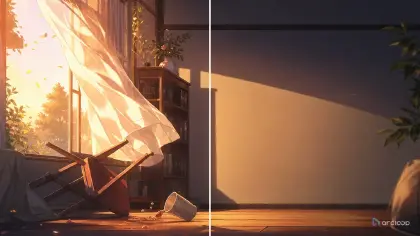
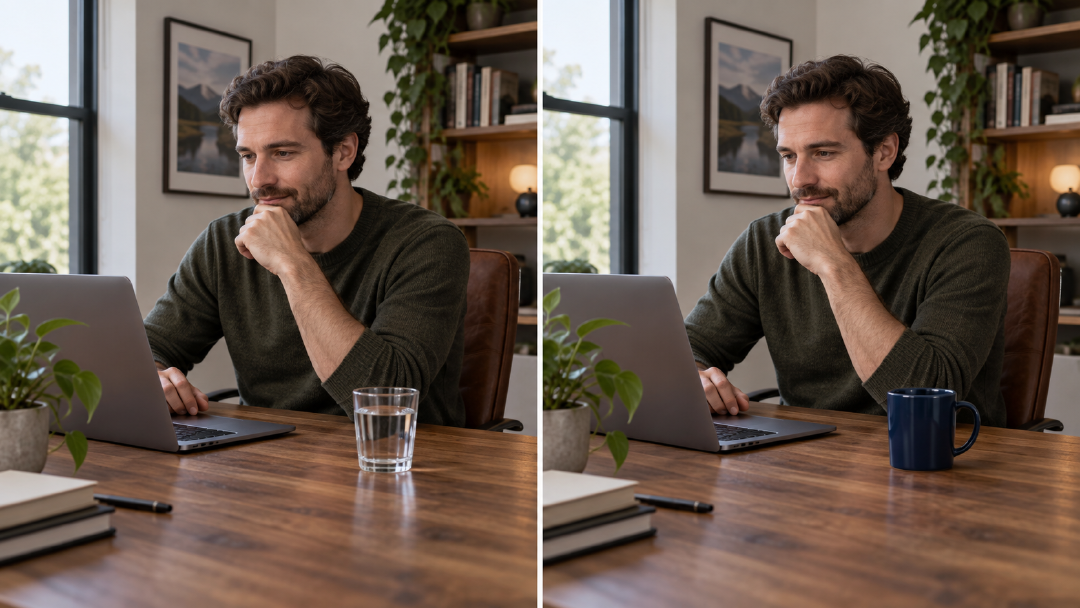
引用一张已经确认的图片,写清本轮唯一修改和必须保留的元素,保存新版本并与原图并排检查。
Prompt 示例二:只替换一个物体
以所附场景图为参考,只把桌上的透明玻璃杯替换为无图案的深蓝色陶瓷杯。新杯子保持原杯的位置与大致高度,杯柄朝右。保留人物身份、姿势、服装、手部、桌面木纹、电脑、窗户、房间、相机角度、裁切、光线方向、色彩与阴影软硬程度。不要新增文字,不改变其他道具,不重画房间。
什么时候用 Flare,什么时候用 Sunburst
场景变换、构图探索、社交比例与封面方向使用 Flare;标签、材质、复杂结构、小字与最终广告主图使用 Sunburst。
在 Arcloop 里开始创作
- 选择 GPT Image 2.5,先使用 Flare 和 1K、medium。
- 输入主体、构图、光线、文字和禁止项;有已有图片时添加参考图。
- 一次只编辑一个问题并保留原图。
- 通过后记录模型、质量、比例、参考文件和 Prompt。
- 最终交付切换 Sunburst,再检查文字、主体和边缘。
从 Image 2 迁移到 2.5
保留已经验证的 Prompt、参考图和比例,先用 Flare 做对照并记录新质量档位。方向通过后再把高价值任务交给 Sunburst,同时保留 Image 2 的历史输出。