簡介
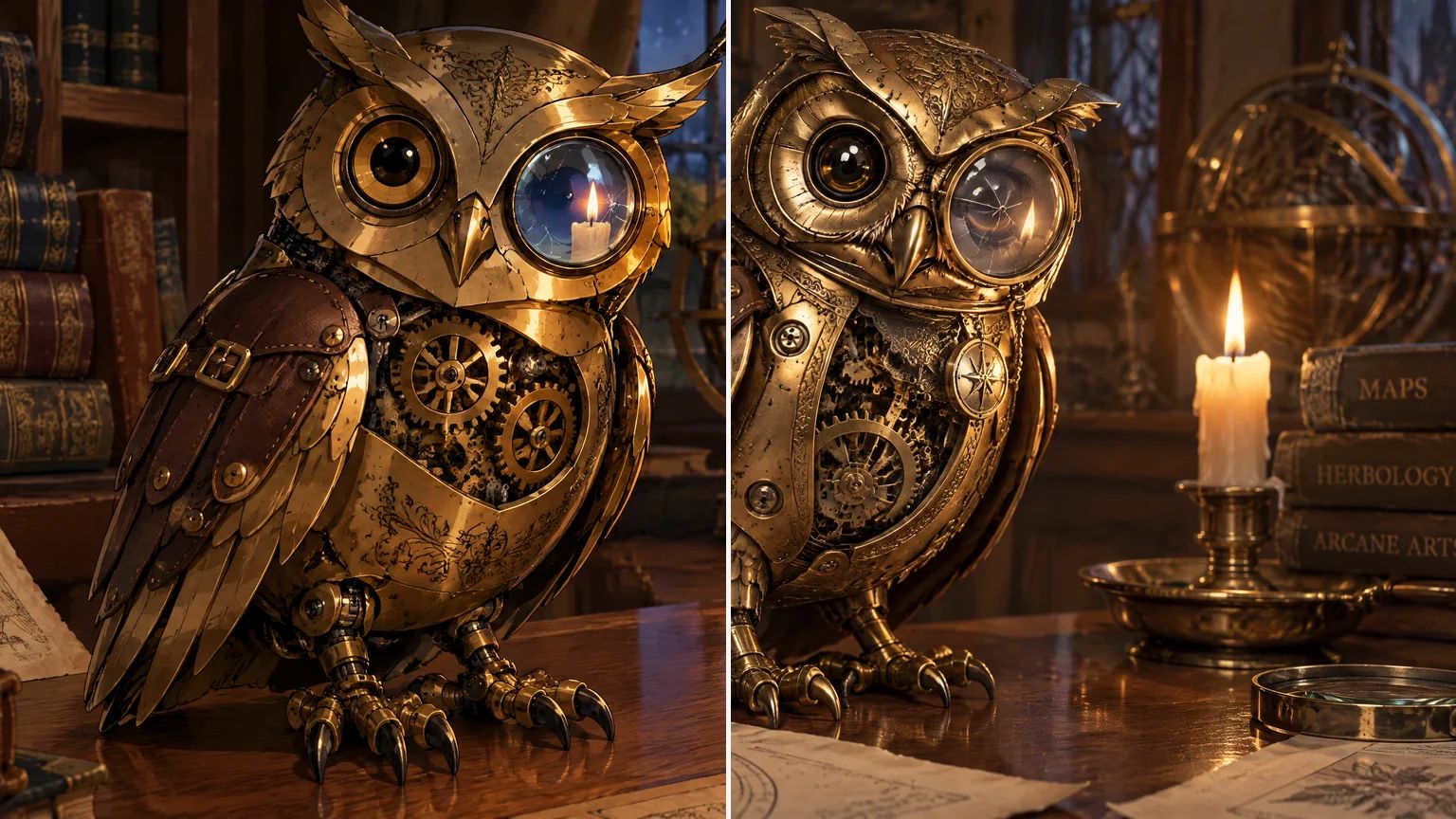
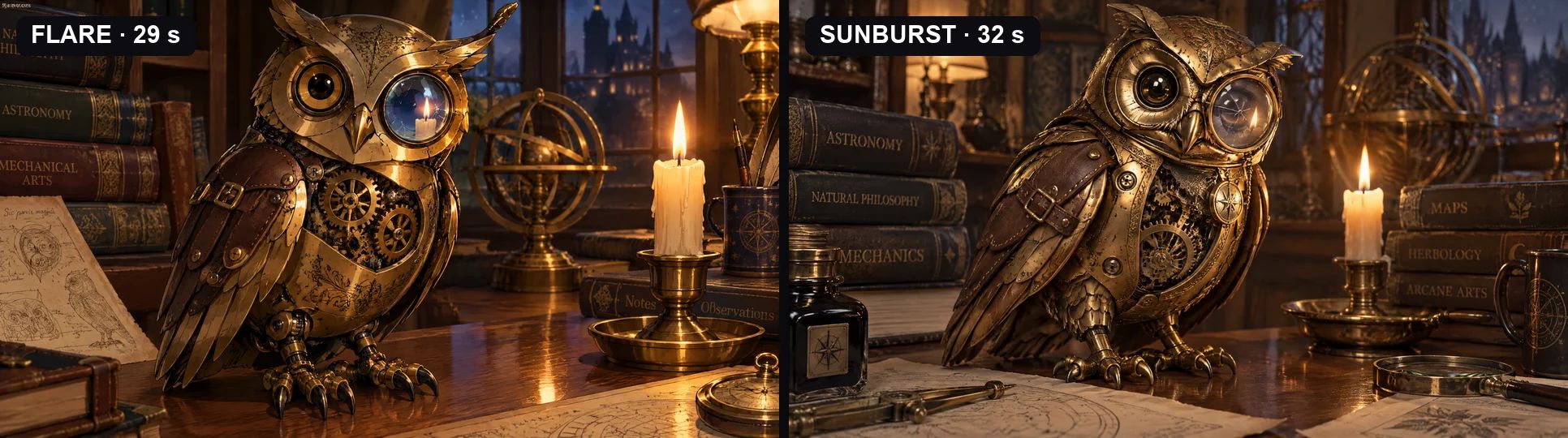
給 GPT Image 2.5 Flare 和 Sunburst 輸入同一個「黃銅機械貓頭鷹」的提示詞,你會得到兩個完全不同的東西。Flare 畫了一隻貓頭鷹:乾淨的輪廓線、賽璐璐風格的黃銅質感、齒輪像是畫出來的齒輪。Sunburst 造了一隻:帶包漿的磨損金屬、可以數得清的鉚釘、在真實表面後方運轉的機械結構。縮圖尺寸下它們像兄弟,100% 放大後像來自兩家不同的工作室。
這個差距就是「用 Flare 還是 Sunburst?」的核心——而「Sunburst 更好」只說了一半。我們用四組相同的提示詞各跑了一次,不重試,並計時。Sunburst 在材質特寫上全部勝出。Flare 更忠實提示詞,保留了動漫風格,文字類提示詞的生成時間只有 Sunburst 的一半。以下是並排對比,以及如何在 ArcLoop 裡為每一幀選擇合適的檔位。
測試方法:四組提示詞,各跑一次
相同提示詞、相同比例、2K、預設品質,每個檔位各生成一次,不做任何修改。四組提示詞專門用來測試各檔位應該擅長的方向:動漫風特寫(皮膚、溼發、刺繡)、帶中英文字的短劇海報、機械道具(金屬、齒輪、玻璃),以及帶小號印刷文字的亞克力周邊套裝。
| 提示詞 | 壓力測試點 | Flare | Sunburst |
|---|---|---|---|
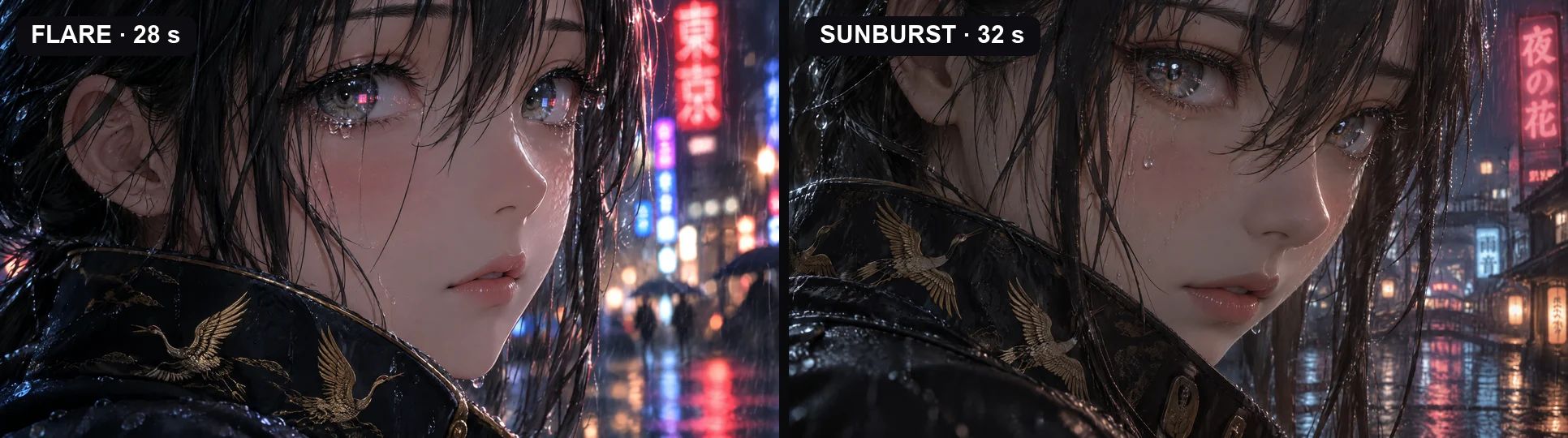
| 雨中特寫 | 皮膚、溼發、金色刺繡 | 28 秒 | 32 秒 |
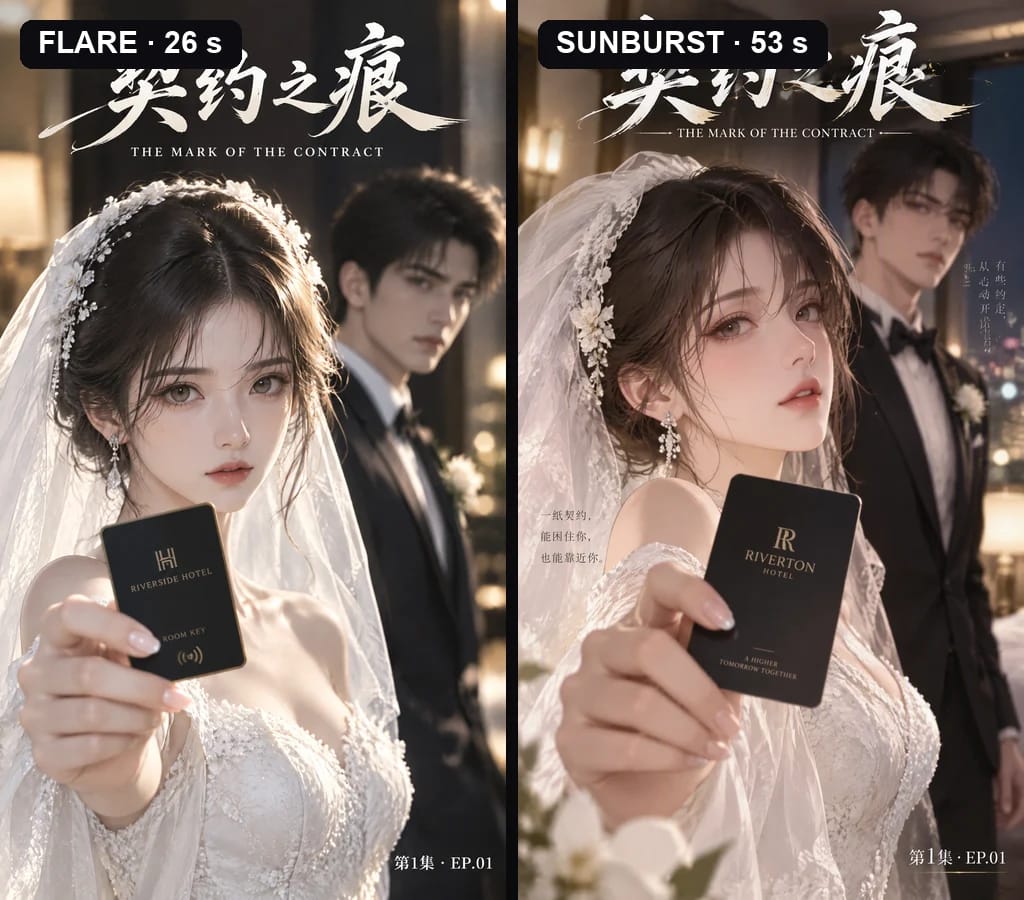
| 短劇海報 | 中英文標題、排版 | 26 秒 | 53 秒 |
| 機械貓頭鷹 | 黃銅、齒輪、碎玻璃 | 29 秒 | 32 秒 |
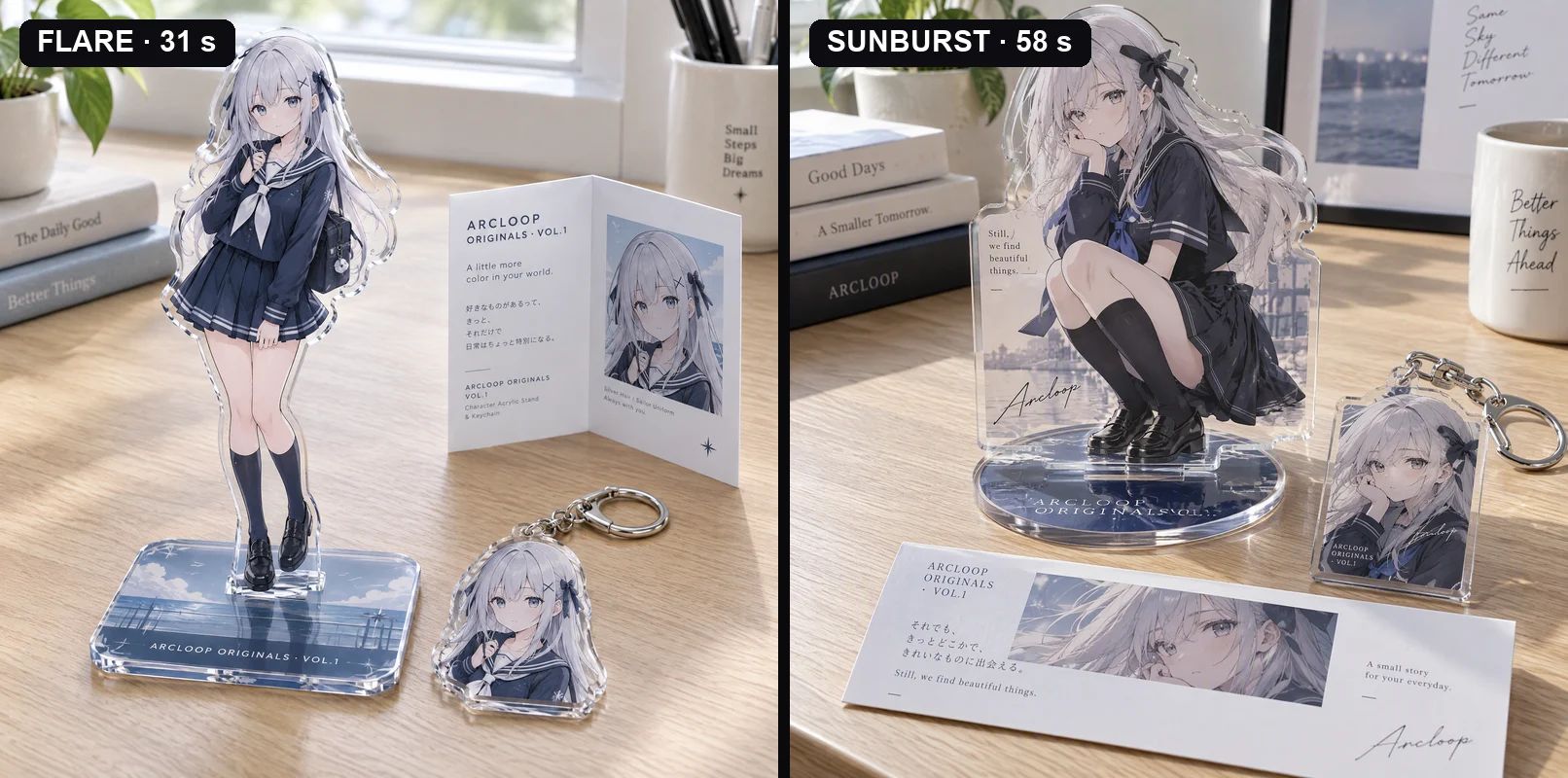
| 亞克力周邊套裝 | 亞克力邊緣、小號文字 | 31 秒 | 58 秒 |
時間是我們這次測試中單張 2K 圖片的模型生成時間。在 app 裡你還要等佇列,所以把它們看作比例:純圖片類 Sunburst 慢約 10%;文字排版類提示詞耗時約為兩倍。
差距最明顯的地方:材質
貓頭鷹是最清晰的例子。Flare 的黃銅是塗上去的——平面高光、有輪廓線的雕刻紋。Sunburst 的黃銅有磨損痕跡、包漿、凸起的邊框,以及齒輪後方的縱深感。
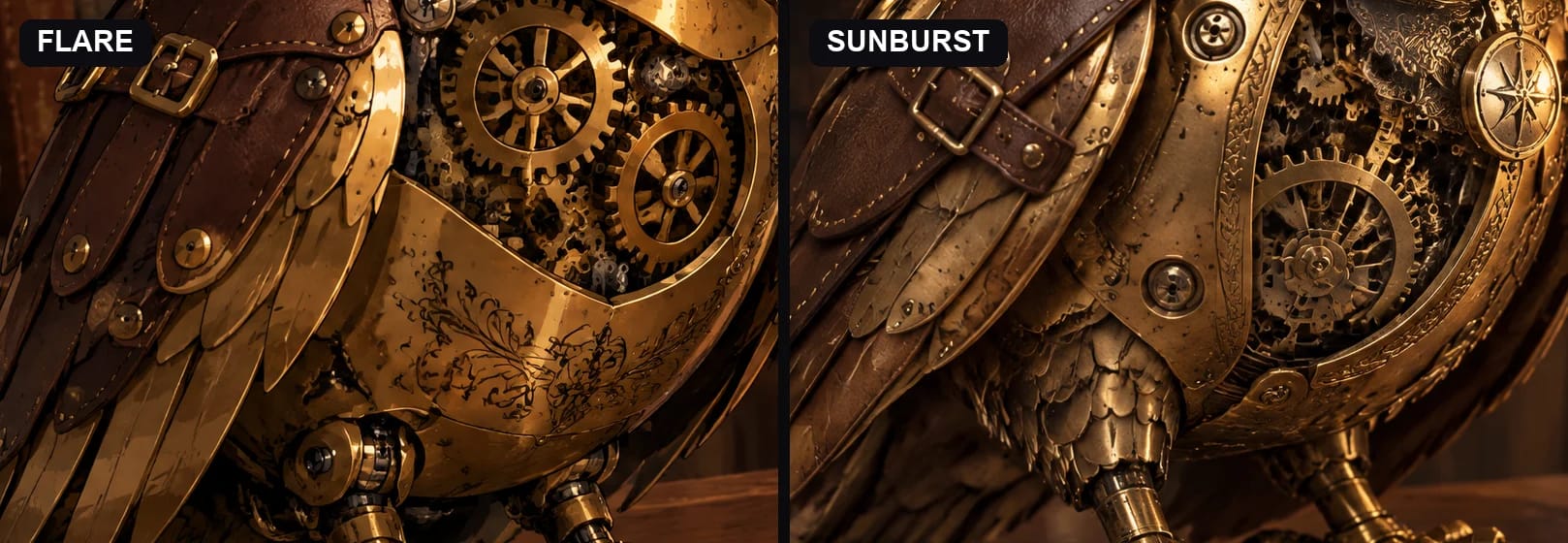
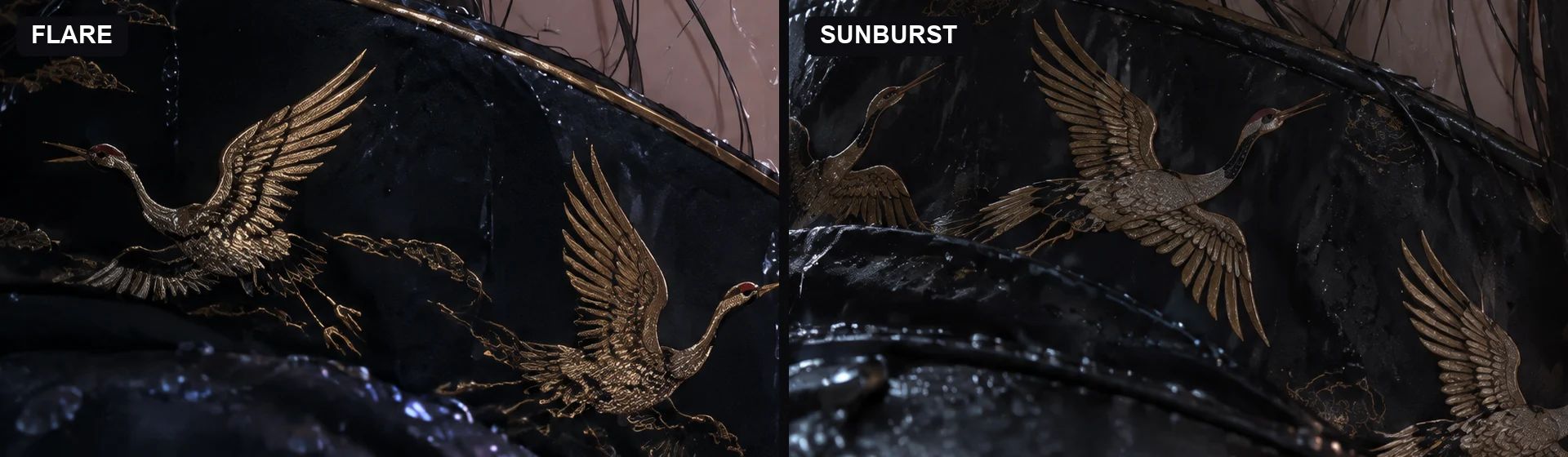
布料上同樣如此。特寫的提示詞要求在雨中浸溼的衣領上刺繡金色仙鶴。Flare 把它們印在布料上;Sunburst 把它們繡上去——隆起的羽毛、溼潤的線跡、沿縫線凝結的水珠。
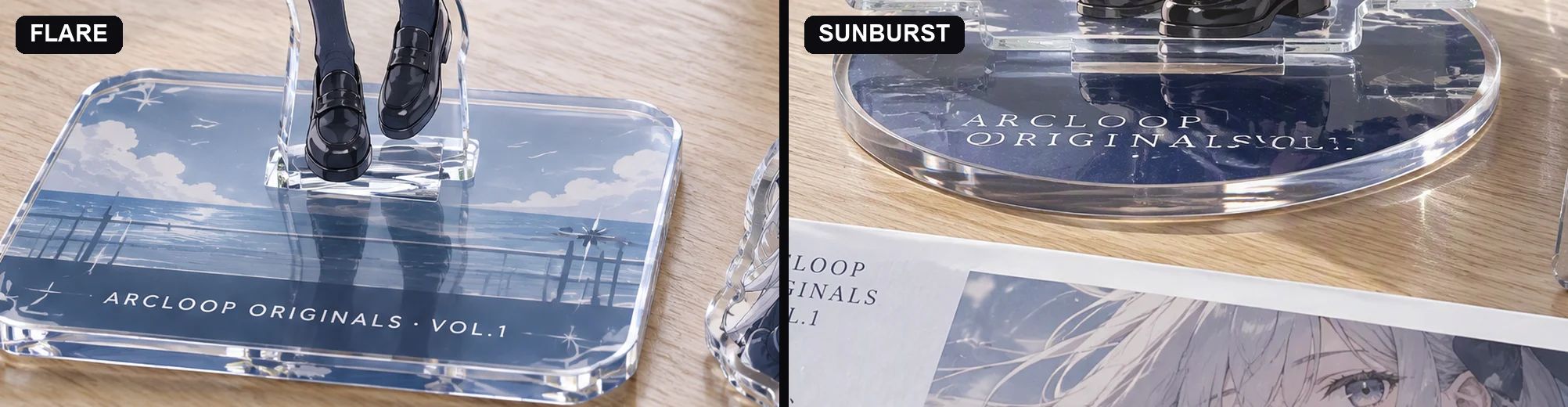
產品類也一樣:Sunburst 的亞克力底座有厚度感、捕捉光線的斜切面,以及與桌面接觸處的折射線。Flare 的是乾淨、平整的一塊板。如果一幀畫面會被仔細端詳——封面、周邊效果圖、要定格五秒的特寫——這就是多等那點時間換來的東西。
Sunburst 在設計,Flare 在執行
海報提示詞要求三段文字:契約之痕、THE MARK OF THE CONTRACT,以及第1集 · EP.01。兩個檔位全部拿到了,包括毛筆書法。但 Sunburst 做的比要求的多:它用線條框住了副標題,給筆墨加上了金箔碎片,還在空白處寫了兩行中文宣傳語。看起來像一張完成品海報,同時也包含了沒有人批准過的文案。
周邊提示詞要求底座上只有一行文字:ARCLOOP ORIGINALS · VOL.1。Flare 準確地把它印在一個平整的矩形底座上。Sunburst 選了圓形底座,讓文字沿弧線排列——然後排壞了:分隔符和「VOL.1」出現了亂碼。它的插卡倒是把同樣的文字印對了。
就連特寫裡,提示詞要求霓虹燈招牌「反射為細小的彩色高光點」。Flare 在兩隻眼睛的瞳孔裡放了紅色和藍色的招牌倒影。Sunburst 渲染出了漂亮的寫實眼睛——高光點基本是白色的。
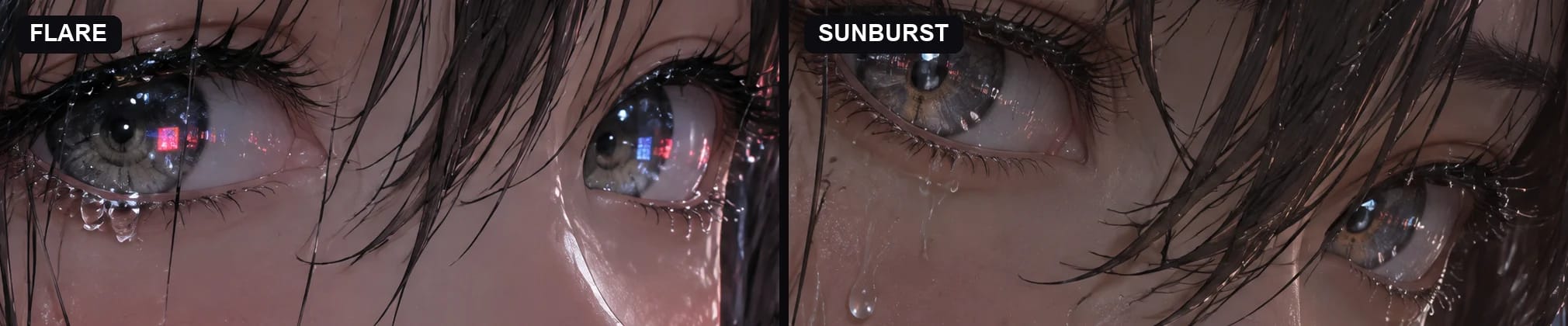
四組測試呈現出同一個規律:Sunburst 把提示詞當創作簡報來讀,然後圍繞它做設計。Flare 把提示詞當規格文件來讀。
沒人提的風格漂移
每組提示詞都寫了「動漫風格」,Flare 的結果也都更像動漫。Sunburst 朝寫實渲染的方向偏移——毛孔、包漿、照片級景深。對於主視覺或周邊效果圖來說這往往正是你要的。但如果你的系列用的是賽璐璐風格,把一張 Sunburst 圖插在 Flare 的鏡頭之間,看起來會像來自另一部劇。
由此得出一條規則:同一剪輯序列內保持同一檔位,只在獨立展示的畫面上才切換。GPT Image 2.5 詳解 裡說了相比 Image 2 還改了什麼;起草與升檔的邏輯和 Seedream 5.0 Lite vs Pro 指南 裡的一樣。
如何在 ArcLoop 裡選擇檔位(一步一步)
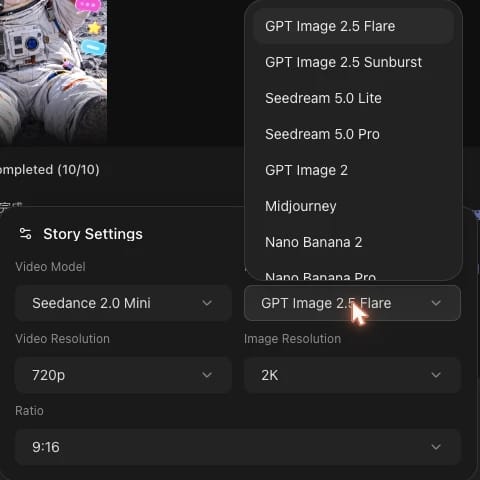
- 開啟 Story Settings,點選對話方塊下方的模型選項。圖片模型列表裡有 GPT Image 2.5 Flare 和 GPT Image 2.5 Sunburst 兩個選項。
- 用 Flare 打草稿。 選角測試、單集的 shot 靜幀、構圖確認。它忠實執行提示詞,速度最快。
- 同一剪輯序列裡保持同一檔位。 一集裡的 shot 用同一個起始檔位,這樣畫面風格不會在剪輯點跳變。
- 獨立展示的畫面切換到 Sunburst: 封面、主視覺、周邊效果圖、材質特寫。
- 保持相同的提示詞和參考素材。 兩個檔位接受相同的輸入,只是模型不同。用
@引用角色,讓角色形象來自資產本身,而不是依賴檔位。 - 在 Sunburst 上鎖定文字。 把要出現的文字逐條列出,加上「不得出現其他文字」,發布前在 100% 尺寸下逐字校對。封面設計指南 裡有標題排版的內容。
- 把審定好的幀 Bind 到資產或專案,並記錄是哪個檔位生成的,方便幾個月後重新生成時保持一致。
示例一:用 Flare 生成系列靜幀
@Mina Park stands at her desk in @Classroom 2-B, morning light from the left window, looking down at the glowing contract mark on her wrist. Medium shot, camera at eye level, static. Clean cel-shaded anime look matching the series style reference: flat shading, crisp outlines, soft shadows. No text anywhere in frame. Image model: GPT Image 2.5 Flare, 2K, 9:16. Same settings as the other shots of this episode.
示例二:用 Sunburst 生成周邊特寫
Product close-up of a clear acrylic standee of @Mina Park on a light oak desk, soft window light from the left. Thick acrylic with a polished bevel catching the light and visible edge refraction; printed base. Base label, exactly and only: THE GUARDIAN AT DESK THREE. No other text anywhere. Character art taken from the asset's Main image, unchanged. Image model: GPT Image 2.5 Sunburst, 2K, 1:1.
示例三:用 Sunburst 生成封面,鎖定文字
Vertical short-drama cover, 9:16. @Mina Park in the foreground holding up her wrist, the contract mark glowing; @Jae Han behind her, out of focus, in the classroom doorway. Exact text, only these three strings: top title 守护者之印 in brush calligraphy; under it THE GUARDIAN AT DESK THREE; bottom-right EP.01. No taglines, no extra copy. Image model: GPT Image 2.5 Sunburst, 2K.
檔位選錯最常見的幾種方式
- 所有草稿都用 Sunburst。 排版類提示詞等待時間翻倍,而這些幀最終大機率會扔掉。
- 同一場景裡混用檔位。 畫面風格會在剪輯點跳變。一個序列用一個檔位。
- 相信 Sunburst 自己加的文案。 它會寫出你沒有批准的宣傳語。加上「不得出現其他文字」。
- 以為 Sunburst 的文字更準確。 我們的測試裡它把 Flare 拼對的文字排壞了。在 100% 尺寸下校對。
- 把臉變了怪到檔位頭上。 角色形象來自
@資產。如果切檔位後臉變了,是參考圖太弱,不是模型的問題。
常見問題
Sunburst 只是更高品質的 Flare 嗎? 不完全是。它的材質和排版渲染更好,但也會自作主張地新增內容,並朝寫實方向偏移。算不算「更好」取決於那幀畫面是不是獨立展示的。
哪個更快? Flare。我們測試裡純圖片類差距不大,約快 10%;文字排版類提示詞大約快兩倍。
切換檔位需要重寫提示詞嗎? 不需要。兩個檔位接受相同的輸入。在 Story Settings 裡切換圖片模型,提示詞和參考素材都保留。
短劇封面用哪個檔位? Sunburst,把要出現的文字逐條列出並加上「不得出現其他文字」——然後在全尺寸下校對。
下一步
開啟 ArcLoop 的 Story Settings,圖片模型先留在 Flare,把下一集的 shot 佈局做完。挑出那一幀會被仔細看的——封面或周邊效果圖——用相同的提示詞把這一幀單獨切到 Sunburst 生成,然後在 100% 尺寸下並排對比。差距會一眼就見。那時候你就知道這幀畫面該站在哪一側了。