Introducción
Pediste un push-in lento sobre un rostro. Te dieron un plano de dron. Pediste que la cámara se quedara detrás del personaje. Sin razón, giró hasta el frente y volvió. Todos los creadores de video IA tienen una carpeta de clips que lucen genial pero no hacen lo que el shot pedía, y la solución habitual — escribir más palabras sobre la cámara — a menudo lo empeora.
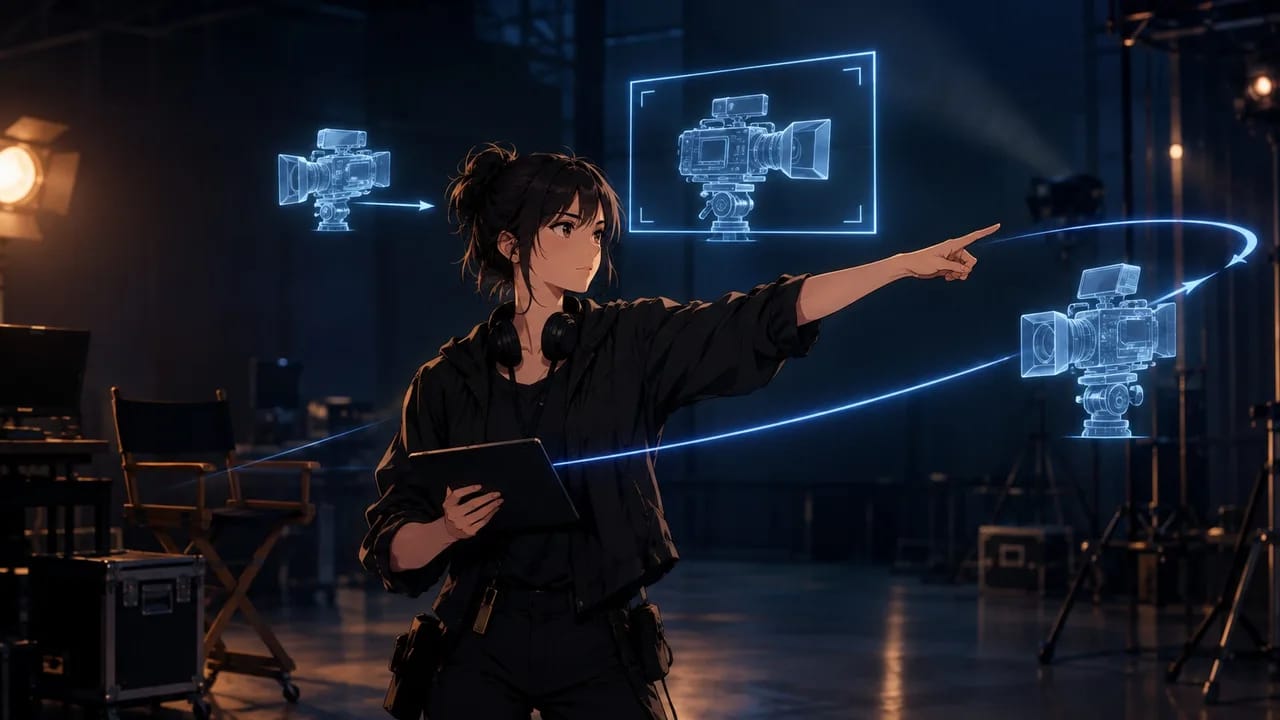
El problema no es que el modelo no pueda controlar la cámara. Es que el control de cámara tiene niveles, y la mayoría de la gente usa uno solo para todo. Un push-in necesita una frase. Un encuadre que debe coincidir con el plano anterior necesita una imagen estática. Una cámara que se lanza, sigue y se aleja necesita un plan trazado en el espacio. Esta guía explica cómo elegir el nivel correcto de control de cámara en video IA para cada shot, y cómo configurar cada nivel en ArcLoop para que se mantenga.
Nivel uno: lenguaje de cámara en la descripción del shot
Para un movimiento único y claro, la descripción del shot es suficiente — siempre que la frase de cámara esté escrita como una lista de planos y no como una descripción de ambiente. Cuatro partes, en orden:
- Dónde empieza la cámara. Altura y distancia: «a la altura del pecho, plano medio».
- Qué hace. Un solo verbo: push in, pull back, pan izquierda, tracking lateral, tilt arriba, fija.
- Dónde termina. «terminando en un primer plano de sus manos».
- Qué permanece en cuadro. «el marco de la puerta se mantiene en el borde izquierdo durante todo el plano».
Escríbelo en ese orden, una sola vez, cerca del inicio del shot. No lo repitas con otras palabras más adelante; la segunda versión compite con la primera. El vocabulario — push, pull, pan, track, tilt, crane — está cubierto en la guía de lenguaje de cámara.
El nivel uno cubre la mayoría de shots de una escena de diálogo, la mayoría de planos de establecimiento y cualquier encuadre estático. Si un shot tiene un movimiento de cámara y una acción de personaje, empieza aquí y no vayas más lejos.
Nivel dos: una imagen de referencia para el encuadre
Algunos shots no necesitan un movimiento elaborado; necesitan que el encuadre coincida con algo — el plano anterior, un panel del Storyboard, una composición que ya aprobaste. Las palabras son malas para describir «la cabeza del personaje ocupa el tercio superior izquierdo y la ventana llena la mitad derecha». Una imagen estática lo hace bien.
La imagen puede venir de cualquier parte: un frame generado que te gustó, un panel del Storyboard, una foto que encuadraste con tu teléfono. Súbela a Library, vincúlala como Visual reference para que el agente pueda reutilizarla, y adjúntala al shot. Después el texto solo tiene que decir qué cambia: «mismo encuadre que la referencia, cámara fija, ella gira la cabeza».
El nivel dos es la elección correcta cuando:
- Dos shots deben cortarse juntos y el encuadre debe coincidir.
- Una composición importa más que el movimiento (un pasillo simétrico, una silueta contra una ventana).
- Aprobaste una imagen estática en un paso anterior y quieres que el video la mantenga.
Es la elección incorrecta cuando la imagen arrastra un look que no quieres. Una imagen en gris empuja la generación hacia el gris; una foto la empuja hacia lo fotográfico. Mantén una referencia de estilo activa para que la referencia de encuadre solo aporte encuadre. La guía de selección de referencias explica la regla de una referencia, un trabajo.
Nivel tres: un previz para el recorrido
Cuando la cámara tiene que estar en varios lugares en secuencia — ángulo alto, luego entre los edificios, luego junto al coche — ni una frase ni una sola imagen estática pueden con eso. Eso es un recorrido, y los recorridos se dibujan, no se describen. Un previz en grey-box responde dónde está la cámara en cada momento y en qué dirección se mueven los personajes, y exporta una imagen estática por posición que luego alimentas de vuelta al nivel dos.
El nivel tres es para la minoría de shots: persecuciones, revelaciones en toma única, cualquier cosa con dos personajes cruzándose mientras la cámara se mueve. Vale la pena la configuración exactamente cuando el shot se ha regenerado cinco veces y la cámara sigue siendo lo que falla. El flujo completo está en la guía de previz 3D.
Cómo elegir el nivel, shot por shot
- Cuenta los movimientos de cámara del shot. Cero o uno: nivel uno. Dos o más: divide el shot primero y luego decide de nuevo.
- Pregúntate si el encuadre debe coincidir con algo. Si la respuesta es sí: nivel dos, con una imagen estática de aquello con lo que debe coincidir.
- Pregúntate si la cámara cambia de posición, no solo de ángulo. Un push-in cambia la distancia; un vuelo entre torres cambia la posición. Cambios de posición en un movimiento rápido: nivel tres.
- Escribe la frase de cámara de todos modos. Incluso en el nivel dos y tres, el texto indica inicio, movimiento, fin y qué permanece en cuadro. La imagen estática y el previz apoyan la frase; no la reemplazan.
- Referencia personajes y localizaciones con
@. La identidad no es responsabilidad de la cámara. Mantén el texto del shot centrado en cámara y acción, y deja que los assets se encarguen de los rostros y los escenarios. - Genera la imagen, comprueba el encuadre y luego el video. Un encuadre incorrecto en la imagen estática será un encuadre incorrecto en el video. Corrige el shot card antes de gastar créditos en el movimiento.
Ejemplo 1: nivel uno, un push-in simple
Medium shot, camera at eye level, two meters from @Mira at the kitchen table. Slow push in over the whole shot, ending on a close-up of her face as she reads the letter. The window stays on the right edge throughout and the table edge stays at the bottom. She does not look up or move her hands. Warm afternoon light from the window, no camera shake, no cut, no zoom burst at the end.
Ejemplo 2: nivel dos, igualando un encuadre
Same framing as the attached reference still: @Tomas centered, the corridor vanishing point behind him, doors on both sides. Camera holds, no move. He walks toward camera from the far end to a medium shot and stops, hands at his sides. Keep the symmetry of the corridor exactly; do not tilt, drift, or reframe as he gets closer. Cold overhead light, same as the reference, no added haze.
Ejemplo 3: nivel tres, un recorrido con tres posiciones
Shot 2 of 3 — Camera position B from the previz: low angle beside the tracks at knee height, tracking alongside @Sae's motorbike left to right at matching speed. The station platform passes in the background. She leans into the turn; the bike stays centered and does not change direction. End as she pulls half a length ahead of camera. Match previz still 02B.
Los errores más comunes que rompen el control de cámara
- Dos verbos en una misma frase. «Push in y pan hacia la ventana» son dos movimientos. Elige uno o divide el shot.
- La cámara descrita desde el punto de vista del personaje. «Ella ve cómo la cámara se acerca» no le dice nada al modelo. Describe la cámara, no lo que el personaje experimenta.
- Una imagen de referencia con el look equivocado. El encuadre era correcto y todo el clip se volvió fotográfico. Añade una referencia de estilo; deja la imagen estática solo para el encuadre.
- El nivel tres usado para un shot de nivel uno. Un previz para un plano estático de dos personajes es tiempo perdido, y la imagen en grey-box puede arrastrar el look. Baja de nivel.
- La frase de cámara enterrada al final. Ponla cerca del inicio. El modelo pondera más las primeras líneas.
Preguntas frecuentes
¿Tiene ArcLoop una configuración de cámara separada?
La dirección de cámara vive en la descripción del shot y sus referencias. Escribe la frase de cámara en el shot card, adjunta una imagen estática cuando el encuadre deba coincidir, y mantén la identidad de personajes y localizaciones en los assets con @.
¿Puedo reutilizar una frase de cámara en varios shots? Sí, y deberías hacerlo para una escena coherente: misma altura, misma distancia, misma sensación de objetivo. Cambia solo el verbo y el punto final en cada shot.
¿Y si la cámara está bien pero el personaje está mal? Eso es un problema de identidad, no de cámara. Revisa el Main image y las referencias del character asset antes de tocar el texto de cámara.
¿Cómo sé si el nivel era demasiado bajo? Si la cámara falla de la misma manera dos veces con una frase limpia, sube un nivel. Si falla de forma diferente cada vez, la frase no es clara — reescríbela antes de añadir una imagen estática.
Siguiente paso
Toma el shot que sigues regenerando y escribe su frase de cámara en el orden de cuatro partes: inicio, movimiento, fin, qué permanece en cuadro. Si el encuadre debe coincidir con algo, adjunta esa imagen estática. Abre el proyecto en ArcLoop, genera la imagen y compara el encuadre antes de generar el video. La mayoría de los problemas de cámara se resuelven en el nivel uno cuando la frase está bien escrita.