소개
얼굴을 향해 천천히 push-in을 요청했는데 드론 샷이 나왔다. 캐릭터 뒤에 카메라를 유지하라고 했는데 이유 없이 앞으로 돌아왔다가 다시 돌아갔다. AI 영상을 만드는 사람이라면 누구나 '화면은 예쁜데 shot 의도와 전혀 다른' 클립 폴더를 하나쯤 갖고 있을 거예요. 그리고 보통의 해결책 — 카메라에 대해 더 많은 말을 쓰는 것 — 은 오히려 상황을 악화시키는 경우가 많습니다.
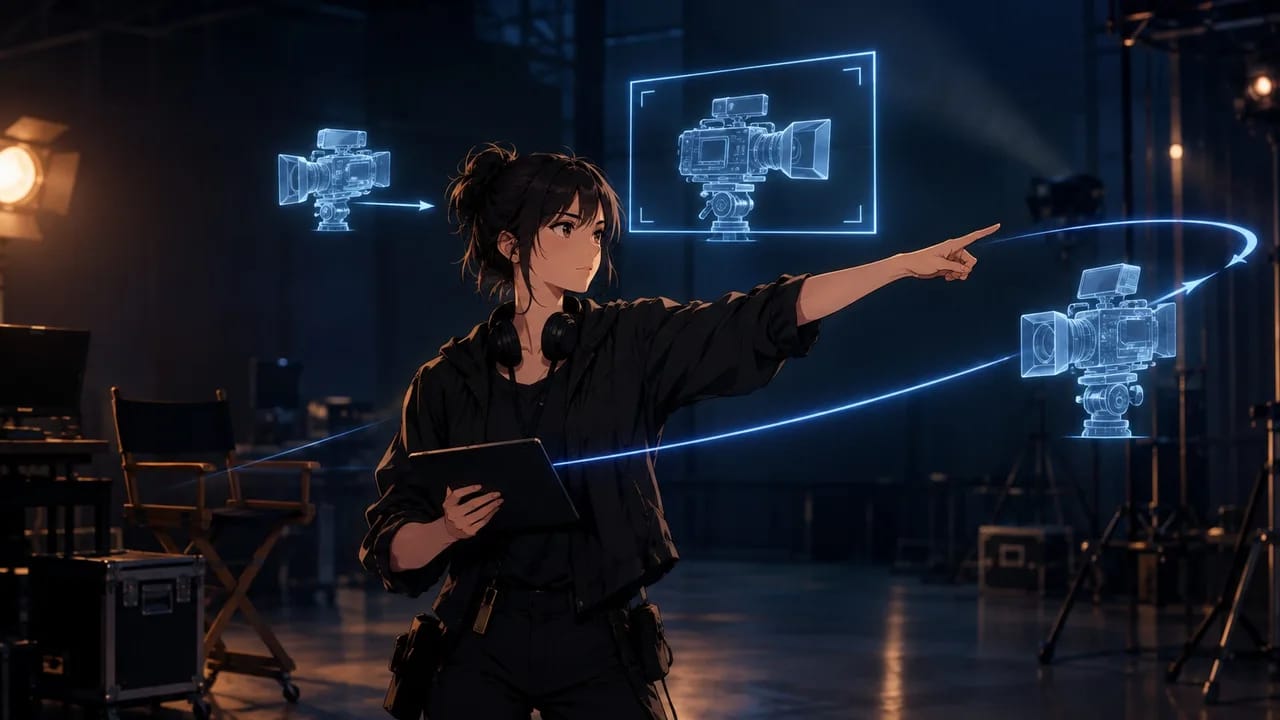
문제는 모델이 카메라를 컨트롤 못 해서가 아닙니다. 카메라 컨트롤에는 단계가 있는데, 대부분의 사람들이 모든 상황에 같은 단계를 쓰기 때문이에요. push-in에는 한 문장이면 충분합니다. 이전 shot과 구도를 맞춰야 한다면 스틸 이미지가 필요하고. 카메라가 다이브하고, 트래킹하고, 당겨지는 복잡한 움직임에는 공간 안에 그려진 계획이 필요합니다. 이 가이드는 각 shot에 맞는 AI 영상 카메라 컨트롤 단계를 어떻게 고르는지, 그리고 ArcLoop에서 각 단계를 어떻게 설정해 유지하는지 설명합니다.
1단계: shot 설명 안의 카메라 언어
단 하나의 명확한 움직임이라면 shot 설명으로 충분합니다 — 분위기가 아니라 shot 리스트처럼 카메라 문장을 쓰면요. 순서대로 네 가지를 담으세요:
- 카메라가 시작하는 위치. 높이와 거리: "가슴 높이, 미디엄 샷."
- 카메라가 하는 동작. 동사 하나: push in, pull back, pan left, track alongside, tilt up, hold.
- 카메라가 끝나는 위치. "그녀의 손을 클로즈업하며 마무리."
- 프레임 안에 유지되는 것. "출입구는 내내 왼쪽 가장자리에 유지."
이 순서대로, shot 앞부분에 한 번만 쓰세요. 아래에서 다른 말로 반복하지 마세요. 두 번째 버전이 첫 번째와 경쟁하게 됩니다. push, pull, pan, track, tilt, crane 같은 어휘는 카메라 언어 가이드에 정리되어 있습니다.
1단계는 대화 씬의 대부분, 대부분의 설정 샷, 그리고 정적인 프레임을 커버합니다. shot에 카메라 움직임이 하나이고 캐릭터 액션도 하나라면, 여기서 시작하고 더 나아가지 마세요.
2단계: 구도를 위한 레퍼런스 스틸
어떤 shot은 화려한 움직임이 필요한 게 아니라 프레임이 무언가와 맞아야 합니다 — 이전 shot, 스토리보드 패널, 이미 승인된 구도 같은 것들이요. "캐릭터의 머리가 왼쪽 상단 1/3에 있고 창문이 오른쪽 절반을 채운다"는 걸 말로 설명하기는 어렵습니다. 스틸 이미지는 그걸 잘 전달합니다.
스틸은 어디서든 가져올 수 있어요: 마음에 들었던 생성 프레임, 스토리보드 패널, 핸드폰으로 잡아둔 사진. 내容庫에 업로드하고, Agent가 재사용할 수 있도록 Visual reference로 바인딩한 뒤, shot에 첨부하세요. 그러면 텍스트에는 변하는 것만 쓰면 됩니다: "레퍼런스와 같은 구도, 카메라 고정, 그녀가 고개를 돌린다."
2단계가 맞는 선택인 경우:
- 두 shot이 함께 편집될 때 구도가 맞아야 하는 경우.
- 움직임보다 구도가 더 중요할 때 (대칭적인 복도, 창문을 배경으로 한 실루엣).
- 이전 패스에서 스틸을 승인했고 영상에서도 그걸 유지하고 싶을 때.
스틸이 원하지 않는 룩을 담고 있다면 잘못된 선택입니다. 회색 박스 스틸은 생성물을 회색으로 끌어당기고, 사진은 포토리얼리스틱하게 만듭니다. 스타일 레퍼런스를 유지해서 구도 레퍼런스는 구도만 담당하게 하세요. 레퍼런스 선택 가이드에서 레퍼런스 하나에 역할 하나 원칙을 다룹니다.
3단계: 경로를 위한 프리비즈
카메라가 순서대로 여러 곳에 있어야 할 때 — 높은 앵글에서, 건물 사이로, 그리고 차 옆으로 — 문장 하나와 스틸 하나로는 감당이 안 됩니다. 그건 경로이고, 경로는 묘사하는 게 아니라 그려야 합니다. 회색 박스 프리비즈는 각 순간 카메라가 어디 있는지, 캐릭터들이 어떻게 움직이는지 알려주고, 각 위치별 스틸을 export해서 2단계에 다시 활용할 수 있습니다.
3단계는 소수의 shot을 위한 것입니다: 추격 씬, 원테이크 reveal, 카메라가 움직이는 동안 두 캐릭터가 교차하는 장면. shot을 다섯 번 다시 생성해도 카메라가 계속 문제일 때 — 그때 이 설정이 가치가 있습니다. 전체 워크플로는 3D 프리비즈 가이드에 있습니다.
shot별로 단계 고르는 방법
- shot 안의 카메라 움직임 수를 세세요. 0개 또는 1개: 1단계. 2개 이상: shot을 먼저 나누고 다시 판단하세요.
- 프레임이 무언가와 맞아야 하는지 물어보세요. 그렇다면: 2단계, 맞춰야 할 것의 스틸과 함께.
- 카메라가 각도만 바뀌는 게 아니라 위치가 바뀌는지 물어보세요. push-in은 거리가 바뀌고, 타워 사이로 다이브하는 건 위치가 바뀝니다. 빠른 움직임에서 위치 변화: 3단계.
- 어떤 단계든 카메라 문장은 꼭 쓰세요. 2단계와 3단계에서도 텍스트에 시작, 움직임, 끝, 유지되는 것을 명시합니다. 스틸과 프리비즈는 문장을 보완하는 것이지, 대체하는 게 아닙니다.
- 캐릭터와 장소는
@로 참조하세요. 정체성은 카메라의 역할이 아닙니다. shot 텍스트는 카메라와 액션에만 집중하고, 얼굴과 세트는 애셋이 담당하게 하세요. - 이미지를 먼저 생성하고 프레임을 확인한 다음 영상을 만드세요. 스틸에서 프레임이 틀리면 영상에서도 틀립니다. 크레딧을 motion에 쓰기 전에 shot card를 수정하세요.
예시 1: 1단계, 단순한 push-in
Medium shot, camera at eye level, two meters from @Mira at the kitchen table. Slow push in over the whole shot, ending on a close-up of her face as she reads the letter. The window stays on the right edge throughout and the table edge stays at the bottom. She does not look up or move her hands. Warm afternoon light from the window, no camera shake, no cut, no zoom burst at the end.
예시 2: 2단계, 프레임 맞추기
Same framing as the attached reference still: @Tomas centered, the corridor vanishing point behind him, doors on both sides. Camera holds, no move. He walks toward camera from the far end to a medium shot and stops, hands at his sides. Keep the symmetry of the corridor exactly; do not tilt, drift, or reframe as he gets closer. Cold overhead light, same as the reference, no added haze.
예시 3: 3단계, 세 위치를 거치는 경로
Shot 2 of 3 — Camera position B from the previz: low angle beside the tracks at knee height, tracking alongside @Sae's motorbike left to right at matching speed. The station platform passes in the background. She leans into the turn; the bike stays centered and does not change direction. End as she pulls half a length ahead of camera. Match previz still 02B.
카메라 컨트롤이 무너지는 가장 흔한 원인
- 한 문장에 동사 두 개. "Push in하고 창문으로 pan"은 움직임 두 개입니다. 하나를 고르거나 shot을 나누세요.
- 캐릭터 시점으로 카메라를 묘사. "그녀가 카메라가 다가오는 걸 본다"는 모델에게 아무 정보도 주지 않습니다. 캐릭터가 경험하는 것이 아니라 카메라를 묘사하세요.
- 룩이 잘못된 레퍼런스 스틸. 구도는 맞는데 클립 전체가 포토리얼리스틱하게 나왔다면. 스타일 레퍼런스를 추가하고, 스틸은 구도만 담당하게 하세요.
- 1단계 shot에 3단계 사용. 정적인 투샷에 프리비즈는 시간 낭비고, 회색 박스 스틸이 룩을 끌어당길 수 있습니다. 단계를 낮추세요.
- 카메라 문장이 맨 아래에 묻혀 있음. 위쪽에 두세요. 모델은 첫 번째 줄에 더 많은 가중치를 줍니다.
FAQ
ArcLoop에 별도의 카메라 설정이 있나요?
카메라 지시는 shot 설명과 레퍼런스 안에 있습니다. shot card에 카메라 문장을 쓰고, 구도가 맞아야 할 때는 스틸을 첨부하고, 캐릭터와 장소 정체성은 @ 애셋에 맡기세요.
카메라 문장을 여러 shot에 재사용할 수 있나요? 네, 씬 전체에 일관성을 유지하려면 그래야 합니다: 같은 높이, 같은 거리, 같은 렌즈 느낌. shot마다 동사와 끝 지점만 바꾸세요.
카메라는 맞는데 캐릭터가 틀리면 어떻게 하나요? 그건 카메라 문제가 아니라 정체성 문제입니다. 카메라 텍스트를 건드리기 전에 character asset의 Main image와 레퍼런스를 확인하세요.
단계가 너무 낮았는지 어떻게 알 수 있나요? 깔끔한 문장을 써도 카메라가 같은 방식으로 두 번 실패하면, 한 단계 올리세요. 매번 다르게 실패한다면 문장이 불명확한 것 — 스틸을 추가하기 전에 다시 쓰세요.
다음 단계
계속 다시 생성하게 되는 shot을 하나 골라 네 가지 순서로 카메라 문장을 써보세요: 시작, 움직임, 끝, 유지되는 것. 구도가 무언가와 맞아야 한다면 그 스틸을 첨부하세요. ArcLoop에서 프로젝트를 열고, 이미지를 생성한 다음 영상을 만들기 전에 프레임을 먼저 확인하세요. 문장이 제대로 정리되면 대부분의 카메라 문제는 1단계에서 해결됩니다.