Introdução
Você pediu um push-in lento em um rosto. Veio um plano de drone. Você pediu que a câmera ficasse atrás do personagem. Ela rodou para a frente sem motivo e voltou. Todo criador de vídeo AI tem uma pasta de clipes que ficaram ótimos mas não fizeram o que o shot pedia, e a solução habitual — escrever mais palavras sobre a câmera — costuma piorar tudo.
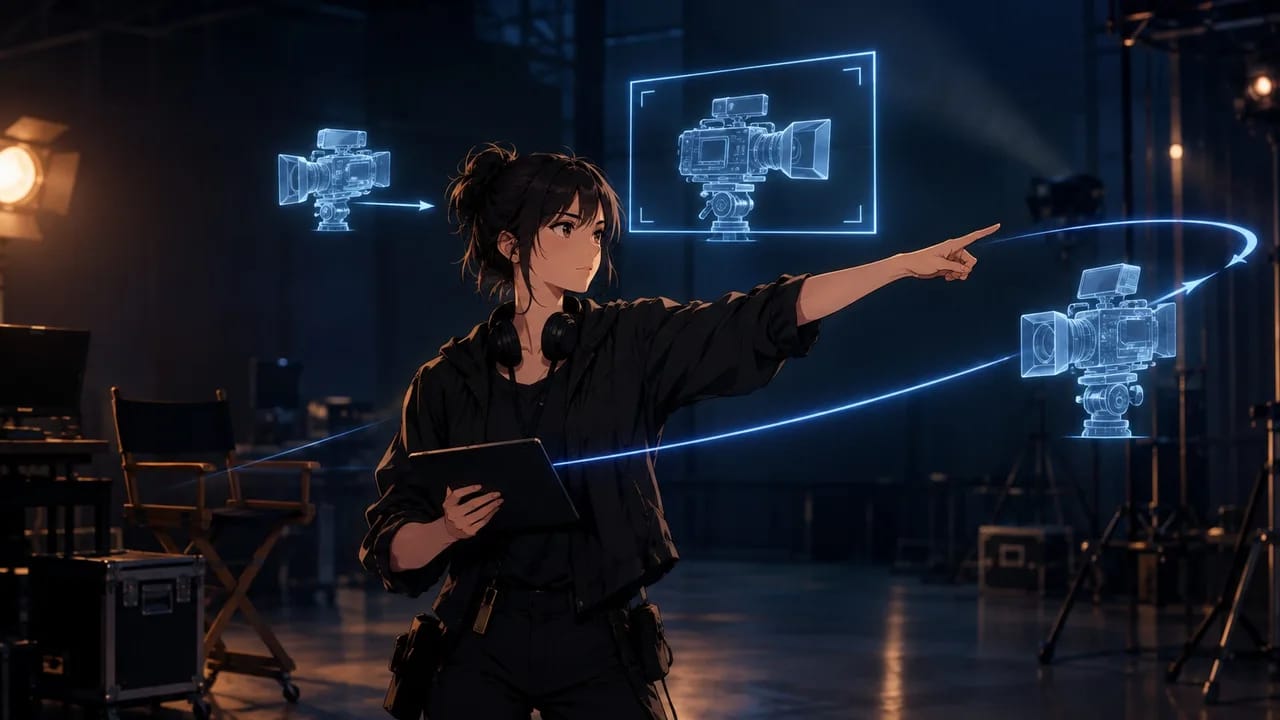
O problema não é que o modelo não consiga controlar a câmera. É que o controle de câmera tem níveis, e a maioria das pessoas usa um único nível para tudo. Um push-in precisa de uma frase. Um enquadramento que precisa bater com o shot anterior precisa de uma imagem. Uma câmera que mergulha, rastreia e recua precisa de um plano desenhado no espaço. Este guia explica como escolher o nível certo de controle de câmera em vídeo AI para cada shot e como configurar cada nível no ArcLoop para que ele se mantenha.
Nível um: linguagem de câmera na descrição do shot
Para um único movimento claro, a descrição do shot é suficiente — desde que a frase sobre a câmera seja escrita como uma lista de shots, não como um estado de espírito. Quatro partes, nessa ordem:
- Onde a câmera começa. Altura e distância: "altura do peito, plano médio."
- O que ela faz. Um verbo: push in, pull back, pan para a esquerda, acompanhar ao lado, tilt para cima, manter.
- Onde ela termina. "terminando em close nas mãos dela."
- O que fica em quadro. "a porta permanece na borda esquerda o tempo todo."
Escreva nessa ordem, uma vez, perto do início do shot. Não repita com palavras diferentes mais abaixo; a segunda versão compete com a primeira. O vocabulário — push, pull, pan, track, tilt, crane — está coberto no guia de linguagem de câmera.
O nível um cobre a maioria dos shots de uma cena de diálogo, a maioria dos planos gerais e qualquer frame estático. Se um shot tem um movimento de câmera e uma ação de personagem, comece aqui e não vá além.
Nível dois: uma imagem de referência para o enquadramento
Alguns shots não precisam de um movimento elaborado; eles precisam que o frame bata com alguma coisa — o shot anterior, um painel do Storyboard, uma composição que você já aprovou. Palavras são ruins para descrever "a cabeça do personagem fica no terço superior esquerdo e a janela preenche a metade direita." Uma imagem resolve isso.
A imagem pode vir de qualquer lugar: um frame gerado que você gostou, um painel do Storyboard, uma foto que você enquadrou com o celular. Faça o upload para a Library, vincule como Visual reference para que o Agent possa reutilizá-la, e anexe ao shot. Aí o texto só precisa dizer o que muda: "mesmo enquadramento da referência, câmera fixa, ela vira a cabeça."
O nível dois é a escolha certa quando:
- Dois shots precisam cortar juntos e o enquadramento tem que bater.
- A composição importa mais do que o movimento (um corredor simétrico, uma silhueta contra uma janela).
- Você aprovou uma imagem em uma passagem anterior e quer que o vídeo a mantenha.
É a escolha errada quando a imagem carrega um visual que você não quer. Uma imagem de caixa cinza puxa a geração para o cinza; uma foto puxa para o fotorrealismo. Mantenha uma referência de estilo no lugar para que a referência de enquadramento forneça apenas o enquadramento. O guia de seleção de referências cobre a regra de uma referência, uma função.
Nível três: um previz para o trajeto
Quando a câmera precisa estar em vários lugares em sequência — ângulo alto, depois entre os prédios, depois ao lado do carro — nenhuma frase e nenhuma imagem única conseguem carregar isso. Isso é um trajeto, e trajetos se desenham, não se descrevem. Um previz de caixa cinza responde onde a câmera está em cada momento e para onde os personagens se movem, e exporta uma imagem por posição que você alimenta de volta no nível dois.
O nível três é para a minoria dos shots: perseguições, revelações em take único, qualquer coisa em que dois personagens se cruzam enquanto a câmera se move. Vale o setup exatamente quando o shot foi regerado cinco vezes e a câmera é o que continua falhando. O fluxo completo está no guia de previz 3D.
Como escolher o nível, shot por shot
- Conte os movimentos de câmera no shot. Zero ou um: nível um. Dois ou mais: divida o shot primeiro, depois decida novamente.
- Pergunte se o frame precisa bater com alguma coisa. Se sim: nível dois, com uma imagem do que precisa bater.
- Pergunte se a câmera muda de posição, não só de ângulo. Um push-in muda a distância; um mergulho entre torres muda a posição. Mudanças de posição em um movimento rápido: nível três.
- Escreva a frase de câmera de qualquer forma. Mesmo no nível dois e três, o texto indica início, movimento, fim e o que fica em quadro. A imagem e o previz apoiam a frase; não a substituem.
- Referencie personagens e locações com
@. Identidade não é função da câmera. Mantenha o texto do shot focado em câmera e ação, e deixe os assets cuidarem de rostos e cenários. - Gere a imagem, verifique o frame, depois o vídeo. Um frame errado na imagem será um frame errado no vídeo. Corrija o shot card antes de gastar créditos com movimento.
Exemplo 1: nível um, um único push-in
Medium shot, camera at eye level, two meters from @Mira at the kitchen table. Slow push in over the whole shot, ending on a close-up of her face as she reads the letter. The window stays on the right edge throughout and the table edge stays at the bottom. She does not look up or move her hands. Warm afternoon light from the window, no camera shake, no cut, no zoom burst at the end.
Exemplo 2: nível dois, batendo com um frame
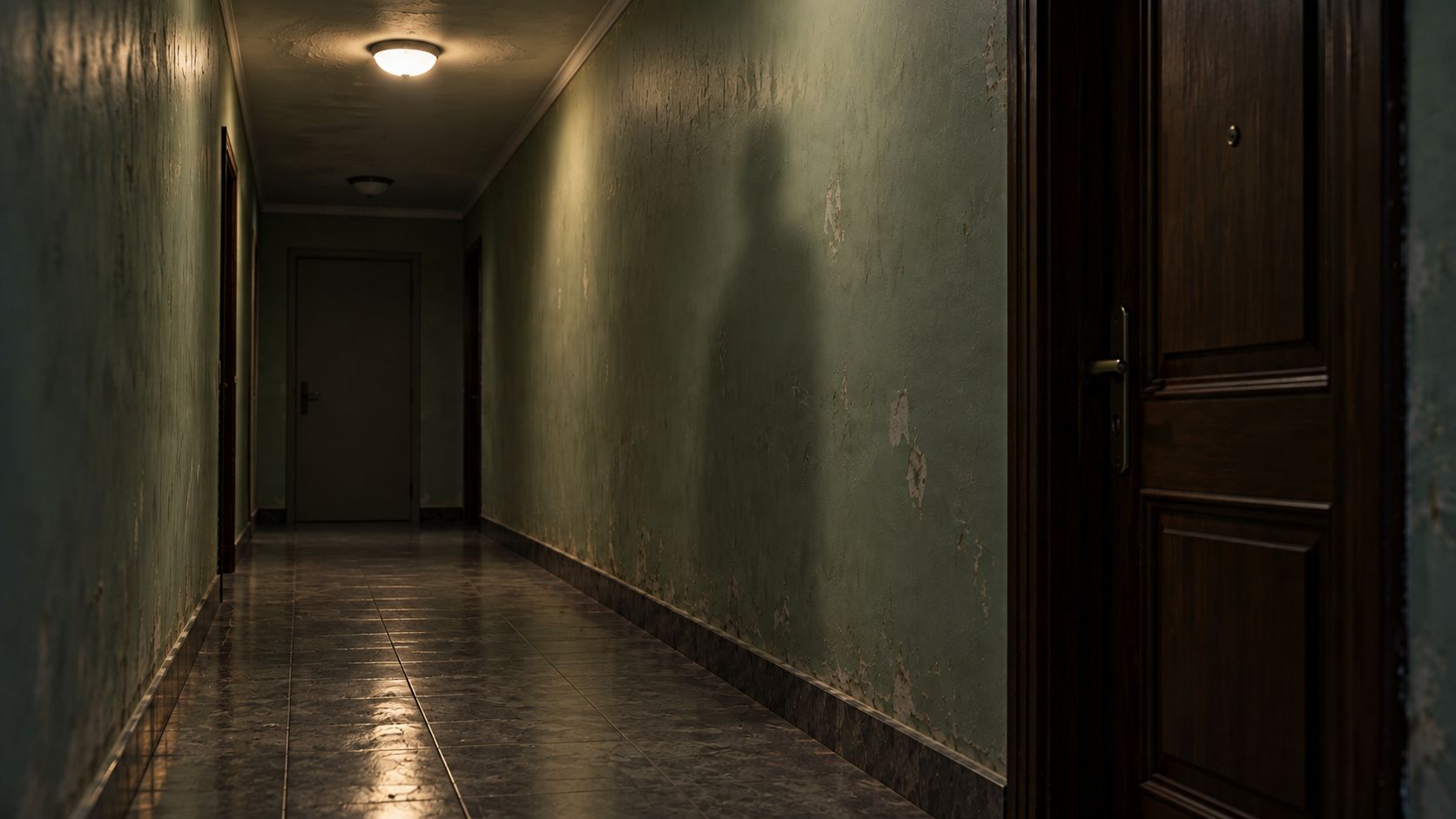
Same framing as the attached reference still: @Tomas centered, the corridor vanishing point behind him, doors on both sides. Camera holds, no move. He walks toward camera from the far end to a medium shot and stops, hands at his sides. Keep the symmetry of the corridor exactly; do not tilt, drift, or reframe as he gets closer. Cold overhead light, same as the reference, no added haze.
Exemplo 3: nível três, um trajeto com três posições
Shot 2 of 3 — Camera position B from the previz: low angle beside the tracks at knee height, tracking alongside @Sae's motorbike left to right at matching speed. The station platform passes in the background. She leans into the turn; the bike stays centered and does not change direction. End as she pulls half a length ahead of camera. Match previz still 02B.
As formas mais comuns de o controle de câmera falhar
- Dois verbos em uma frase. "Push in e pan para a janela" são dois movimentos. Escolha um ou divida o shot.
- Câmera descrita do ponto de vista do personagem. "Ela vê a câmera se aproximar" não diz nada ao modelo. Descreva a câmera, não o que o personagem experimenta.
- Uma imagem de referência com o visual errado. O enquadramento estava certo e o clipe inteiro ficou fotorrealista. Adicione uma referência de estilo; mantenha a imagem só para o enquadramento.
- Nível três usado para um shot de nível um. Um previz para um two-shot estático é tempo desperdiçado, e a imagem de caixa cinza pode puxar o visual. Faça o downgrade.
- Frase de câmera enterrada no final. Coloque perto do início. O modelo dá mais peso às primeiras linhas.
Perguntas frequentes
O ArcLoop tem uma configuração de câmera separada?
A direção de câmera fica na descrição do shot e nas suas referências. Escreva a frase de câmera no shot card, anexe uma imagem quando o enquadramento precisar bater, e mantenha a identidade de personagem e locação nos assets com @.
Posso reutilizar uma frase de câmera em vários shots? Sim, e você deveria para uma cena consistente: mesma altura, mesma distância, mesmo feel de lente. Mude apenas o verbo e o ponto final em cada shot.
E se a câmera estiver certa e o personagem estiver errado? Isso é um problema de identidade, não de câmera. Verifique a Main image e as referências do character asset antes de mexer no texto da câmera.
Como sei que o nível foi baixo demais? Se a câmera falha da mesma forma duas vezes com uma frase limpa, suba um nível. Se ela falha de forma diferente a cada vez, a frase está confusa — reescreva antes de adicionar uma imagem.
Próximo passo
Pegue o shot que você fica regerando e escreva a frase de câmera na ordem das quatro partes: início, movimento, fim, o que fica em quadro. Se o frame precisa bater com alguma coisa, anexe essa imagem. Abra o projeto no ArcLoop, gere a imagem e compare o frame antes de gerar o vídeo. A maioria dos problemas de câmera termina no nível um assim que a frase está em ordem.