はじめに
スローのプッシュインを指定したのにドローンショットが返ってきた。キャラクターの背後にカメラを置いたのに、なぜか前に回り込んで戻ってきた。AIビデオを作っていると、映像自体はきれいなのに指定した動きをしてくれないクリップのフォルダが溜まっていきます。よくある対処法——カメラの説明をもっと書く——は、たいていさらに状況を悪化させます。
モデルがカメラを制御できないわけではありません。問題は、カメラ制御にはレベルがあるのに、多くの人が一種類のやり方で全部こなそうとしていることです。プッシュインには一文で十分。前のショットと合わせるフレームには静止画が必要。飛んで追いかけて引くカメラには空間で描かれたプランが必要です。このガイドでは、各ショットに適したAIビデオのカメラ制御レベルの選び方と、ArcLoopでその設定を維持する方法を説明します。
レベル1:shot descriptionにカメラの言葉を書く
明確な動きが一つなら、shot descriptionだけで十分です——ただし、カメラの文をムードではなくショットリストのように書く必要があります。順番に4つのパーツで:
- カメラの開始位置。 高さと距離:「胸の高さ、ミディアムショット。」
- 動作。 動詞一つ:プッシュイン、プルバック、パン左、トラック、チルトアップ、固定。
- 終了位置。 「彼女の手のクローズアップで終わる。」
- フレーム内に留まるもの。 「ドア枠は終始左端に置く。」
この順番で、ショットの冒頭近くに一度だけ書いてください。別の言い回しで後半に繰り返さないこと——2つ目の文が1つ目と競合します。push、pull、pan、track、tilt、craneといった語彙はカメラ言語ガイドでまとめています。
レベル1は、台詞シーンのほとんどのショット、ほとんどのエスタブリッシングショット、静止フレームをカバーします。カメラの動きが一つ、キャラクターのアクションが一つのショットなら、ここから始めてそれ以上進まないでください。
レベル2:フレーミングのための参照静止画
カメラの動きが必要なのではなく、前のショット・ストーリーボードのパネル・すでに承認したコンポジションとフレームを合わせなければならないショットもあります。「キャラクターの頭が左上の三分の一に入り、窓が右半分を埋める」という指定は言葉では難しい。静止画なら一発です。
静止画はどこからでも持ってこられます:気に入った生成フレーム、ストーリーボードのパネル、スマートフォンで撮った写真。コンテンツライブラリにアップロードしてVisual referenceとしてBindし、Agentが再利用できるようにしてからshotに添付します。あとはテキストで変わる部分だけ書けばいい:「リファレンスと同じフレーミング、カメラ固定、彼女が頭を向ける。」
レベル2が適切なのは:
- 2つのショットをカットでつなぐ必要があり、フレーミングを合わせなければならないとき。
- 動きよりコンポジションが重要なとき(左右対称の廊下、窓を背にしたシルエットなど)。
- 前のパスで承認した静止画があり、動画でもそれを維持したいとき。
静止画に取り込みたくないルックが含まれているときは逆効果です。グレーボックスの静止画は生成をグレーに引っ張り、写真は写実的な雰囲気に引っ張ります。スタイルリファレンスを別に用意して、フレーミングリファレンスはフレーミングだけを担当させてください。リファレンス選択ガイドに「1リファレンス1役割」のルールがまとまっています。
レベル3:カメラパスのためのpreviz
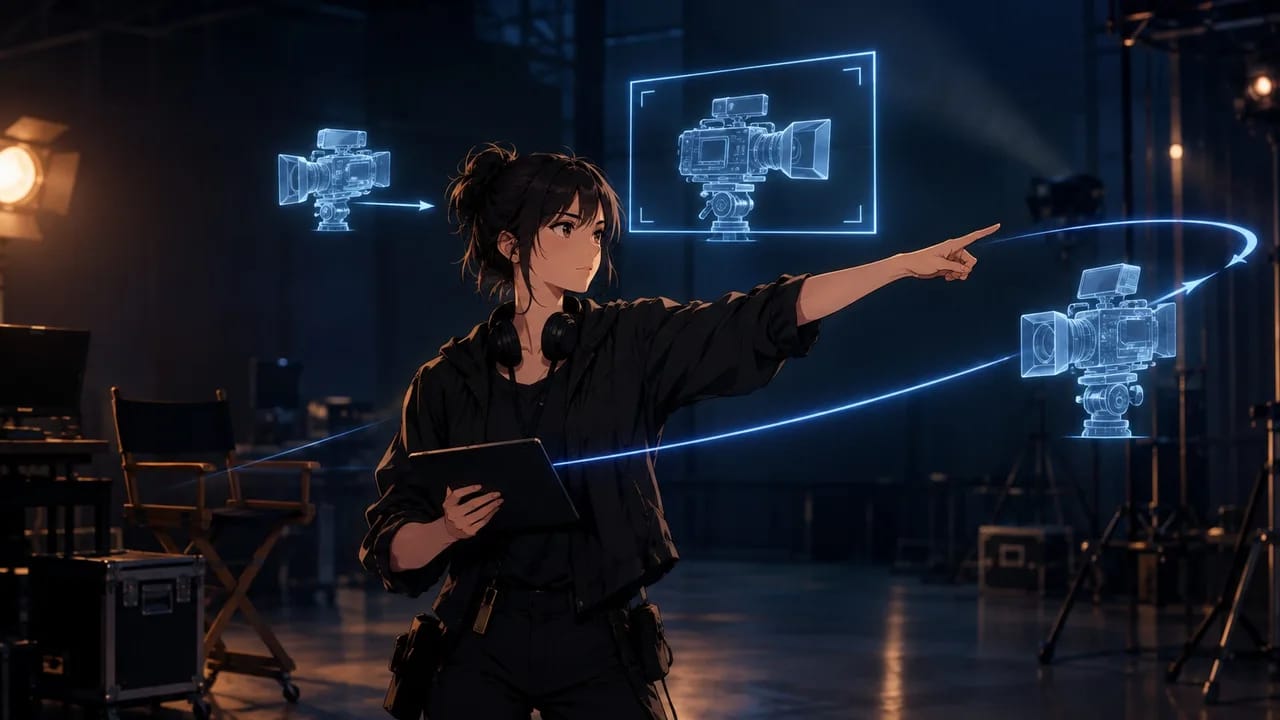
カメラが順番に複数の場所を経由しなければならない場合——高角度、次にビルの間、次に車の横——一文でも一枚の静止画でも対応できません。それはパスであり、パスは描くもので説明するものではありません。グレーボックスのprevizは各瞬間のカメラ位置とキャラクターの動きの向きを示し、各ポジションの静止画をエクスポートしてレベル2に戻します。
レベル3はショットの少数派:チェイスシーン、ワンカットの種明かし、2人のキャラクターがすれ違いながらカメラが動くシーン。5回リロールしてもカメラが同じ失敗を繰り返すとき、初めてセットアップの価値があります。詳しいワークフローは3D previzガイドで。
ショットごとのレベルの選び方
- ショット内のカメラの動きを数える。 0か1:レベル1。2以上:ショットを分割してから再判断。
- フレームが何かに合わせる必要があるか確認。 あれば:レベル2、合わせる対象の静止画を用意。
- カメラが角度だけでなく位置を変えるか確認。 プッシュインは距離を変える;タワーの間を飛ぶのは位置を変える。速い動きで位置が変わる:レベル3。
- カメラの文は必ず書く。 レベル2や3でも、テキストで開始・動き・終了・フレーム内に留まるものを書く。静止画とprevizはその文を補助するものであり、代替ではない。
- キャラクターとロケーションは
@で参照。 身元確認はカメラの仕事ではありません。shot textはカメラとアクションに集中し、顔とセットはアセットに任せましょう。 - 画像を生成してフレームを確認してから、動画へ。 静止画のフレームが間違っていれば、動画のフレームも間違います。クレジットをモーションに使う前にshot cardを修正してください。
例1:レベル1、シングルプッシュイン
Medium shot, camera at eye level, two meters from @Mira at the kitchen table. Slow push in over the whole shot, ending on a close-up of her face as she reads the letter. The window stays on the right edge throughout and the table edge stays at the bottom. She does not look up or move her hands. Warm afternoon light from the window, no camera shake, no cut, no zoom burst at the end.
例2:レベル2、フレームを合わせる
Same framing as the attached reference still: @Tomas centered, the corridor vanishing point behind him, doors on both sides. Camera holds, no move. He walks toward camera from the far end to a medium shot and stops, hands at his sides. Keep the symmetry of the corridor exactly; do not tilt, drift, or reframe as he gets closer. Cold overhead light, same as the reference, no added haze.
例3:レベル3、3ポジションのパス
Shot 2 of 3 — Camera position B from the previz: low angle beside the tracks at knee height, tracking alongside @Sae's motorbike left to right at matching speed. The station platform passes in the background. She leans into the turn; the bike stays centered and does not change direction. End as she pulls half a length ahead of camera. Match previz still 02B.
カメラ制御がうまくいかない典型的なパターン
- 一文に動詞が2つ。 「プッシュインして窓にパン」は2つの動きです。どちらかを選ぶか、ショットを分割してください。
- キャラクターの視点からカメラを描写。 「彼女はカメラが近づくのを見る」はモデルに何も伝わりません。カメラ自体を描写してください。
- ルックが違う参照静止画。 フレーミングは正しかったのに、クリップ全体が写実的になった。スタイルリファレンスを追加し、静止画はフレーミングだけに使いましょう。
- レベル1のショットにレベル3を使う。 静止した2ショットにprevizは無駄で、グレーボックスの静止画がルックを引っ張ることもあります。レベルを下げてください。
- カメラの文を末尾に書く。 冒頭近くに置いてください。モデルは最初の行を重視します。
FAQ
ArcLoopにカメラ専用の設定はありますか?
カメラの指示はshot descriptionとその参照の中にあります。shot cardにカメラの文を書き、フレーミングを合わせる必要があるときは静止画を添付し、キャラクターとロケーションの識別は@アセットに任せましょう。
1つのカメラの文を複数のショットで使い回せますか? はい、シーンの統一感を出すためにそうすることをおすすめします:同じ高さ、同じ距離、同じレンズ感。ショットごとに変えるのは動詞と終了位置だけ。
カメラは正しいのにキャラクターがおかしい場合は? それはカメラの問題ではなく、識別の問題です。カメラのテキストに手を加える前に、character assetのMain imageと参照を確認してください。
レベルが低すぎたとどうやって気づきますか? カメラが同じ方法で2回失敗したら、一段上のレベルに進んでください。毎回違う失敗をするなら、文が不明確です——静止画を追加する前に書き直してください。
次のステップ
何度もリロールしているショットを取り上げて、4つのパートの順番でカメラの文を書いてください:開始、動き、終了、フレーム内に留まるもの。フレームを何かに合わせる必要があるなら、その静止画を添付。ArcLoopでプロジェクトを開き、画像を生成してフレームを確認してから動画を生成してください。文さえ整えば、カメラの問題のほとんどはレベル1で解決します。