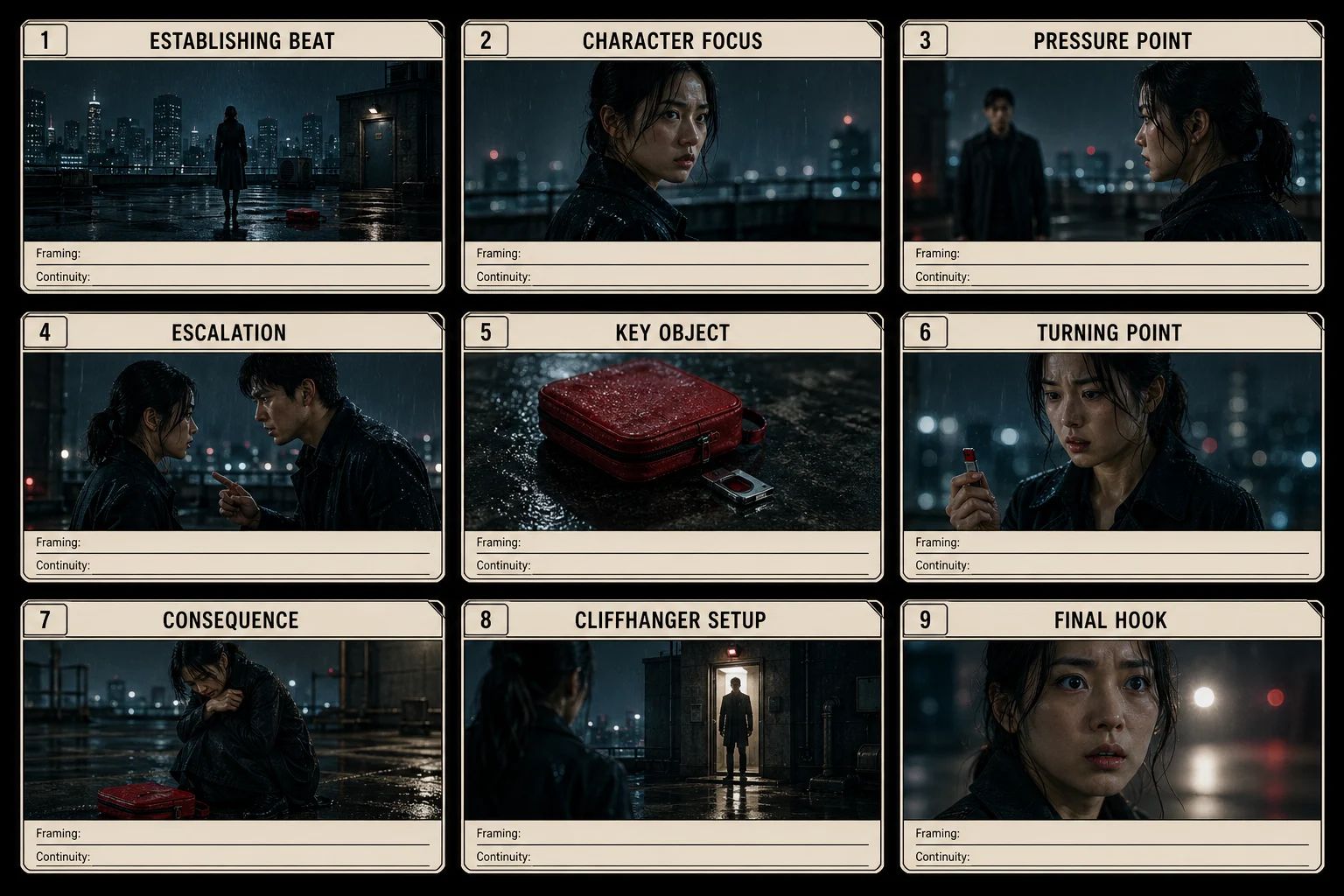
OpenAI lanzó GPT Image 2.5 y las primeras comparativas ya llevan varias rondas en redes. Para quienes hacen OC y cortometrajes de animación, lo que de verdad importa no es la ficha técnica, sino dos cosas: en qué tareas esta generación es más estable que Image 2, y si tu flujo actual de «imagen de referencia + Canvas + Library» necesita cambios.
Aquí se explica la estructura del modelo y se aterriza en lo que haces cada día: cómo usar imágenes de referencia para fijar personajes y productos, cómo cambiar solo una cosa por turno y cuándo parar a revisar.
Qué es GPT Image 2.5
GPT Image 2.5 tiene dos líneas. Flare es para producción cotidiana: imágenes para redes, borradores de producto, portadas y exploración de ideas. Sunburst es para el resultado final que se verá ampliado: materiales complejos, detalles de producto y texto denso. Ambas admiten generación desde texto y edición con referencia; la estructura de entrada es la misma, así que cambiar de línea no obliga a reescribir el prompt.
Eso es una decisión del modelo. Si puedes elegir la línea dentro de tu herramienta de creación depende de lo que esa herramienta tenga integrado, algo que se explica más adelante.
Qué cambió respecto a Image 2
OpenAI resume las mejoras en cuatro puntos: iluminación más natural, texturas más ricas, mayor coherencia del sujeto de referencia a lo largo de varias imágenes y mejor comprensión de «cambia solo esto» en ediciones sucesivas. También mencionan hasta un 50 % menos de latencia en generación.
De los cuatro puntos, el tercero y el cuarto son los que más afectan a la creación en serie. Que el personaje conserve la misma cara en la quinta imagen, o que el logo del producto no se mueva al cambiar de escena, es lo que justifica el coste.
| Fase del trabajo | Práctica habitual con Image 2 | Lo que vale la pena cambiar con 2.5 |
|---|---|---|
| Imagen de referencia | Subir una imagen y hacer varias tiradas | Indicar qué elementos deben mantenerse; usar la referencia como restricción, no como inspiración |
| Edición | Comparar antes y después para detectar derivas | Un solo cambio por turno; el resto va a la lista de «conservar» |
| Detalle | Ampliar varias veces para revisar texturas | Delegar texturas, estructura y texto pequeño a Sunburst |
| Producción en serie | Generar en lote y filtrar a mano | Explorar con el nivel rápido; pasar al nivel fino cuando la dirección esté clara |
Cómo funcionan los cinco niveles de calidad
GPT Image 2.5 ofrece cinco niveles en la API: low, medium, high, xhigh y max. low sirve para ver la composición; medium es el punto de partida para la mayoría de imágenes; high va bien para imágenes de marketing y textos largos; xhigh y max se reservan para assets que se ampliarán o imprimirán.
Un detalle importante: los niveles de 2.5 no se corresponden mecánicamente con los de Image 2. Si quieres un resultado parecido al medium antiguo, empieza desde high en 2.5 y ajusta desde ahí.
En ArcLoop lo que ajustas es resolución y formato: 1K, 2K o 4K en 16:9, 9:16 o 1:1. La lógica es la misma: cierra la composición en 1K antes de subir resolución; no pagues calidad alta por una composición que aún puede cambiar.
Edición con referencia: bloquea lo aprobado, cambia solo una cosa
El valor real de la edición con referencia no es conseguir una imagen mejor, sino que el modelo no toque lo que ya aprobaste. Escribe el prompt en tres bloques: qué imagen aprobada sirve de base, qué es lo único que cambia en este turno y qué debe quedar exactamente igual.
Usa la imagen de producto adjunta como única referencia del artículo.
Solo sustituye el vaso de vidrio transparente por una taza de cerámica azul marino sin estampados, manteniendo la misma posición, altura y orientación del asa.
Conserva el personaje, la madera de la mesa, el ordenador, la ventana, el ángulo de cámara, el encuadre, la dirección de la luz y la suavidad de las sombras.
No añadas texto, no cambies otros elementos y no redibajes la habitación completa.
Si un solo prompt incluye «cambiar el fondo, la ropa, añadir texto y cambiar la pose», aunque el modelo sea capaz, cuando algo falle no sabrás qué instrucción no se siguió. Si el resultado no convence, vuelve a la versión anterior en lugar de seguir acumulando correcciones sobre algo que ya está mal.
Cuándo usar Flare y cuándo Sunburst
Primer turno con el nivel rápido: cambios de escena del personaje, exploración de composición, formatos para redes, portadas con espacios en blanco. Segundo turno con el nivel fino: etiquetas de producto, texturas, estructuras mecánicas, texturas en primer plano, subtítulos pequeños, imagen principal final para publicidad.
La estructura del prompt es la misma en ambos, así que el mismo prompt y las mismas referencias funcionan en los dos niveles; solo cambias el modelo. Por eso merece la pena tener los prompts bien organizados desde el principio: cuanto más estructurados están, menos cuesta cambiar de nivel.
El mismo termo de viaje blanco hueso, tres borradores para e-commerce: imagen principal sobre fondo blanco de frente, escena de uso junto a una ventana, fondo con espacio en blanco a la derecha para texto publicitario.
Mantén las proporciones del cuerpo, la costura de la tapa, la posición del asa y el logo frontal exactamente iguales.
No añadas texto fuera de la marca. Confirma composición en 1K primero.
Cómo usar GPT Image 2.5 en ArcLoop
GPT Image 2.5 es ahora uno de los modelos de imagen que puedes elegir en ArcLoop: abre Story Settings desde los chips de modelo bajo el chat y elige GPT Image 2.5 Flare como modelo de imagen, junto con la resolución y la relación de aspecto. Todo lo demás en este artículo —fijar sujetos con Reference images, cambiar una cosa por ronda, revisar antes de hacer Bind— es el mismo flujo de trabajo, ejecutado en el nuevo modelo.
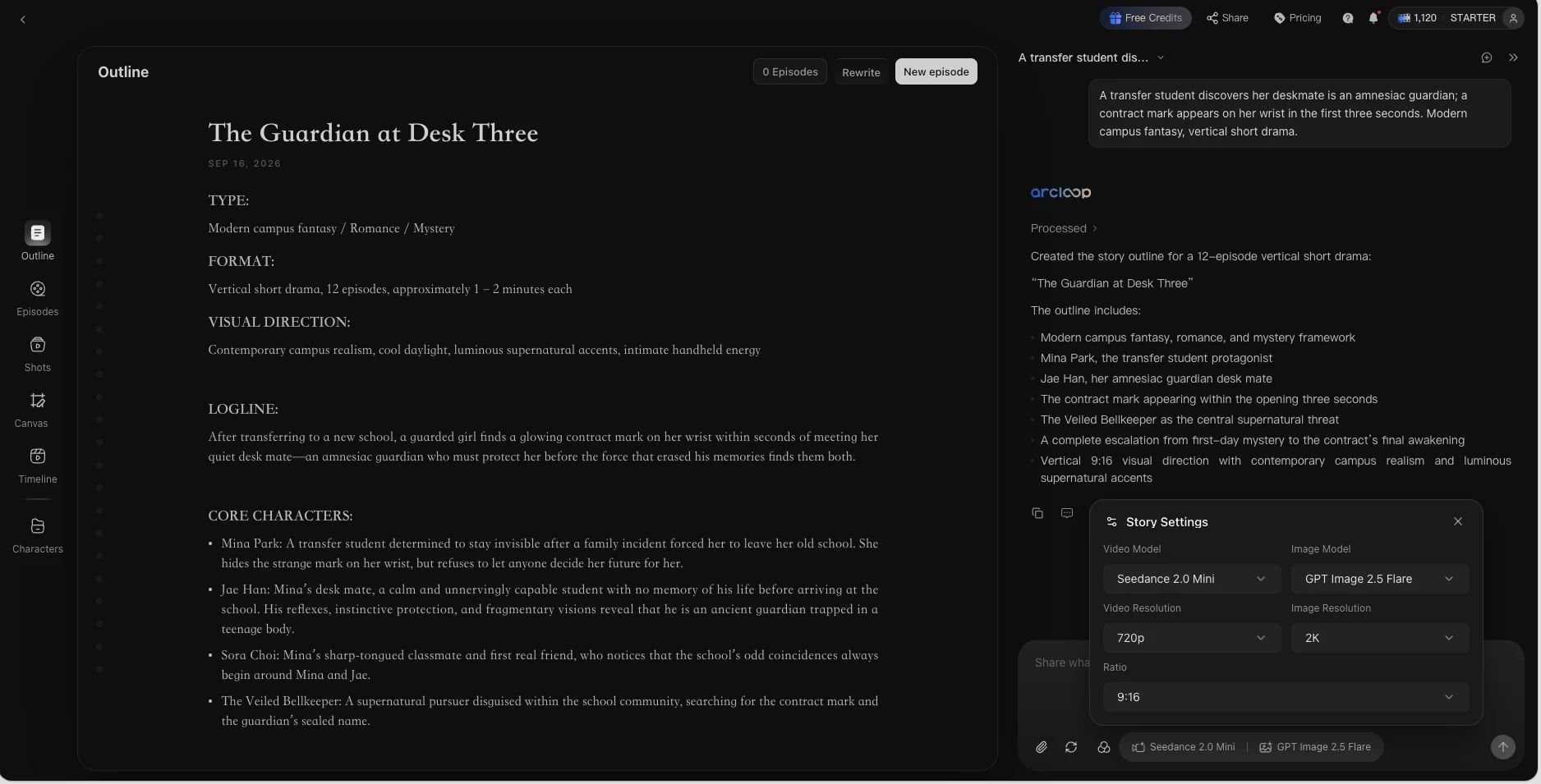
- Elige el modelo en Story Settings. GPT Image 2.5 Flare para el nivel estándar; ajusta la resolución de imagen según para qué sea el fotograma (más baja para borradores, más alta para los fotogramas que se publican) y la relación de aspecto según tu entrega.
- Construye el sujeto como un asset primero. Un personaje o producto en My Assets con una Main image y varias Reference images que cubran ángulos y estados. Referencia ese asset con
@cada vez que generes, para que la identidad no dependa de la suerte. - Haz el borrador a una resolución baja, revisa la composición y luego escala. Si el encuadre está mal, corrige la descripción; no cambies de nivel para salvar una mala composición.
- Edita por referencia, un cambio por ronda. Escribe qué debe permanecer fijo y luego la única cosa que cambia. Conserva el original junto al resultado.
- Haz Bind de los fotogramas aprobados al asset con una nota del modelo, la resolución, la relación de aspecto y el prompt, para que una regeneración meses después lo reproduzca.
- Haz una última revisión de texto, bordes y detalles pequeños antes de la entrega — un modelo más potente sigue fallando con texto pequeño.
Para el flujo de trabajo completo aplicado a storyboards y portadas, consulta Cómo hacer character assets, Storyboards y portadas con GPT Image 2; los pasos aplican igual a la versión 2.5.
Tres cosas que vale la pena cambiar al migrar desde Image 2
- No toques los assets ya validados. Conserva prompts, referencias y formatos; cuando cambies de modelo, haz una ronda de comparación para ver dónde están las diferencias.
- Recalibra los niveles. No des por hecho que el
mediumnuevo equivale almediumantiguo. Genera una imagen con cada nivel usando la misma referencia y decide con los ojos. - No sobreescribas las salidas antiguas. Guarda las imágenes aprobadas de la versión anterior; las nuevas se guardan como nueva versión. Si necesitas comparar la evolución con un cliente o hacer rollback, las tendrás disponibles.
Cambiar de generación de modelo no significa que el flujo cambie: significa que la misma referencia puede convertirse en un set completo de assets entregables con más consistencia. Si tienes bien construidos tus assets y cada modificación bien documentada, el cambio de modelo no obliga a empezar de cero.