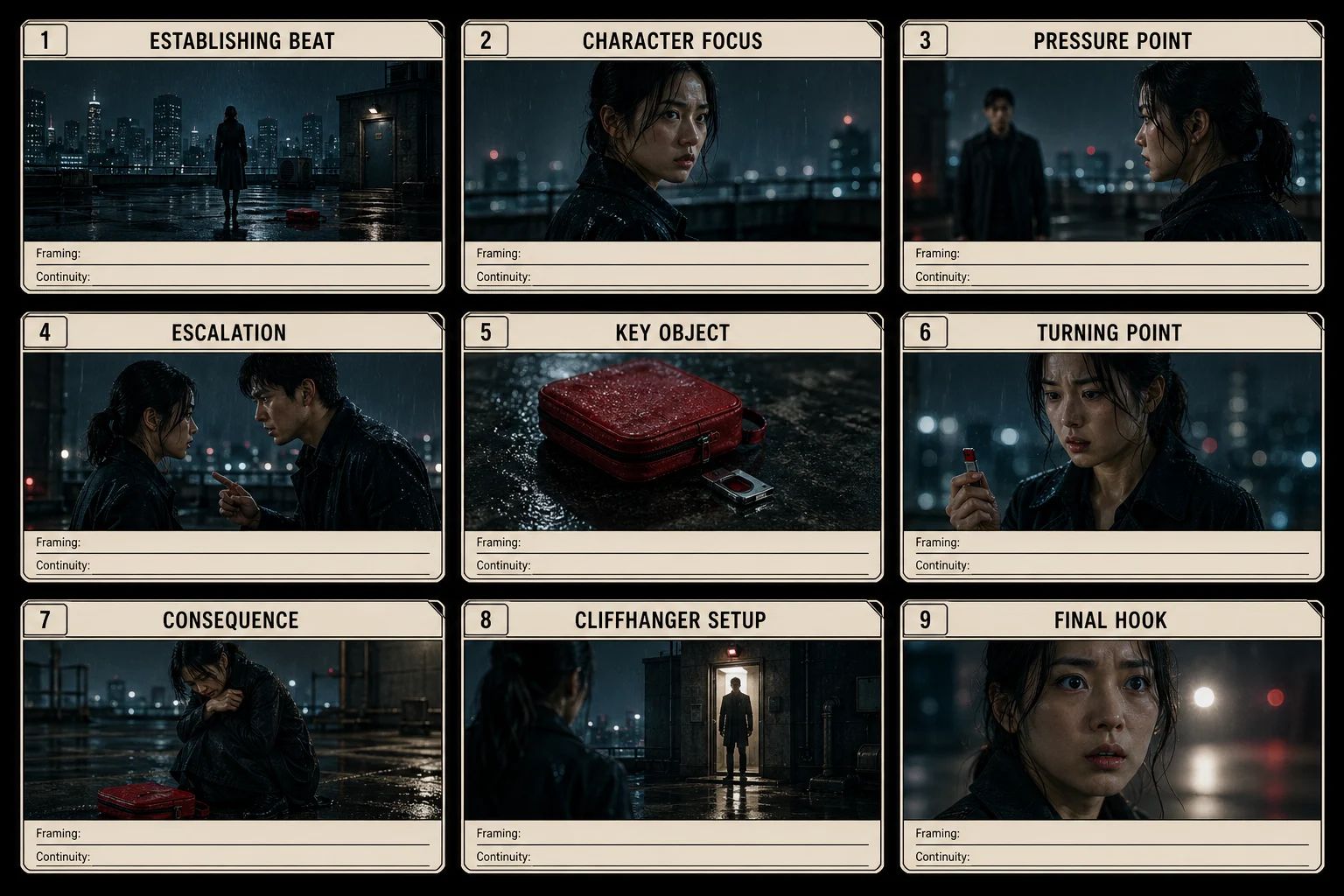
OpenAI가 GPT Image 2.5를 출시하면서 소셜에 비교 이미지가 쏟아졌다. OC나 단편 드라마를 만드는 창작자 입장에서 진짜 중요한 건 스펙표가 아니라 두 가지다. 이번 세대가 Image 2보다 실제로 안정된 작업이 뭔지, 그리고 지금 쓰는 「참조 이미지 + Canvas + Library」 방식을 바꿔야 하는지.
모델 자체의 구조를 먼저 설명하고, 매일 실제로 하는 작업으로 연결한다. 참조 이미지로 캐릭터·상품을 고정하는 법, 한 라운드에 하나만 수정하는 법, 언제 검수를 멈출지.
GPT Image 2.5란 무엇인가
GPT Image 2.5는 두 라인으로 나뉜다. Flare는 일상적인 대량 생산용으로 소셜 이미지, 제품 초안, 커버, 반복 탐색이 필요한 방향에 쓴다. Sunburst는 확대해서 볼 최종 완성본용으로 복잡한 재질, 제품 디테일, 밀집된 텍스트에 적합하다. 두 라인 모두 텍스트→이미지와 참조 이미지 편집을 지원하며 입력 구조가 같아서 라인을 바꿔도 프롬프트를 다시 쓸 필요 없다.
이 구분은 모델 측의 문제다. 창작 도구에서 라인을 선택할 수 있는지 여부는 해당 도구가 어느 라인을 연결했는지에 달려 있다.
Image 2에서 무엇이 달라졌나
OpenAI 출시 노트는 네 가지를 정리했다. 자연스러운 조명, 풍부한 텍스처, 참조 피사체 유지력 향상, 다중 편집 시 「여기만 바꿔」를 더 잘 이해. 생성 지연은 최대 약 절반까지 줄었다고 한다.
네 가지 중 연속 창작에 가장 영향이 큰 건 세 번째와 네 번째다. 다섯 번째 이미지에서도 같은 얼굴, 배경이 바뀌어도 상품 로고가 안 흔들리는 것, 이게 실제로 돈 낼 만한 기능이다.
| 작업 단계 | Image 2 시절 방식 | 2.5에서 바꿀 점 |
|---|---|---|
| 참조 이미지 | 이미지 올리고 반복 뽑기 | 유지할 요소를 명시, 참조 이미지를 영감이 아닌 제약으로 활용 |
| 편집 | 수정 후 나란히 놓고 달라진 곳 찾기 | 한 라운드에 변경 하나, 나머지는 「유지」 목록에 명시 |
| 디테일 | 반복 확대로 재질 확인 | 재질·구조·작은 텍스트는 Sunburst 옵션으로 |
| 배치 | 대량 생성 후 수동 선별 | 빠른 옵션으로 방향 탐색, 방향 확정 후 정밀 옵션으로 최종 완성 |
5단계 품질 옵션 활용법
GPT Image 2.5는 API 측에서 low·medium·high·xhigh·max 다섯 단계를 제공한다. low는 레이아웃 확인용, medium은 대부분 이미지의 시작점, high는 마케팅 이미지·텍스트 많은 화면, xhigh·max는 확대 출력이나 인쇄용 자산에 쓴다.
주의할 점: 2.5 옵션명을 Image 2와 기계적으로 대응시키면 안 된다. 구버전 medium 느낌을 원하면 2.5의 high부터 비교하는 게 더 가깝다.
이 다섯 단계는 모델 API의 파라미터다. ArcLoop에서는 해상도와 화면 비율을 조정한다. 1K·2K·4K 세 단계에 16:9·9:16·1:1 세 비율. 1K로 구도를 잡고 통과되면 올리는 방식은 품질 옵션 조정과 같은 개념이다. 확정되지 않은 구도에 높은 비용을 쓰지 말자.
참조 이미지 편집: 승인된 것은 고정하고 한 가지만 바꾸기
참조 이미지 편집의 진짜 가치는 모델이 더 잘 그려주는 게 아니라, 이미 통과된 부분을 건드리지 않게 하는 것이다. 지시문은 세 단계로 작성한다. 어떤 확정 이미지를 참조하는지, 이번 라운드에서 바꿀 것 하나, 반드시 그대로 유지할 것.
첨부된 제품 이미지를 유일한 상품 참조로 사용하세요.
투명 유리컵만 무늬 없는 진한 파란색 도자기 컵으로 교체하고, 위치·높이·손잡이 방향은 동일하게 유지하세요.
인물, 테이블 나뭇결, 컴퓨터, 창문, 카메라 각도, 크롭, 조명 방향, 그림자 부드러움을 유지하세요.
텍스트 추가 금지, 다른 소품 변경 금지, 방 전체를 다시 그리지 마세요.
반대로 한 지시문에 「배경 변경, 의상 수정, 텍스트 추가, 포즈 변경」을 동시에 넣으면 문제가 생겨도 어느 줄이 원인인지 알 수 없다. 결과가 나빠지면 이전 버전으로 돌아가고, 나쁜 버전 위에 계속 지시를 쌓지 말자.
Flare와 Sunburst, 언제 어떻게 쓸까
첫 번째 라운드는 빠른 옵션: 캐릭터 배경 교체, 구도 탐색, 소셜 비율, 커버 여백. 한 번에 후보 방향 묶음으로 생성. 두 번째 라운드는 정밀 옵션: 제품 라벨, 재질, 기계 구조, 근접 텍스처, 최종 광고 메인 이미지.
두 옵션의 요청 구조가 같아서 동일한 프롬프트와 참조 이미지를 그대로 쓰고 모델만 바꾸면 된다. 프롬프트를 구조적으로 작성해둘 이유가 여기에 있다. 구조적일수록 옵션 전환 비용이 낮아진다.
같은 밀크베이지 여행 텀블러로 이커머스 초안 세 장: 정면 흰 배경 메인 이미지, 창가 사용 장면, 오른쪽 여백 광고 베이스 이미지.
컵 비율, 뚜껑 이음새, 손잡이 위치, 정면 로고를 완전히 동일하게 유지하세요.
브랜드 외 텍스트 추가 금지. 먼저 1K로 구도 확인.
ArcLoop에서 GPT Image 2.5 사용하는 법
GPT Image 2.5는 이제 ArcLoop에서 선택할 수 있는 이미지 모델 중 하나예요. 채팅창 아래 모델 칩에서 Story Settings를 열고, 이미지 모델로 GPT Image 2.5 Flare를 고른 다음 해상도와 비율을 설정하면 됩니다. 이 글에서 다루는 나머지 내용—Reference image로 피사체 고정하기, 라운드당 한 가지씩 수정하기, Bind 전에 검토하기—은 새 모델에서도 똑같이 적용되는 워크플로예요.
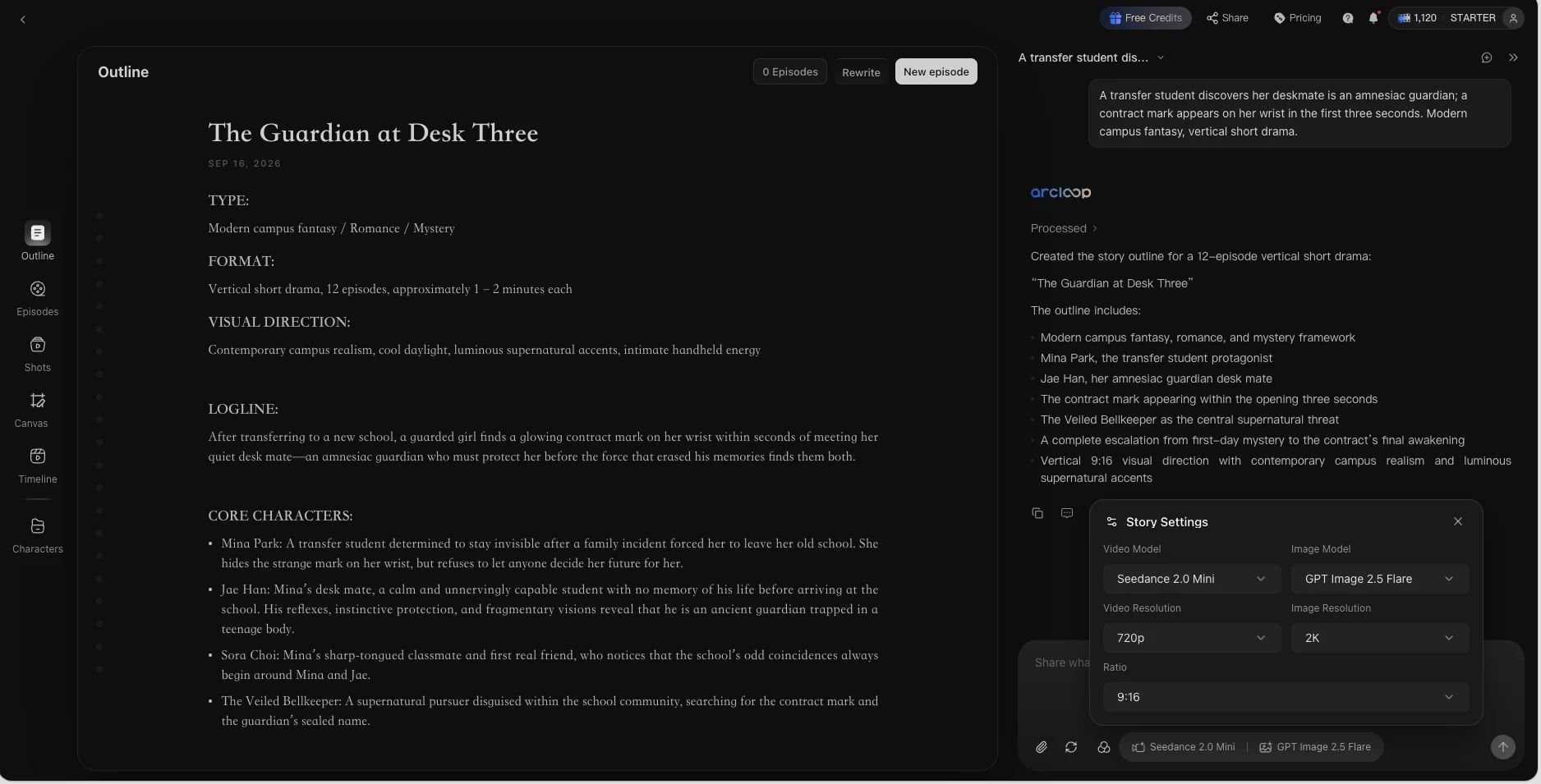
- Story Settings에서 모델을 선택하세요. 일반 작업엔 GPT Image 2.5 Flare를 쓰고, 이미지 해상도는 용도에 맞게 설정하세요(시안은 낮게, 최종 납품 컷은 높게). 비율도 결과물 스펙에 맞춰주세요.
- 피사체는 먼저 에셋으로 만드세요. 내 자산에 캐릭터나 제품을 등록하고, Main image와 여러 각도·상태를 담은 Reference image 몇 장을 추가하세요. 생성할 때마다
@로 해당 에셋을 참조하면 일관된 정체성을 유지할 수 있어요. - 낮은 해상도로 먼저 구도를 잡고, 확인 후 업스케일하세요. 구도가 마음에 안 들면 설명을 고치세요. 나쁜 구도를 살리려고 무작정 해상도부터 올리지 마세요.
- Reference image를 기준으로, 라운드당 한 가지만 수정하세요. 유지해야 할 요소를 먼저 쓰고, 바꿀 것 한 가지만 적으세요. 원본과 결과물을 나란히 두고 비교하세요.
- 승인된 컷은 에셋에 Bind하세요. 모델, 해상도, 비율, 프롬프트를 메모해두면 몇 달 후 재생성해도 같은 결과를 얻을 수 있어요.
- 납품 전에 텍스트, 엣지, 세부 요소를 마지막으로 한 번 점검하세요. 성능이 높은 모델도 작은 텍스트에서는 실수할 수 있어요.
스토리보드와 커버에 적용하는 전체 워크플로는 GPT Image 2로 단편 드라마 캐릭터 시트, 스토리보드, 커버 만들기를 참고하세요. 2.5에서도 단계는 동일하게 적용됩니다.
Image 2에서 넘어올 때 바꿔야 할 세 가지
- 검증된 자산은 당장 건드리지 말자. 프롬프트, 참조 이미지, 비율을 그대로 두고 모델을 바꿀 때 비교 라운드를 한 번 돌려서 차이가 어디서 나오는지 확인하자.
- 옵션 기준을 다시 잡자. 신버전 medium이 구버전 medium과 같다고 가정하지 말고, 같은 참조 이미지로 각각 한 장씩 생성해 눈으로 기준을 정하자.
- 이전 출력물을 덮어쓰지 말자. 구버전에서 통과된 이미지를 남겨두고, 신버전은 새 버전으로 저장하자. 롤백이 필요하거나 클라이언트에게 변화 과정을 보여줄 때 쓸 수 있다.
모델 세대 교체가 창작자에게 의미하는 건 「버튼이 늘었다」가 아니라, 같은 참조 이미지가 더 안정적으로 납품 가능한 소재 세트가 된다는 것이다. 자산을 잘 만들고 매 수정을 명확하게 기록해두면, 어떤 세대 모델로 바꿔도 워크플로우를 처음부터 다시 짤 필요가 없다.