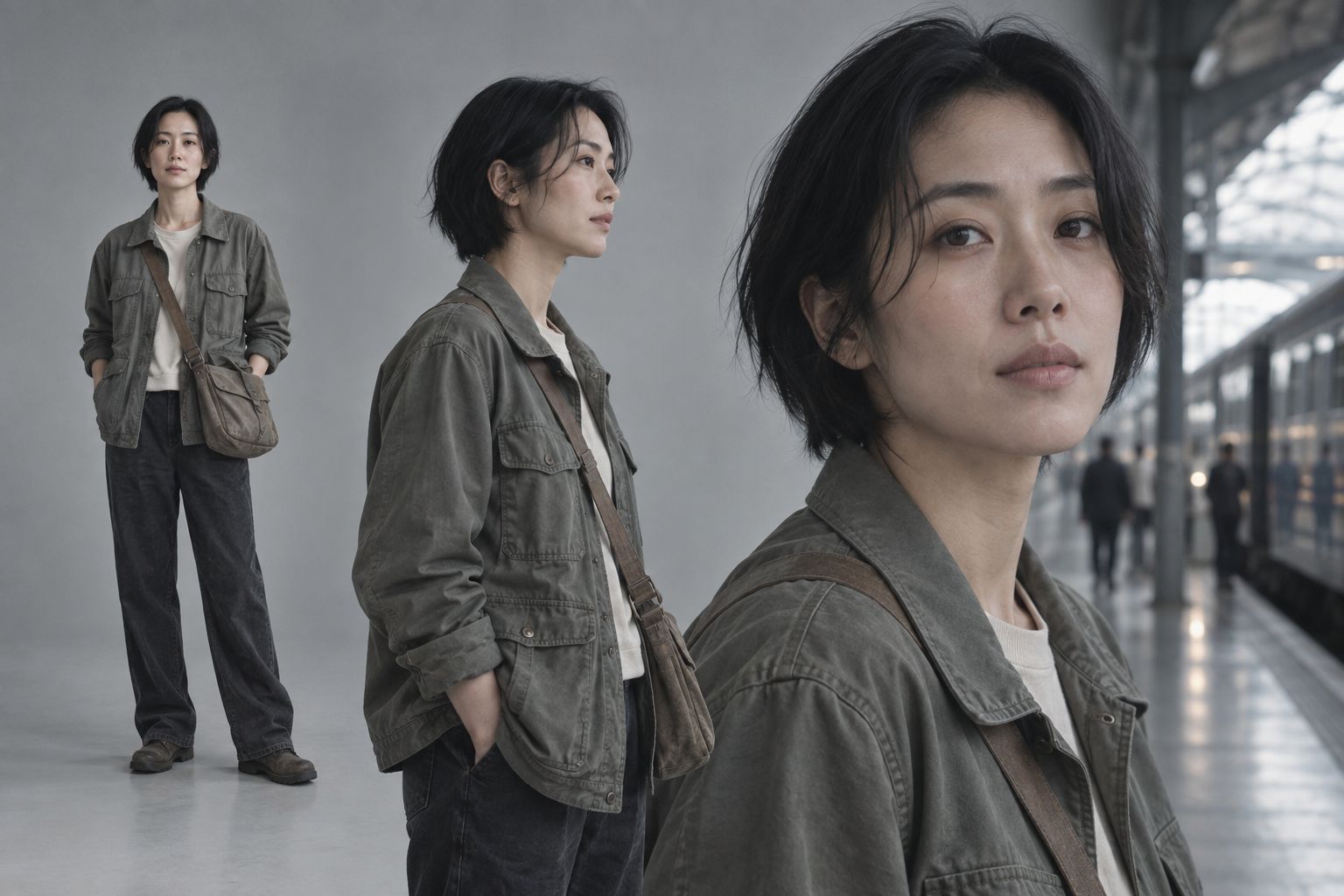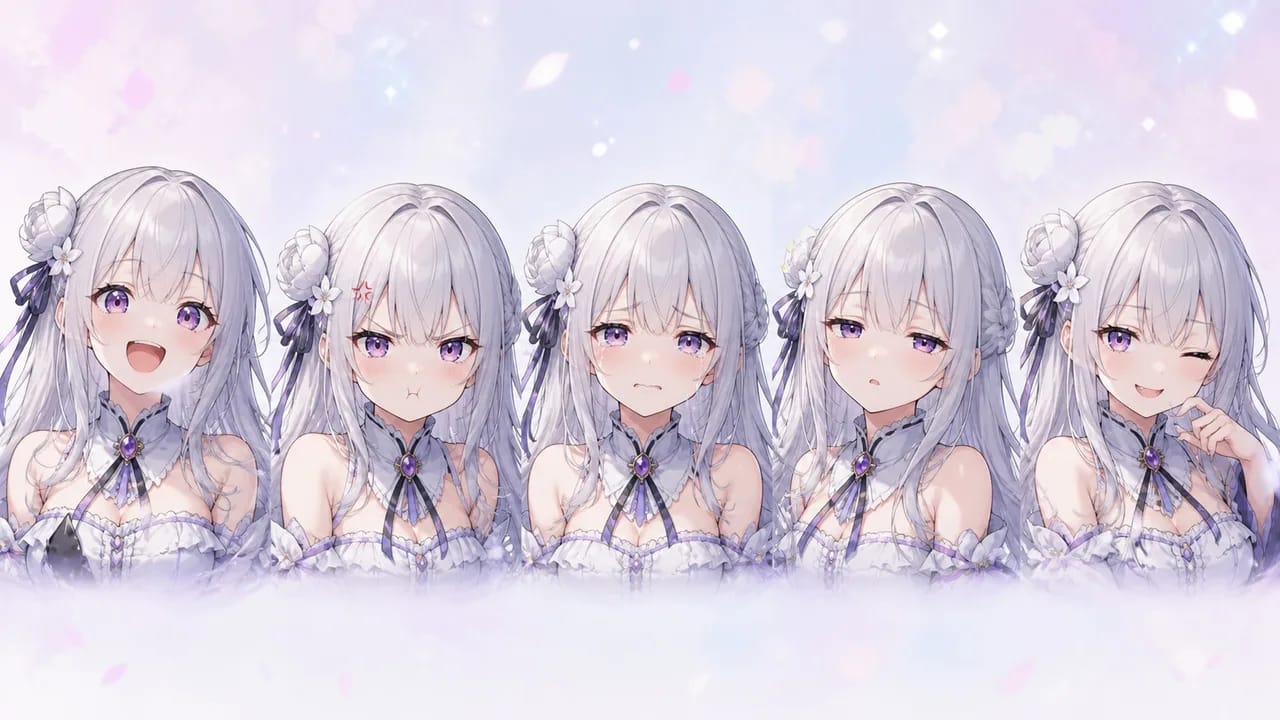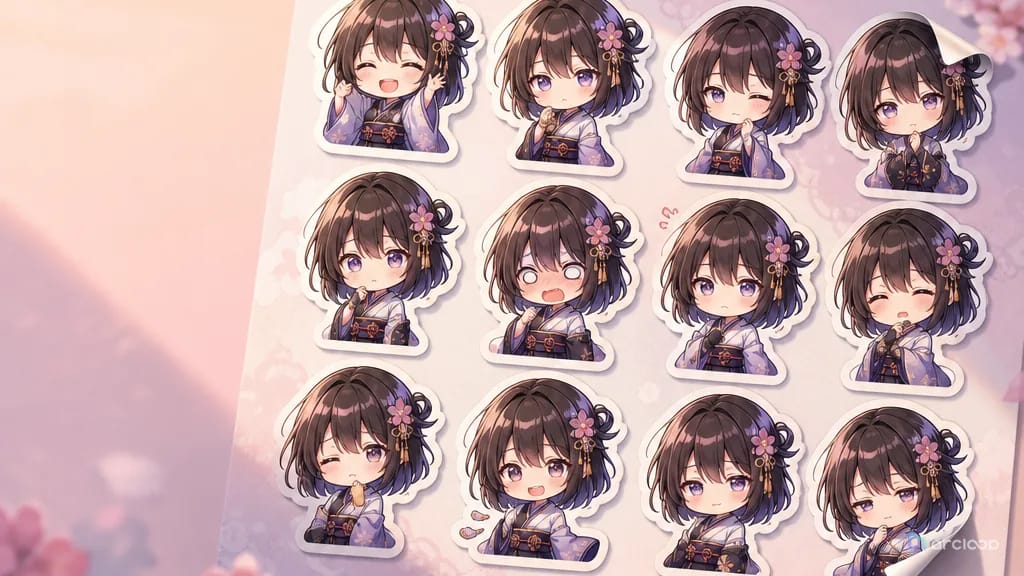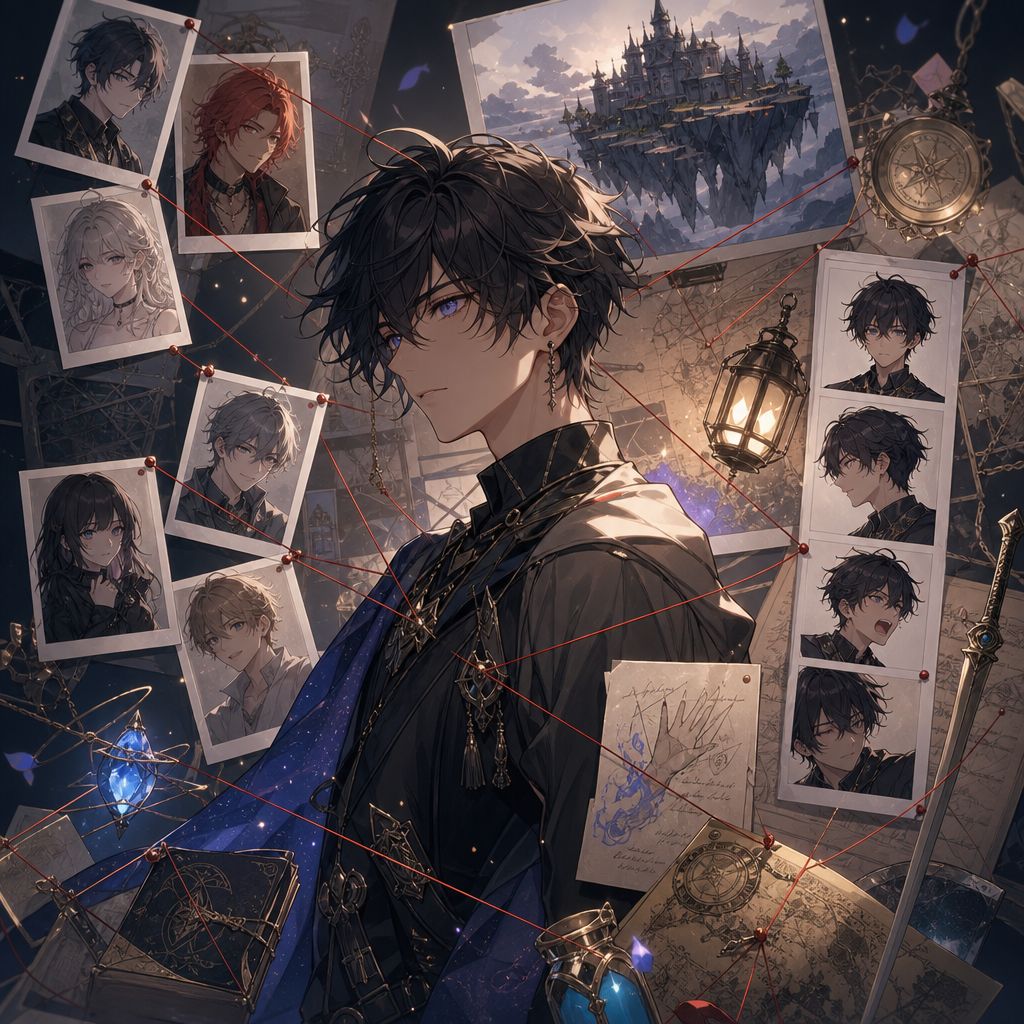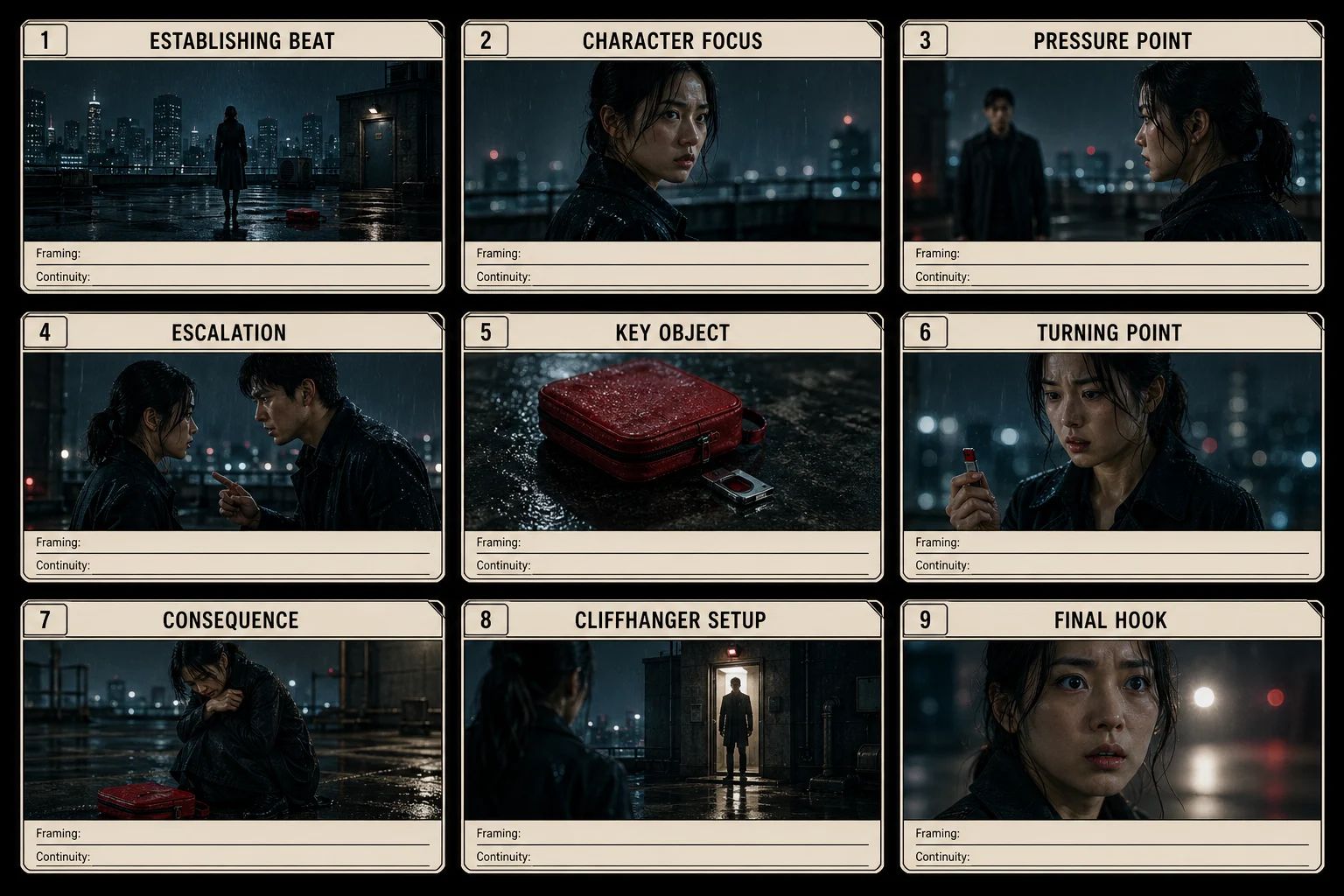
OpenAIがGPT Image 2.5をリリースし、SNSには比較画像が続々と流れている。OCや短編ドラマを作るクリエイターが本当に気にすべきは、スペック表ではなく2点だ。Image 2より安定した作業は何か、そして今使っている「参照画像+Canvas+コンテンツライブラリ」のやり方を変える必要があるかどうか。
ここではモデルの分档を整理した上で、実際の作業に落とし込む。参照画像でキャラクターや商品を固定する方法、1ターンに1箇所だけ変える書き方、どこで確認を止めるかを解説する。
GPT Image 2.5とは何か
GPT Image 2.5は2つのラインに分かれる。Flareは日常的な量産向けで、SNS用画像・商品ラフ・サムネイル・方向探索に使う。Sunburstは拡大に耐える本番出力向けで、複雑なマテリアル・商品ディテール・密なテキストが対象だ。両ラインともテキスト生成と参照画像編集に対応しており、入力構造は同じ。档を切り替えてもプロンプトを書き直す必要はない。
どちらのラインを使えるかはツール側の実装による。ArcLoopでどの档が選べるかは後述する。
Image 2からの変更点
OpenAIの発表では改善は4点:光のより自然な表現、テクスチャの向上、参照主体の一貫性強化、複数ターン編集での「ここだけ変えて」への追従精度。生成レイテンシは最大約半分になるとも示されている。
連続制作で最も影響が大きいのは3番目と4番目だ。5枚目でも同じ顔、場面を変えても商品ロゴがぶれない——これが実際に対価を払う価値になる。
| 作業フェーズ | Image 2時代のやり方 | 2.5で変えると良いこと |
|---|---|---|
| 参照画像 | 1枚渡して抽選を繰り返す | 保持すべき要素を明示し、参照画像を制約として使う |
| 編集 | 修正後に並べてずれを探す | 1ターンに変更1箇所、残りは「保持」リストに書く |
| ディテール | 拡大を繰り返してマテリアル確認 | マテリアル・構造・小文字はSunburst档に任せる |
| 量産 | 大量生成してから手動で選ぶ | Flareで方向探索し、決まったらSunburstで本番出力 |
5つの品質レベルの使い方
GPT Image 2.5のAPIはlow・medium・high・xhigh・maxの5段階を提供する。lowはレイアウト確認用、mediumがほとんどの画像の出発点、highはマーケティング画像やテキスト量が多い画面向け、xhighとmaxは拡大印刷用の資産に使う。
注意点がある。2.5の档位をImage 2と機械的に対応させないこと。旧版mediumに近い結果を求めるなら、2.5のhighから試すほうが近い。
この5段階はモデルAPIのパラメータだ。ArcLoopで調整するのは解像度と画面比で、1K・2K・4Kの3段階に16:9・9:16・1:1の3比率を組み合わせる。構図を1Kで固めてから解像度を上げる考え方は、品質档を上げるのと同じ——まだ決まっていない構図に高い価格を払わないということだ。
参照画像編集:承認済みを固定して一箇所だけ変える
参照画像編集の本質は、モデルに「より良く描き直してもらう」ことではなく、「すでに通過した部分を動かさない」ことだ。指示は3段構成で書く。引用する確認済み画像、今回唯一変える内容、絶対に保持するもの。
添付の商品画像を唯一の商品参照として使用する。
透明なガラスカップのみを、柄なしのネイビーブルーの陶器カップに変える。位置・高さ・取っ手の向きは揃える。
人物・テーブルの木目・PC・窓・カメラアングル・トリミング・光の方向・影の柔らかさは保持する。
テキストを追加しない。他の小道具を変えない。部屋全体を描き直さない。
逆に、1つの指示に「背景変更・衣装変更・テキスト追加・ポーズ変更」を同時に入れると、何かおかしくなってもどの指示が原因かわからなくなる。崩れたら前のバージョンに戻る。崩れたバージョンの上に指示を重ねない。
FlareとSunburst、使い分けの基準
1ターン目はFlare:キャラクターの場面転換、構図探索、SNS比率、サムネイル余白。候補の方向を一度に出す。2ターン目はSunburst:商品ラベル、マテリアル、機械構造、近景テクスチャ、小さな日本語タイトル、最終広告メイン画像。
両档でリクエスト構造は同じなので、同じプロンプトと参照画像をそのまま使い回せる。それがプロンプトを構造的に書く理由でもある——整理されているほど档の切り替えコストが低い。
同じミルクホワイトのトラベルボトルで、ECラフを3枚:白背景の正面メイン・窓際の使用シーン・右側余白の広告ベース。
ボディの比率・蓋の継ぎ目・ハンドルの位置・正面ロゴは完全に揃える。
ブランド以外のテキストを追加しない。まず1Kで構図を確認する。
ArcLoop で GPT Image 2.5 を使う方法
GPT Image 2.5 は ArcLoop で選べる画像モデルのひとつになりました。チャットボックス下のモデルチップから Story Settings を開き、画像モデルとして GPT Image 2.5 Flare を選択し、隣で解像度とアスペクト比を設定してください。この記事で紹介している他のワークフロー(Reference image で被写体をロックする、1ラウンド1変更、Bind 前に確認する)は、新しいモデルでもまったく同じです。
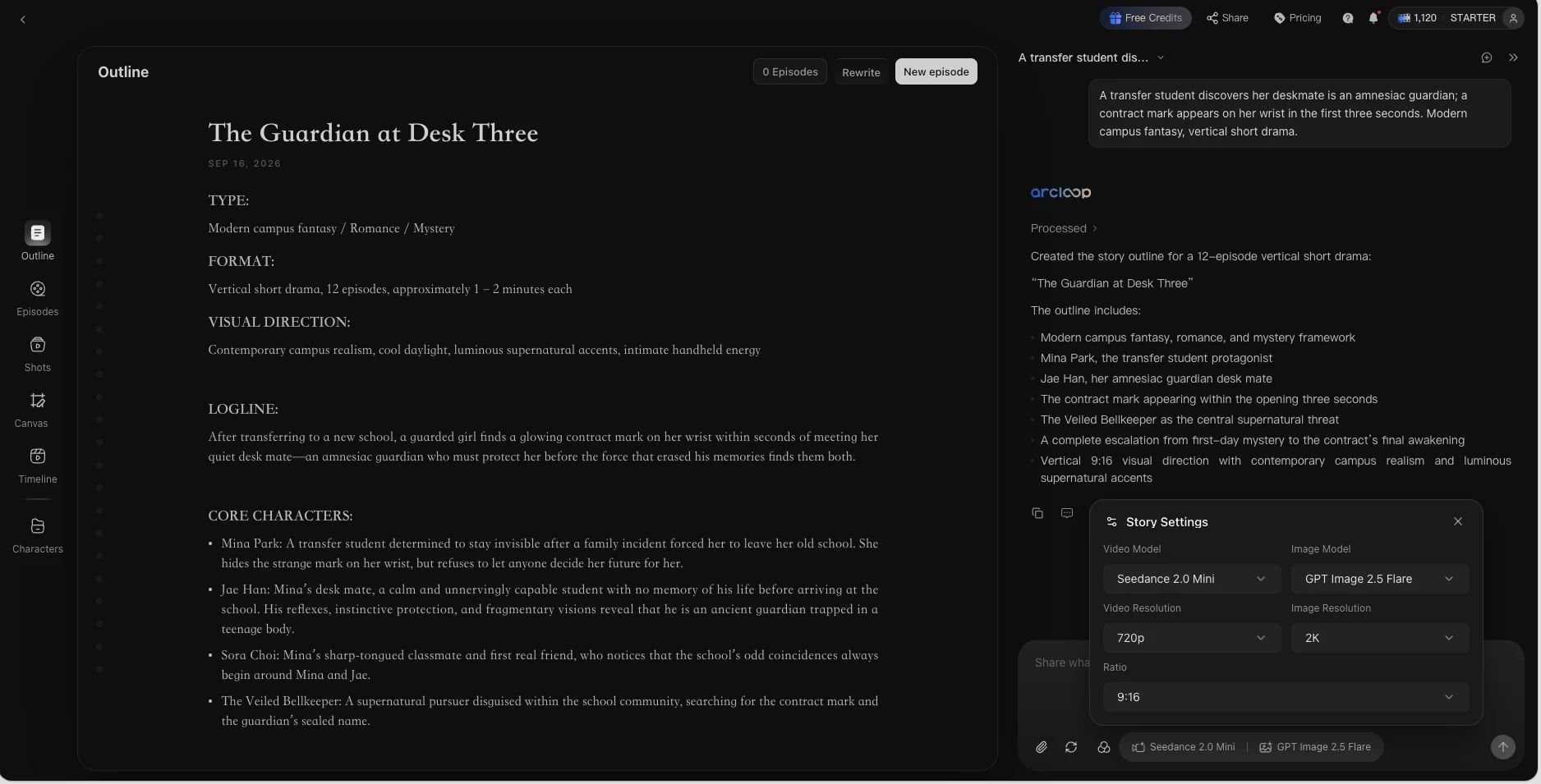
- Story Settings でモデルを選ぶ。 通常用途なら GPT Image 2.5 Flare。画像解像度はフレームの用途に合わせて設定し(ドラフトは低め、納品フレームは高め)、アスペクト比は納品形式に合わせる。
- 先にアセットとして被写体を作っておく。 マイアセットにキャラクターや商品を登録し、Main image と角度・状態をカバーする数枚の Reference image を用意する。生成のたびに
@でそのアセットを参照すれば、同一性が運任せにならない。 - 低解像度でドラフトしてコンポジションを確認してから、解像度を上げる。 フレーミングがずれていたら説明文を直す。悪いコンポジションをカバーするために解像度を上げるのは順番が逆。
- Reference image を使って、1ラウンド1変更で Edit する。 変えてはいけないものを明示してから、変えたい1点だけ書く。元の画像と結果を並べて確認する。
- 承認したフレームをアセットに Bind する。 モデル・解像度・アスペクト比・プロンプトをメモしておくと、数か月後に再生成しても同じ結果が出せる。
- 納品前にテキスト・エッジ・細部を最終チェック。 モデルが強化されても、小さい文字のレンダリングはまだ苦手なことがある。
ストーリーボードやカバーへの応用ワークフロー全体は GPT Image 2 でショートドラマのキャラクターシート・ストーリーボード・カバーを作る方法 を参照してください。手順は 2.5 でもそのまま使えます。
Image 2から移行するときに変えるべき三つのこと
- 検証済み資産はすぐに変えない。 プロンプト・参照画像・比率を保持し、モデルを切り替えたら1ラウンド比較して差分を確認する。
- 档位を再校正する。 新バージョンのmediumが旧バージョンのmediumと同じとは思わないこと。同じ参照画像で1枚ずつ出して目で確認する。
- 過去の出力を上書きしない。 旧バージョンで通過した画像は残し、新バージョンは別バージョンとして保存する。ロールバックやクライアントへの進化提示に使える。
モデルが世代交代したときに本当に意味があるのは「ボタンが増えた」ことではなく、同じ参照画像から納品素材一式がより安定して作れるようになることだ。資産をしっかり構築し、修正内容を毎回明確に書く——それがあればモデルが変わってもワークフローは作り直さなくていい。