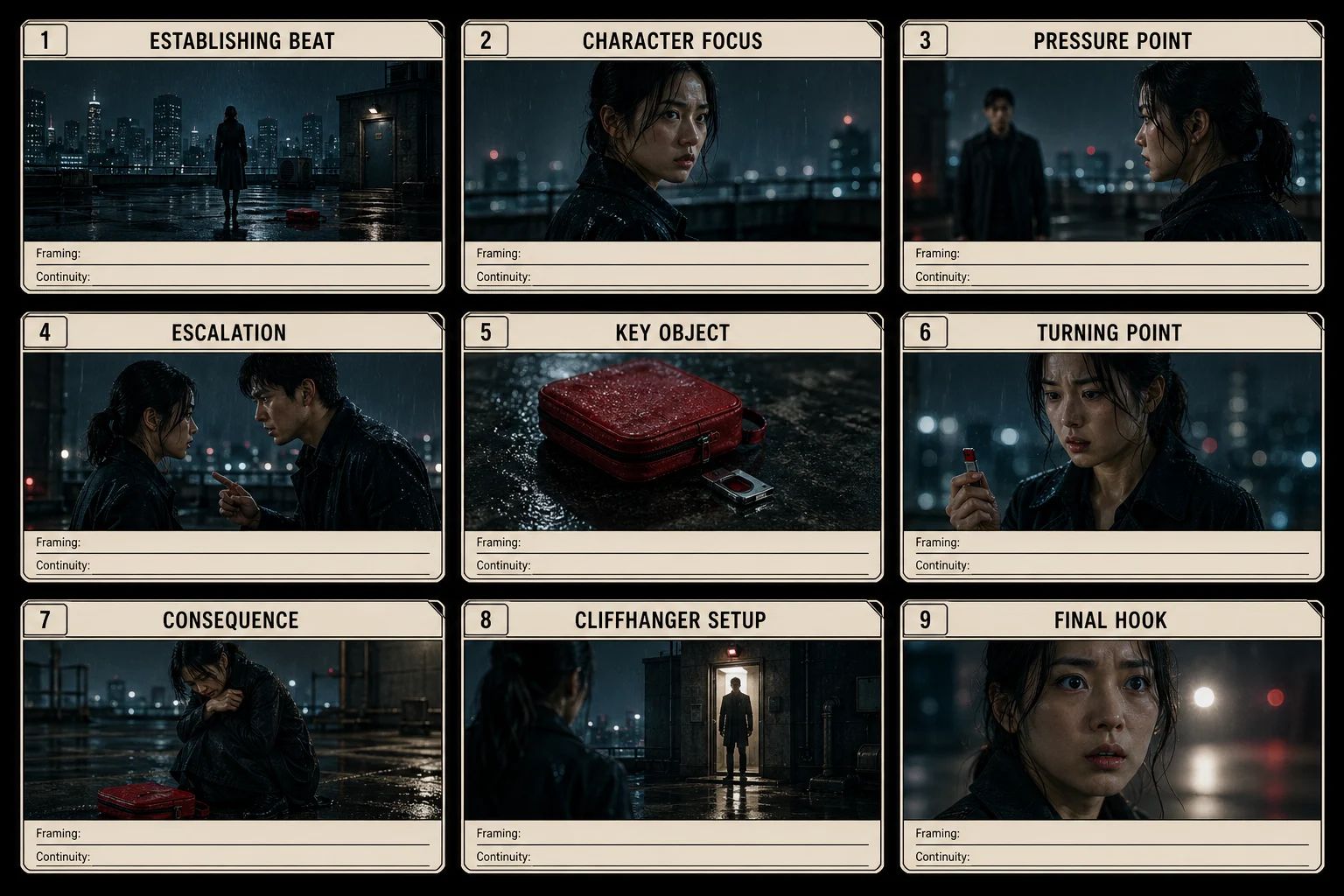
A OpenAI lançou o GPT Image 2.5 e as primeiras comparações já rodaram bastante pelas redes. Para quem cria OCs e webdramas, o que realmente importa não é a tabela de parâmetros — são duas coisas: em quais tarefas essa geração é de fato mais estável que o Image 2, e se o seu fluxo atual de "referência + Canvas + Library" precisa mudar.
Este artigo explica como o modelo é dividido e como isso se conecta ao que você faz todo dia: usar imagem de referência para fixar personagem e produto, mudar só uma coisa por rodada e saber a hora certa de parar e revisar.
O que é o GPT Image 2.5
O GPT Image 2.5 tem duas linhas. Flare é para produção cotidiana — posts em redes sociais, rascunhos de produto, capas e direções que você ainda está testando. Sunburst é para a imagem final que vai ser ampliada: texturas complexas, detalhes de produto, texto denso. As duas linhas suportam geração por texto e edição por referência, com a mesma estrutura de entrada — trocar de linha não exige reescrever o prompt.
Essa divisão acontece no lado do modelo. Se você consegue escolher a linha dentro da ferramenta de criação, e quais opções aparecem, depende de quais linhas a ferramenta integrou — falaremos sobre isso mais adiante.
O que mudou em relação ao Image 2
A OpenAI resumiu as melhorias em quatro pontos: iluminação mais natural, texturas mais ricas, melhor consistência do sujeito de referência e maior precisão no comando "mude só isso aqui" em edições sequenciais. Oficialmente, a latência de geração pode cair até pela metade.
Desses quatro, os que mais impactam quem cria em série são o terceiro e o quarto. O personagem continuar com o mesmo rosto na quinta imagem, o produto manter a identidade visual depois de trocar de cenário — é isso que você realmente paga para ter.
| Etapa do fluxo | Prática comum no Image 2 | O que vale adaptar no 2.5 |
|---|---|---|
| Imagem de referência | Enviar uma foto e sortear repetidamente | Especificar quais elementos devem ser mantidos; tratar a referência como restrição, não inspiração |
| Edição | Comparar antes e depois para achar o que mudou | Uma mudança por rodada; listar tudo que deve ser preservado |
| Detalhes | Ampliar várias vezes para conferir textura | Delegar materiais, estruturas e texto pequeno ao modo Sunburst |
| Produção em volume | Gerar em lote e selecionar manualmente | Explorar direções no modo ágil; finalizar com o modo detalhado |
Como funcionam os cinco níveis de qualidade
O GPT Image 2.5 oferece cinco níveis via API: low, medium, high, xhigh e max. low serve para verificar o layout; medium é o ponto de partida para a maioria das imagens; high é indicado para materiais de marketing e imagens com muito texto; xhigh e max ficam reservados para assets que serão ampliados ou impressos.
Um ponto de atenção: não mapeie os níveis do 2.5 mecanicamente para os do Image 2. Se você quer algo próximo ao visual do medium antigo, comece pelo high do 2.5.
Lembre que esses cinco níveis são parâmetros da API do modelo. No ArcLoop, você ajusta resolução e proporção — 1K, 2K ou 4K, combinados com 16:9, 9:16 ou 1:1. A lógica é a mesma: defina a composição em 1K primeiro, e só suba a resolução depois de aprovar — não faz sentido pagar mais por uma composição que ainda não foi validada.
Edição por referência: bloqueie o aprovado, mude só uma coisa
O verdadeiro valor da edição por referência não é fazer o modelo criar algo melhor do zero — é garantir que ele não toque no que você já aprovou. Estruture o prompt em três partes: qual imagem aprovada está sendo usada, o que muda nesta rodada e o que deve ficar exatamente igual.
Use a imagem de produto anexa como única referência do item.
Substitua apenas o copo de vidro transparente por um copo de cerâmica azul-escuro sem estampa, mantendo posição, altura e direção da alça.
Preserve o personagem, a textura de madeira da mesa, o computador, a janela, o ângulo de câmera, o enquadramento, a direção da luz e a intensidade das sombras.
Não adicione texto, não altere nenhum outro objeto e não redesenhe o ambiente.
Se um único prompt pedir ao mesmo tempo "troca o fundo, muda a roupa, adiciona texto e muda a pose", mesmo que o modelo seja capaz, você não vai conseguir identificar qual instrução causou o problema. Se der errado, volte para a versão anterior e recomece — não continue empilhando instruções sobre uma versão ruim.
Quando usar Flare e quando usar Sunburst
Primeira rodada com modo ágil: mudança de cenário do personagem, exploração de composição, proporções para redes sociais, capas com espaço para texto. Segunda rodada com modo detalhado: rótulos de produto, texturas, estruturas mecânicas, texturas em close, legendas pequenas, imagem principal final para anúncio.
A estrutura do prompt é a mesma nos dois modos, então você reutiliza o mesmo conjunto de prompts e referências — só troca o modelo. É por isso que vale a pena deixar os prompts bem organizados desde o início: quanto mais estruturado, menor o custo de trocar de modo.
O mesmo copo de viagem off-white, em três rascunhos para e-commerce: frente em fundo branco, cena de uso à beira da janela e fundo para anúncio com espaço em branco à direita.
Mantenha proporções do corpo, costura da tampa, posição da alça e identificação frontal completamente iguais.
Não adicione nenhum texto além da marca. Confirme a composição em 1K primeiro.
Como usar o GPT Image 2.5 no ArcLoop
O GPT Image 2.5 agora está disponível como modelo de imagem no ArcLoop: abra o Story Settings pelos chips de modelo abaixo da caixa de chat e escolha GPT Image 2.5 Flare como modelo de imagem, definindo a resolução e a proporção ao lado. Todo o restante deste artigo — fixar subjects com Reference images, mudar uma coisa por rodada, revisar antes de fazer Bind — segue o mesmo fluxo de trabalho, agora rodando no novo modelo.
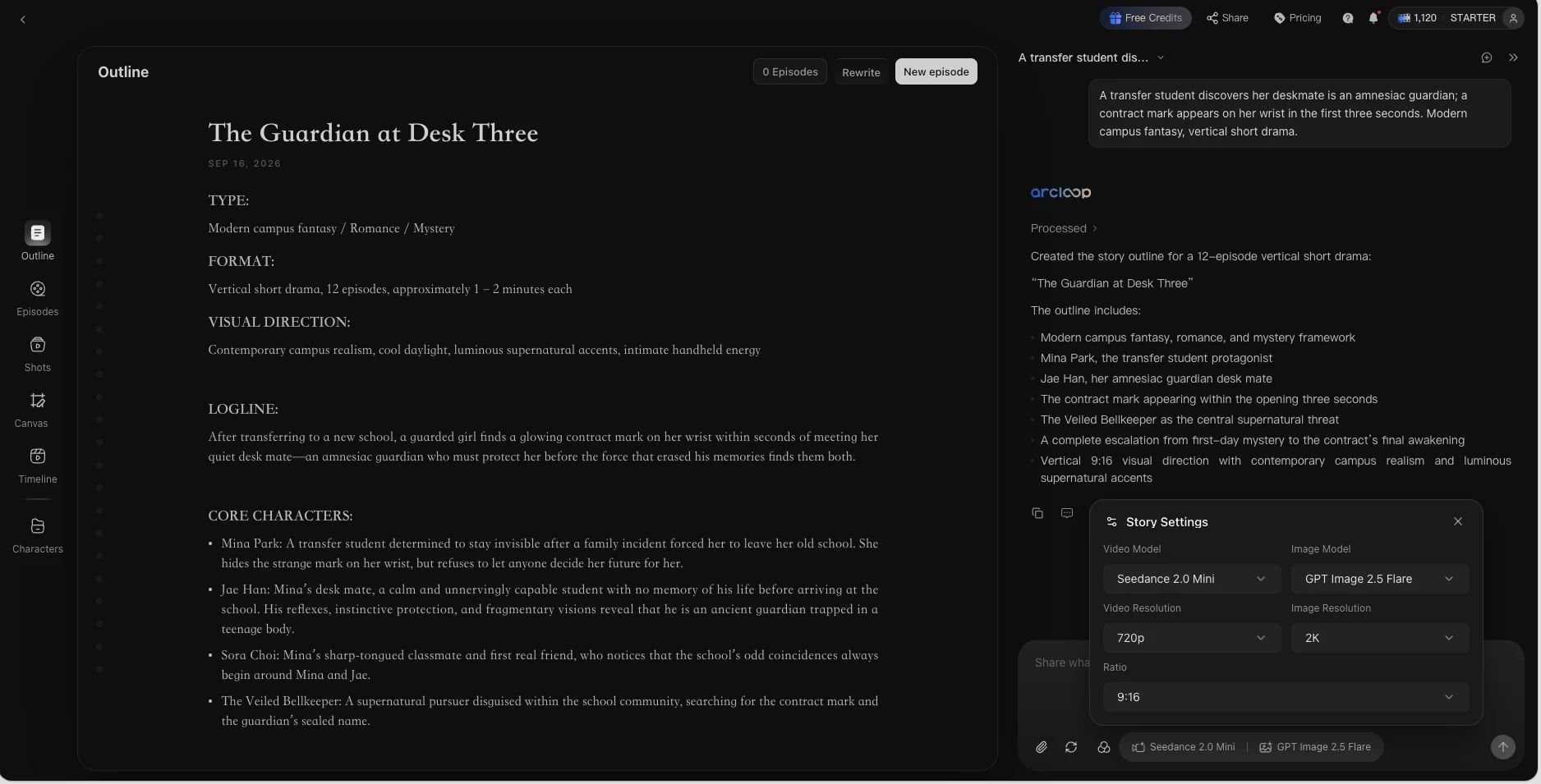
- Escolha o modelo no Story Settings. GPT Image 2.5 Flare para o nível cotidiano; defina a resolução de imagem de acordo com o destino do frame (menor para rascunhos, maior para os frames que vão para entrega) e a proporção conforme o seu formato de saída.
- Crie o subject como um asset primeiro. Um personagem ou produto em My Assets com uma Main image e algumas Reference images cobrindo ângulos e estados diferentes. Referencie esse asset com
@sempre que gerar, para que a identidade não dependa da sorte. - Faça o rascunho em resolução menor, verifique a composição e depois escale. Se o enquadramento estiver errado, corrija a descrição; não suba de nível para salvar uma composição ruim.
- Edite por referência, uma mudança por rodada. Escreva o que deve permanecer fixo e depois a única coisa que muda. Mantenha o original ao lado do resultado.
- Faça o Bind dos frames aprovados ao asset com uma nota do modelo, resolução, proporção e prompt, para que uma nova geração meses depois reproduza o mesmo resultado.
- Faça uma revisão final de texto, bordas e detalhes pequenos antes da entrega — mesmo um modelo mais potente ainda erra em textos pequenos.
Para o fluxo completo aplicado a storyboards e capas, veja Como criar character assets, Storyboards e capas para dramas curtos com GPT Image 2; os passos se aplicam da mesma forma à versão 2.5.
Três mudanças que valem a pena ao migrar do Image 2
- Não mexa nos assets já validados. Mantenha prompts, referências e proporções; ao trocar de modelo, rode uma comparação primeiro para ver onde aparecem diferenças.
- Recalibre os níveis de qualidade. Não assuma que o
mediumnovo equivale aomediumantigo — gere a mesma referência nos dois e compare visualmente. - Não sobrescreva os resultados antigos. Guarde as imagens aprovadas na versão anterior e salve as novas como uma versão separada. Se precisar reverter ou mostrar a evolução para um cliente, você vai agradecer.
Mudanças de geração de modelo nunca significam "apareceram mais botões" — significam que a mesma referência consegue virar um conjunto completo de assets entregáveis de forma mais estável. Com os assets bem construídos e cada rodada de edição bem documentada, o seu fluxo sobrevive a qualquer nova versão.