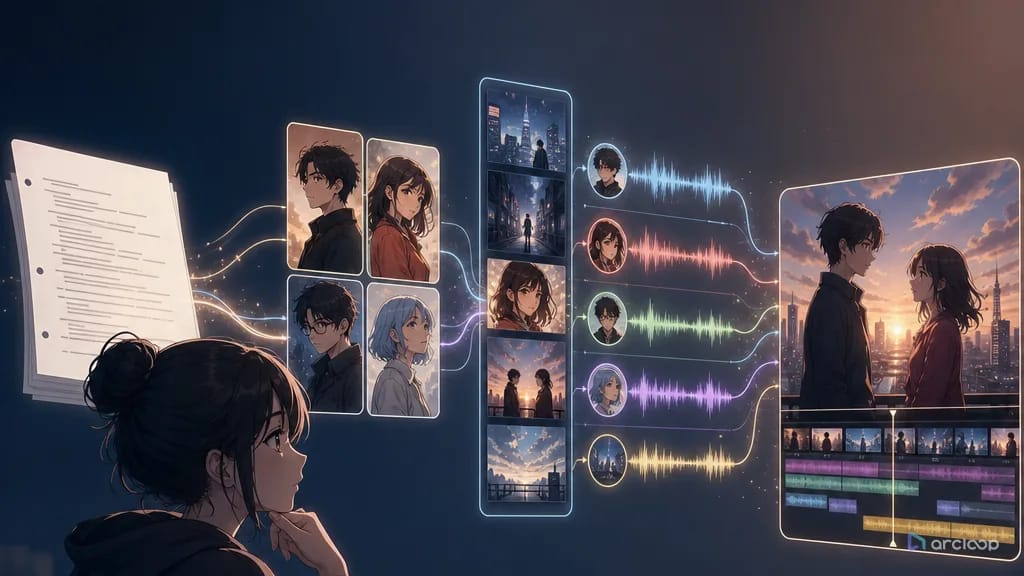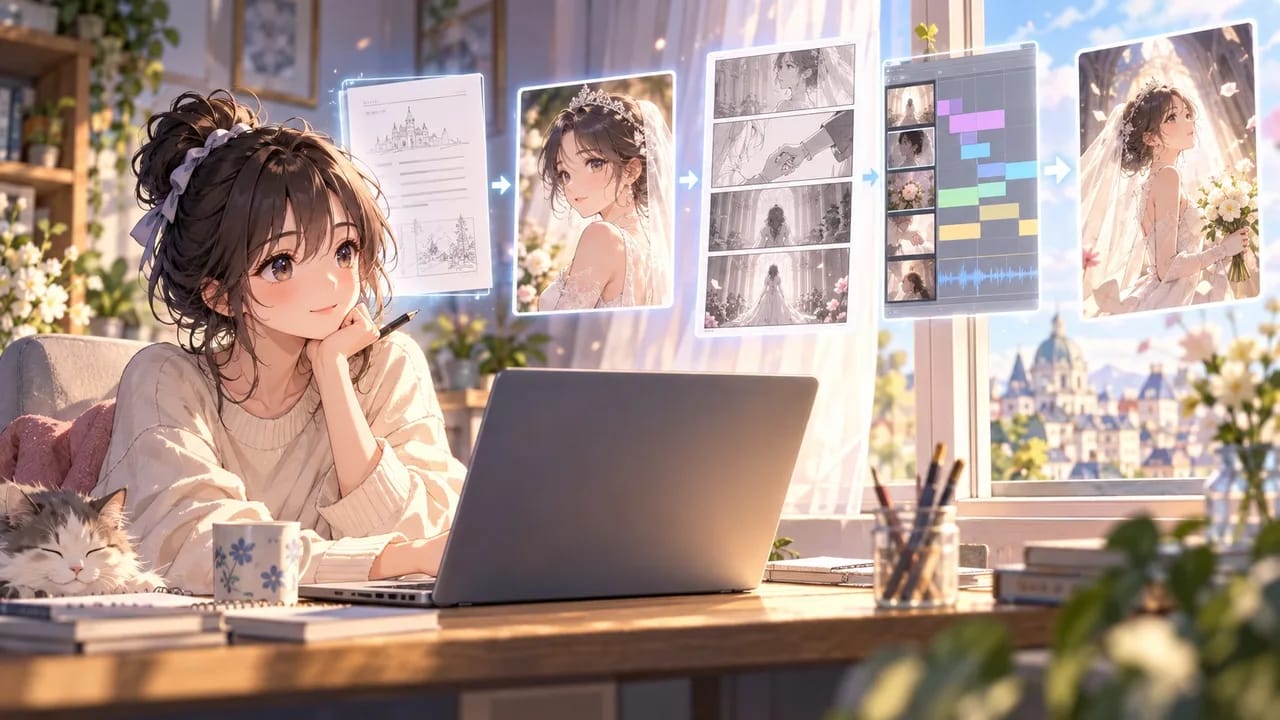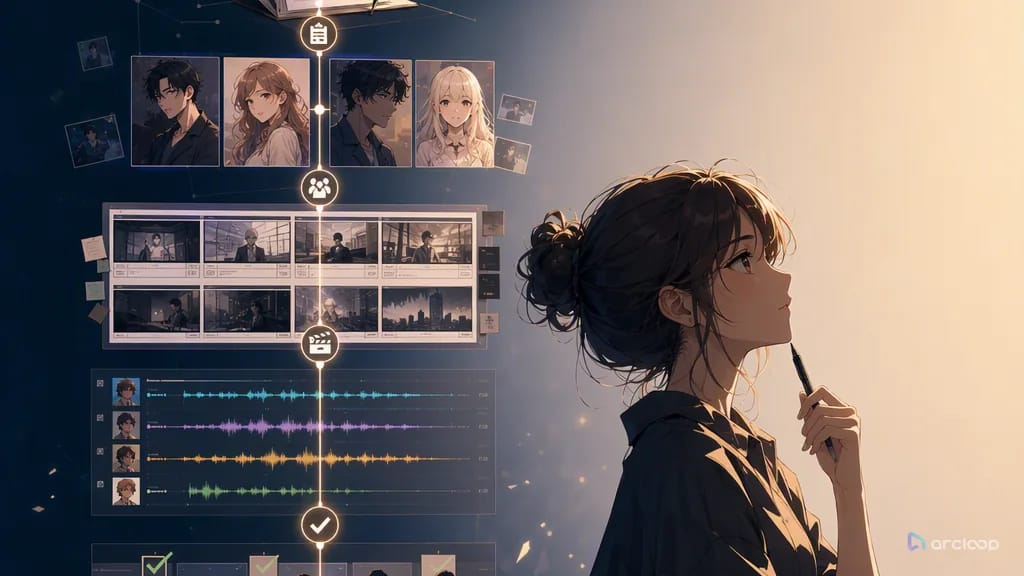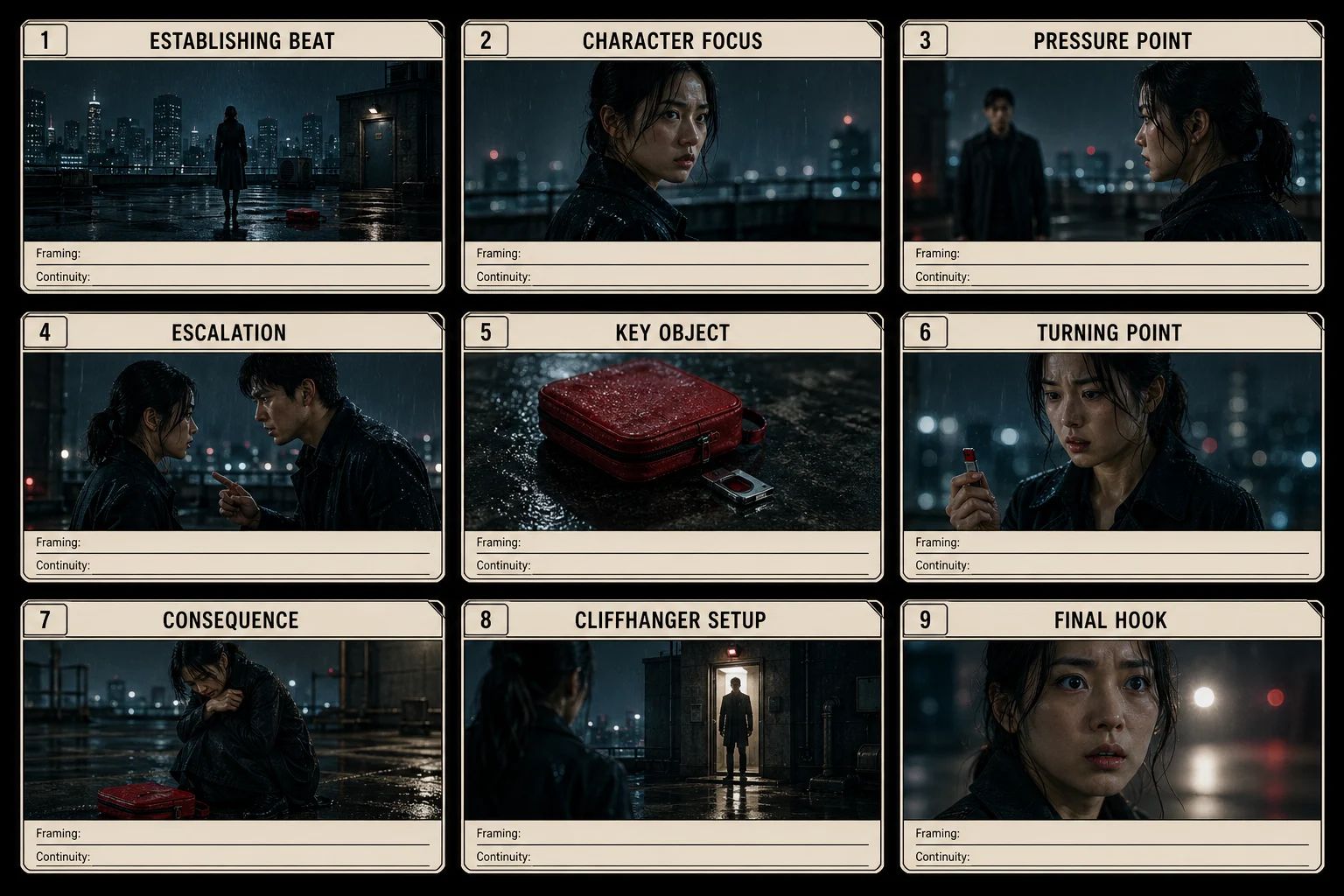
OpenAI 发布了 GPT Image 2.5,社交平台上第一批对比图已经刷了好几轮。对做 OC 和短剧的创作者来说,真正该关心的不是参数表,而是两件事:这一代在哪些活上确实比 Image 2 稳,以及你现在这套「参考图 + 画布 + 素材库」的做法要不要改。
这篇把模型本身的分档讲清楚,再落到你每天真正在做的事情上:怎么用参考图锁住角色和商品、怎么一轮只改一处、什么时候该停下来验收。
GPT Image 2.5 是什么
GPT Image 2.5 分成两条线。Flare 面向日常量产,社交图、产品草稿、封面、需要反复试的方向都归它;Sunburst 面向要放大看的成片,复杂材质、产品细节、密集文字属于这一档。两条线都支持文生图和参考图编辑,输入结构一样,换档不用重写提示词。
这个分档是模型这一侧的事。你在创作工具里能不能挑档位、挑到哪几档,取决于工具接了哪条线,这一点后面单独说。
Image 2 升级了什么
OpenAI 的发布说明把提升归纳为四点:光线更自然、纹理更丰富、参考主体保持得更牢、多轮编辑时更听得懂「只改这里」。官方还给了一个速度口径,生成延迟最高能降约一半。
这四点里,对连续创作影响最大的是第三和第四点。角色在第五张图上还是同一张脸、商品在换了场景之后标识没跑,这才是你真正会为之付费的能力。
| 工作环节 | Image 2 时期的常见做法 | 2.5 上值得改的地方 |
|---|---|---|
| 参考图 | 传一张图然后反复抽卡 | 明说哪些元素必须保持,把参考图当约束而不是灵感 |
| 编辑 | 改完再并排找哪里漂了 | 一轮只提一个变化,其余全部写进「保留」清单 |
| 细节 | 反复放大确认材质 | 材质、结构、小字这类活交给 Sunburst 档 |
| 批量 | 先大批生成再人工挑 | 用快档探方向,方向定了再用精细档出成片 |
质量档位怎么用
GPT Image 2.5 在 API 侧提供 low、medium、high、xhigh、max 五级。low 用来看布局,medium 是大多数图的起点,high 适合营销图和文字多的画面,xhigh 和 max 留给要放大或要印刷的资产。
有一点容易踩坑:2.5 的档位名不要和 Image 2 机械对应。想要接近旧版 medium 的观感,从 2.5 的 high 开始比会更接近。
需要提醒的是,这五级是模型 API 的参数。在 ArcLoop 里你调的是分辨率和画幅,1K、2K、4K 三档,配 16:9、9:16、1:1 三种比例。先用 1K 把构图定下来,通过了再往上提,这个思路和调质量档是一样的,都是别为没定稿的构图付高价。
参考图编辑:锁住已通过的,只改一件事
参考图编辑真正的价值不是让模型重画一张更好的,而是让它别动你已经通过的部分。写指令时按三段来:引用哪张已确认的图、这一轮唯一要改什么、哪些必须原样保留。
以所附产品图为唯一商品参考。
只把透明玻璃杯替换为无图案的深蓝色陶瓷杯,位置、高度和杯柄方向保持一致。
保留人物、桌面木纹、电脑、窗户、相机角度、裁切、光线方向和阴影软硬程度。
不要新增文字,不改变其他道具,不重画整个房间。
反过来,如果一条指令里同时提「换背景、改服装、加文字、改姿势」,就算模型能力再强,出问题你也定位不到是哪一句没听。改坏了就退回上一版重来,别在坏版本上继续叠指令。
什么时候用 Flare,什么时候用 Sunburst
第一轮用快档:角色换场景、构图探索、社交比例、封面留白,一次出一组候选方向。第二轮用精细档:产品标签、材质、机械结构、近距离纹理、中文小标题、最终广告主图。
两档的请求结构一样,所以同一套提示词和参考图可以直接沿用,只换模型。这也是为什么值得先把提示词写规整:写得越结构化,换档的成本越低。
同一款米白色旅行水杯,出三张电商草稿:正面白底主图、窗边使用场景、右侧留白的广告底图。
保持杯体比例、盖子接缝、把手位置和正面标识完全一致。
不添加品牌以外的任何文字。先用 1K 确认构图。
如何在 ArcLoop 中使用 GPT Image 2.5
GPT Image 2.5 现在是 ArcLoop 里可以选择的图片模型之一:从对话框下方的模型选项卡打开 Story Settings,选择 GPT Image 2.5 Flare 作为图片模型,旁边设置图片分辨率和比例。本文其他内容——用 Reference image 锁定主体、每轮只改一个变量、确认后再 Bind——工作流程完全一样,只是换成了新模型来跑。
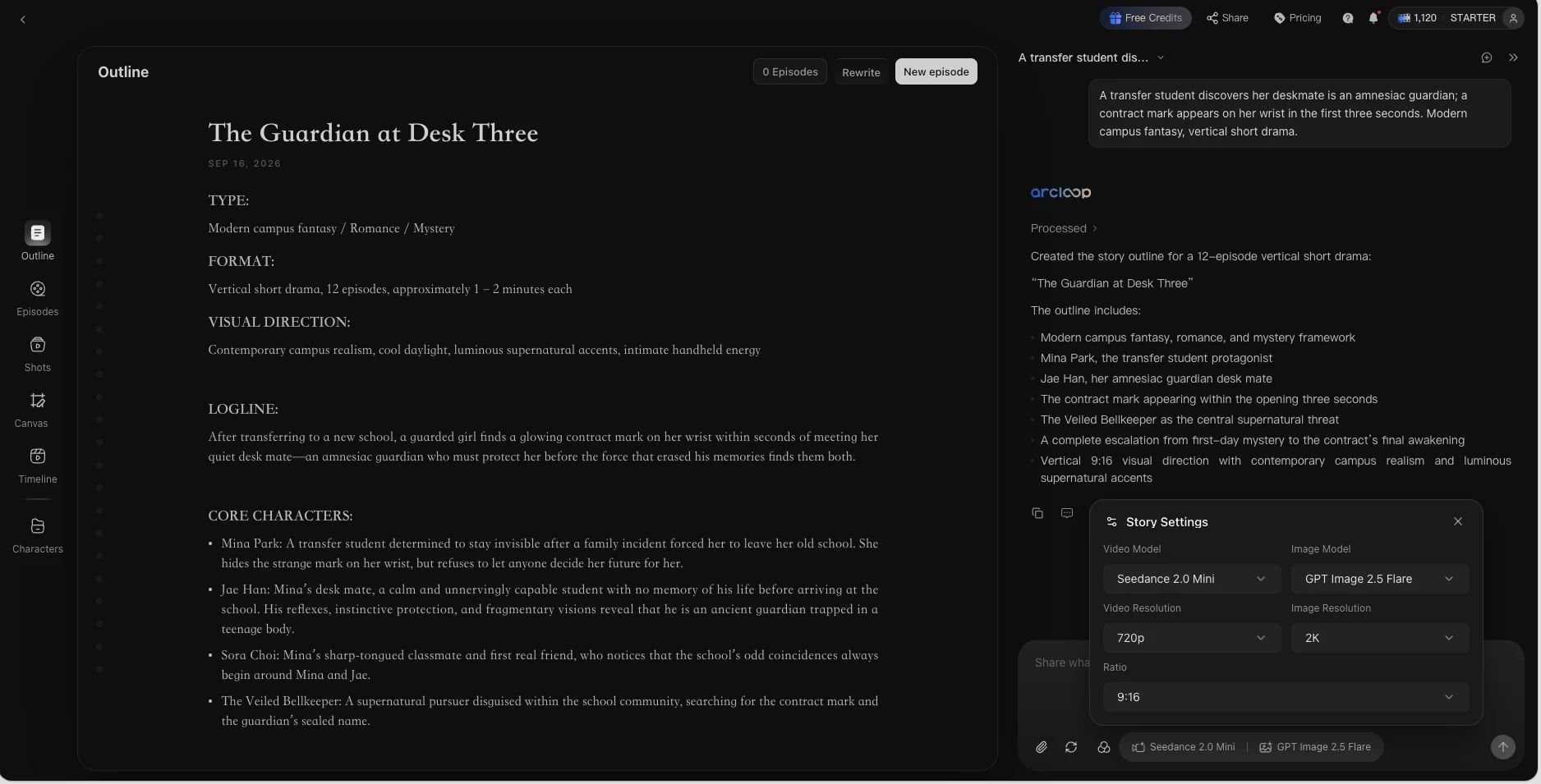
- 在 Story Settings 里选好模型。 日常使用选 GPT Image 2.5 Flare;图片分辨率根据用途来定(草稿低一些,要出片的帧高一些),比例按交付规格设置。
- 先把主体做成资产。 在我的资产里建好角色或产品,上传 Main image,再补几张覆盖不同角度和状态的 Reference image。每次生成都用
@引用这个资产,主体一致性就不靠运气了。 - 先低分辨率打草稿,构图确认后再提高分辨率。 构图不对就改描述,别靠切换档位来救一个构图本来就有问题的画面。
- 用 Reference image 引导修改,每轮只改一处。 写清楚哪些要保持不变,再写这一轮要改的那一个点。把原图和结果放在一起对比。
- 确认的帧 Bind 到资产上,备注好模型、分辨率、比例和 prompt,几个月后重新生成也能复现。
- 交付前最后检查文字、边缘和细节——模型能力更强,但小字依然容易翻车。
完整工作流在分镜和封面上的应用,可以参考如何用 GPT Image 2 制作短剧角色设计、Storyboard 和封面,步骤在 2.5 上同样适用。
从 Image 2 迁移,三件事值得改
- 已验证的资产先别动。 提示词、参考图、比例都保留,换模型时先跑一轮对照,看差异出在哪。
- 重新校准档位。 不要假设新版的 medium 等于旧版的 medium,用同一张参考图各出一张,用眼睛定。
- 历史输出别覆盖。 旧版通过的图留着,新版存成新版本。哪天要回滚或要给客户看演进过程,都用得上。
模型换代对创作者的意义,从来不是「按钮变多了」,而是同一张参考图能更稳地变成一整套可交付的素材。把资产建好、把每轮修改写清楚,换哪代模型你的流程都不用重来。