1. ¿Qué es Arcloop Canvas?
Cuando estás construyendo un personaje, probando un estilo visual o planificando un episodio, necesitas espacio para comparar, ajustar, ramificar y volver a ideas anteriores.
Canvas vuelve a poner ese proceso a la vista.
Arcloop Canvas es un workspace abierto construido alrededor de nodos creativos.
Puedes añadir:
- Nodos de imagen para imágenes, referencias, prompts y edición visual
- Nodos de vídeo para texto a vídeo, primer/último frame y generación de vídeo con múltiples referencias
- Nodos de audio para diálogos, ideas de voz y referencias de audio
Cada nodo funciona como una pequeña estación creativa.
Puedes arrastrar nodos, organizar ideas de forma visual, acercar o alejar el canvas y seguir explorando sin perder el hilo.
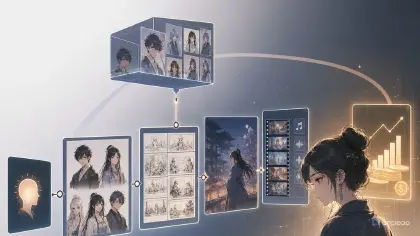
Piensa en Canvas como una mezcla de moodboard, storyboard, workspace de generación e historial creativo.
2. Qué puedes hacer con Canvas
Crear y editar imágenes
Usa nodos de imagen para generar visuales a partir de texto, subir una referencia o seguir editando una imagen existente.
Cuando la imagen se genera, puedes seguir trabajando con ella: descargarla, escalarla, expandirla, eliminar el fondo o convertirla en el frame inicial de un vídeo.
Generar shots de vídeo
Usa nodos de vídeo para convertir imágenes, referencias y assets de historia en shots de vídeo cortos.
Canvas admite flujos de texto a vídeo, primer/último frame y múltiples referencias, lo que da a cada shot una base creativa más sólida: los personajes, lugares, props y pistas visuales que dan forma a tu mundo narrativo.
Para episodios, short dramas, escenas de anime y campañas sociales, esto ayuda a que cada shot generado se sienta menos como un resultado aislado y más como parte de una producción conectada.
Generar la voz de un personaje
Usa nodos de audio para escribir diálogos, elegir una voz, generar audio o subir audio de referencia.
Puedes vincular el audio generado a un personaje. Así, cada vez que ese personaje se use en una tarea de generación de vídeo, la voz se mantiene consistente entre escenas.
Referenciar tus assets de historia
Canvas se conecta con tus IP Projects.
Puedes traer assets como personajes, escenas, props, criaturas y referencias visuales desde tu Asset.
Al generar vídeo, usa @ mentions en el prompt para referenciar assets específicos.
Esto da a cada shot un anclaje visual claro y ayuda a mantener consistentes personajes, lugares, props y pistas de estilo en toda la secuencia.
Historial
Cada imagen, vídeo y audio generado se guarda automáticamente en Generation History.
Puedes buscar, previsualizar y volver a llevar resultados anteriores al canvas cuando vuelvan a ser útiles.
3. Cómo probar Canvas
Abre un mundo en Arcloop y entra en Canvas desde la barra lateral.
Desde ahí puedes añadir nodos de imagen, vídeo o audio, subir referencias, traer assets desde tu biblioteca y empezar a generar.
También puedes abrir Canvas desde el resultado de una imagen generada, hacer pequeños refinamientos y seguir construyendo a partir de esa imagen en el mismo canvas.
Los proyectos de Canvas guardados restauran tu tablero, nodos, resultados generados, posición del viewport y nivel de zoom.