1. Arcloop Canvasとは?
キャラクターを作るとき、ビジュアルスタイルを試すとき、エピソードを計画するときには、比較し、調整し、分岐させ、以前のアイデアに戻れるスペースが必要です。
Canvasは、その制作プロセスをもう一度見える状態に戻します。
Arcloop Canvas は、クリエイティブノードを中心にしたオープンなワークスペースです。
追加できるノードは次のとおりです。
- 画像ノード:画像、参照、プロンプト、ビジュアル編集に使用
- 動画ノード:テキストから動画、開始/終了フレーム、複数参照による動画生成に使用
- 音声ノード:セリフ、声のアイデア、音声参照に使用
各ノードは、小さなクリエイティブステーションのように機能します。
ノードをドラッグして配置し、アイデアを視覚的に整理し、ズームイン/ズームアウトしながら、流れを失わずに探索を続けられます。
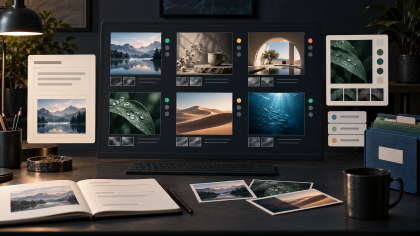
Canvasは、ムードボード、ストーリーボード、生成ワークスペース、そしてクリエイティブ履歴が一体になった場所だと考えてください。
2. Canvasでできること
画像を作成・編集する
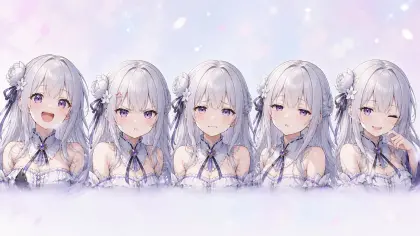
画像ノード を使うと、テキストからビジュアルを生成したり、参照画像をアップロードしたり、既存の画像をさらに編集したりできます。
画像が生成されたら、ダウンロード、アップスケール、拡張、背景削除、または動画の開始フレームとして使用できます。
動画ショットを生成する
動画ノード を使うと、画像、参照、ストーリーアセットを短い動画ショットに変換できます。
Canvasは、テキストから動画、開始/終了フレーム、複数参照のワークフローに対応しています。これにより、キャラクター、場所、小道具、ビジュアルの手がかりなど、各ショットにより強いクリエイティブな土台を与えられます。
エピソード、ショートドラマ、アニメシーン、ソーシャルキャンペーンでは、生成された各ショットを単独の結果ではなく、つながりのある制作の一部として感じさせることができます。
キャラクターの声を生成する
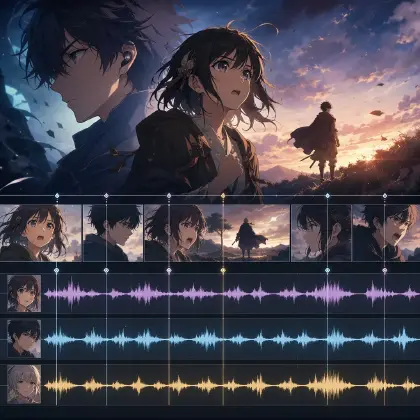
音声ノード を使うと、セリフを書き、声を選び、音声を生成したり、参照音声をアップロードしたりできます。
生成した音声をキャラクターに紐づけることもできます。そのキャラクターが動画生成タスクで参照されるたびに、シーンをまたいで声の一貫性を保てます。
ストーリーアセットを参照する
Canvasは IP Projects と連携します。
Asset から、キャラクター、シーン、小道具、生き物、ビジュアル参照などのアセットを取り込めます。
動画を生成するときは、プロンプト内で @ mentions を使って特定のアセットを参照できます。
これにより各ショットに明確なビジュアルアンカーが生まれ、キャラクター、場所、小道具、スタイルの手がかりをシーケンス全体で一貫させやすくなります。
履歴
生成された画像、動画、音声の結果はすべて Generation History に自動保存されます。
過去の結果を検索、プレビューし、再び役立つタイミングでCanvasに戻すことができます。
3. Canvasを試す方法
Arcloopでワールドを開き、サイドバーから Canvas に入ります。
そこから 画像、動画、音声ノード を追加し、参照をアップロードし、ライブラリからアセットを取り込み、生成を始められます。
生成済みの画像結果からCanvasを開き、その画像を少し調整し、同じキャンバス上で制作を続けることもできます。
保存されたCanvasプロジェクトは、ボード、ノード、生成結果、ビューポート位置、ズームレベルを復元します。