1. 什么是 Arcloop Canvas?
当你在设计角色、测试视觉风格,或规划一集内容时,你需要一个空间来对比、调整、分支探索,并随时回到早期想法。
Canvas 让这个过程重新回到视野之中。
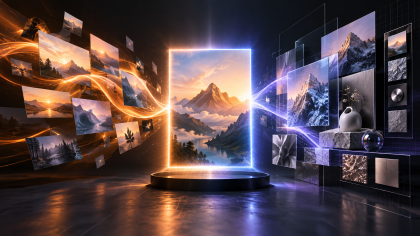
Arcloop Canvas 是一个围绕创意节点构建的开放工作区。
你可以添加:
- 图片节点,用于图片、参考图、提示词和视觉编辑
- 视频节点,用于文生视频、首尾帧和多参考视频生成
- 音频节点,用于对白、声音想法和音频参考
每个节点都像一个小型创意工作站。
你可以自由拖拽节点、可视化组织想法、放大缩小画布,并持续探索而不丢失创作线索。
你可以把 Canvas 理解为情绪板、故事板、生成工作区和创意历史的一体化空间。
2. 你可以用 Canvas 做什么?
创建和编辑图片
使用 图片节点,你可以通过文本生成视觉内容,上传参考图,或继续编辑已有图片。
图片生成后,你可以继续处理它:下载、放大、扩图、移除背景,或把它作为视频的起始帧。
生成视频镜头
使用 视频节点,你可以把图片、参考素材和故事资产转化为短视频镜头。
Canvas 支持文生视频、首尾帧和多参考工作流,让每个镜头都拥有更清晰的创意基础:角色、地点、道具和塑造故事世界的视觉线索。
对于剧集、短剧、动漫场景和社交媒体 Campaign,这能帮助每个生成镜头不再像孤立结果,而更像一段连续制作中的一部分。
生成角色声音
使用 音频节点,你可以编写对白、选择声音、生成音频,或上传参考音频。
你可以把生成的音频绑定到某个角色上。之后只要在视频生成任务中引用这个角色,声音就能在不同场景中保持一致。
引用你的故事资产
Canvas 可以连接你的 IP Projects。
你可以从 Asset 中带入角色、场景、道具、生物和视觉参考等资产。
生成视频时,可以在提示词中使用 @ mentions 引用具体资产。
这会为每个镜头提供明确的视觉锚点,帮助角色、地点、道具和风格线索在整个序列中保持一致。
历史记录
每一次生成的图片、视频和音频结果都会自动保存在 Generation History 中。
你可以搜索、预览,并在过去的结果重新有用时,把它们带回 Canvas。
3. 如何试用 Canvas?
在 Arcloop 中打开一个世界,并从侧边栏进入 Canvas。
进入后,你可以添加 图片、视频 或 音频节点,上传参考素材,从资产库中带入资产,并开始生成。
你也可以从某个已生成的图片结果打开 Canvas,进行小幅优化,并在同一块画布上继续围绕这张图片构建。
保存后的 Canvas 项目会恢复你的画板、节点、生成结果、视口位置和缩放比例。