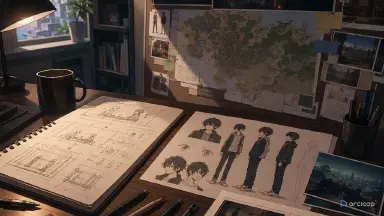
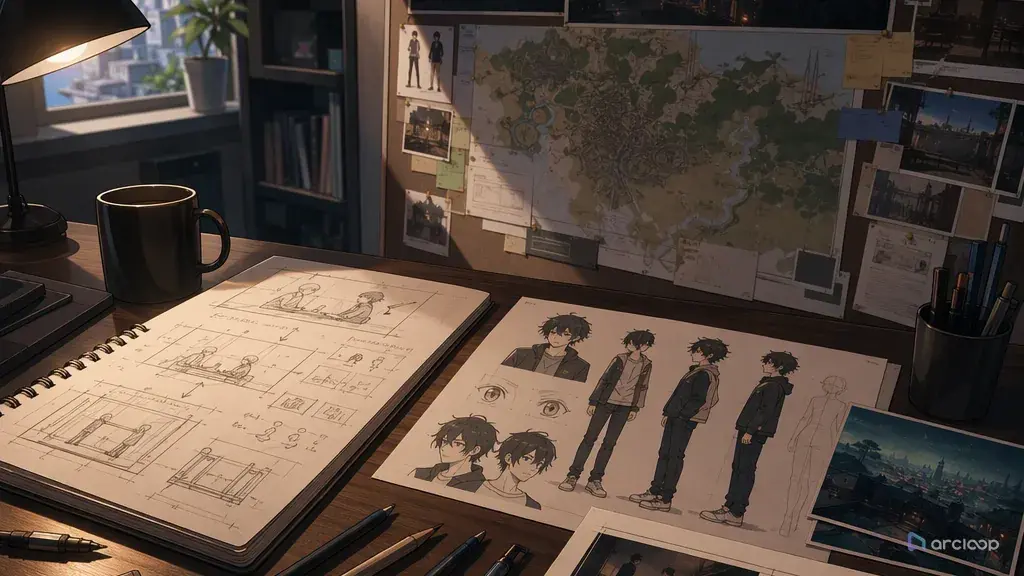
話しているだけではシーンにならない
アニメキャラが2人、廊下に立っています。片方の口だけが動く。もう片方は前を向いたまま反応しない。カメラは理由もなくふわふわ動く。セリフは終わったのに、何も変わらない。これはよくある会話シーンの失敗です。プロンプトは「人が話す」と頼んでいるだけで、2人の間にある圧をステージングしていません。
良いアニメの会話シーンは、視線、距離、発話の順番、沈黙、リアクション、そしてどちらのキャラも直接言いたくないことから作られます。セリフも大事ですが、シーンを支えるのは聞き手であることがよくあります。答える前の小さな間、フォルダーを握る手、話し手ではなくドアを見る目線、ツーショットから肩越しアングルへの切り替え。こうした要素があると、会話はランダムな口パクではなく、演出された場面になります。
このガイドでは、ArcLoopでショート動画、絵コンテ、ボイスシーン、キャラ主導クリップ向けのアニメ会話シーンをプロンプト化する方法を説明します。キャラ、関係、部屋のレイアウト、カメラ文法、セリフビート、リアクションビート、修正チェックを計画します。すぐ使えるアニメーションの出発点が欲しい場合は 2Dアニメ動画テンプレート を見てから、キャラクターアセットと会話タイミングを ArcLoopワールド に入れてください。
会話を成立させるルール
セリフより先に対立を書きます。会話には圧が必要です。一方は答え、謝罪、秘密、許可、距離、安心を求めます。もう一方は抵抗する、隠す、話をそらす、あるいは最後に折れる。これがないと、シーンは口が動くだけになります。
視線を設計します。誰がまっすぐ見るのか、誰が目をそらすのか、誰が先に顔を背けるのか、いつ視線が変わるのかを決めます。視線は、力関係、信頼、罪悪感、好意を見せる最速の方法のひとつです。
カメラ位置を物語として使います。ツーショットは1フレームで関係性を見せます。肩越しアングルは、一方のキャラ側に観客を置きます。クローズアップはリアクションを切り出します。横顔ショットは、意見の食い違いを形式的または距離のあるものにできます。演技が繊細なときは、カメラを無駄にさまよわせないでください。
聞き手に仕事を与えます。聞き手は、ひるむ、遅れてまばたきする、袖をつかむ、目を伏せる、遮る、黙る、小さな声で答えることができます。リアクションビートは、セリフと同じくらい明確に書きます。
沈黙で尺を制御します。アニメの会話には、セリフの前後に間が必要なことがよくあります。7秒のシーンには、1文と1つのリアクションを入れられます。絵コンテの連続カットにしない限り、長い口論は入りません。
ボイス方向を顔と体に合わせます。セリフが抑えめなら、アニメーションは大きなジェスチャーにしません。キャラが嘘をつくなら、口は笑っていても手が緊張を裏切るかもしれません。キャラクターの声はキャラクターアセットに紐づけておき、Edit の Generate Voiceover で読み上げます。変えるのは各ショット説明の演技指示だけで済みます。
会話シーンの組み立て方:関係性から撮影まで
関係性から始めます。キャラ同士が何者かを書きます。ライバル、きょうだい、隊長と訓練生、古い友人、見知らぬ人、先生と弟子、依頼人と配達人、同じキャラの別バージョンなどです。これで距離とトーンが決まります。
シーンの問いを書きます。使いやすい会話ビートは、たいていひとつの問いを持ちます。「彼は地図をなくしたと認めるのか?」や「彼女は妹を行かせるのか?」のように、ショットをその問いに集中させます。
部屋のレイアウトを決めます。灯台の資料室、空の部室、エレベーター、工房、バス停、屋上庭園、制御室、キッチンの入口など、具体的な場所に置きます。誰がどこに立つ、座る、寄りかかるのかを書きます。空間が明確だと視線も安定します。
カメラパターンを選びます。短いクリップでは、主なセットアップをひとつにします。プッシュイン付きツーショット、リアクション付き肩越しアングル、固定横顔ツーショット、聞き手のクローズアップなどです。会話が長い場合は、1回のレンダーに多くのカットを詰め込まず、別々のショットプロンプトにします。
セリフと沈黙を書きます。話すセリフは、演じられる短さにします。「答える前に一拍沈黙」や「2つ目のセリフの前に聞き手が反応する」のように間を指定します。ボイスが出力に含まれるなら、正確なセリフと演技指示を分けます。
演技のアンカーを追加します。手、肩、息、目の動き、姿勢、小道具は、抽象的な感情よりアニメーションにしやすいです。「彼女は濡れたフォルダーに片手を置き続ける」は、「彼女は葛藤している」より強い指示です。
会話の論理でテイクをレビューします。キャラ同士が正しく見合っているか、聞き手が反応しているか、セリフがその瞬間を変えているか、カメラが圧を助けているかを見ます。長い会話を絵コンテ化するなら AI動画向け絵コンテプロンプトガイド を使ってください。
asset・Shot・Edit の使い分け
ArcLoopが会話に向いているのは、会話が単なる動画プロンプトではないからです。脚本のセリフ、キャラプロフィール、ボイス方向、絵コンテパネル、ショットカメラ、テイクレビューが全部一致している必要があります。キャラシートに「警戒心が強く、形式ばっている」と書かれているのに、ボイス方向が急に明るすぎたり、体の演技がいきなり大げさなコメディになったりすると、キャラ崩壊します。そのビートが本当にそう求めている場合だけにします。
会話シーンはレイヤーで作ります。まずキャラプロフィールと関係メモから始めます。会話ビートを絵コンテに追加します。カメラ、視線、セリフのタイミング、沈黙、リアクションを書いたshot cardを作ります。短いドラフトを生成し、仕上げの前に演技をレビューします。声が必要な場合は、キャラクターボイスラインビルダー でパフォーマンスを同じキャラとビートに紐づけられます。
こうすると修正が小さくなります。顔は合っているのに聞き手の圧がないなら、リアクションビートを直します。セリフが急ぎすぎなら、短くするか間を足します。トリミングが手の演技を隠すなら、カメラを調整します。1回のテイクが失敗しただけで、ドラマ全体を書き換えないでください。
例 1:灯台資料室のツーショット
夜明けの灯台資料室で、7秒の2Dアニメ会話シーンを作成する。キャラクター:Sena Oric。短い栗色の髪、ネイビーのカーディガン、インクで汚れた指を持つ見習い海図管理人。Vale Noren。銀色のもみあげ、使い込まれた緑のコート、折りたたんだ海図を持つ年上の潮流パイロット。関係:師匠と元教え子。緊張しているが、互いを気にかけている。カメラ:木のテーブル越しの固定ミディアムツーショット。両方の顔と手が見え、窓の光が背後にある。シーンの問い:Valeは航路を変えたことを認めるのか。アクション:Senaは視線をそらさず、折りたたんだ地図をテーブルの向こうへ滑らせる。Valeは片手を地図に置くが、取らない。セリフ前に一拍沈黙。Senaのセリフ:"You crossed out the safe harbor before the storm was even named." Valeは目を伏せ、話さずに反応する。きれいなセル調アニメ、静かな夜明けの光、追加キャラクターなし、テキストなし、激しいカメラスピンなし、リップシンクの誇張なし。
このプロンプトでは、2人のキャラにそれぞれ仕事があります。セリフが効くのは、聞き手の沈黙もショットの一部だからです。
例 2:隠された航路を告げる肩越しショット
承認済みの Sena と Vale のキャラシートを使用する。Valeの背後から灯台資料室のテーブル越しにSenaを見る、8秒の2Dアニメ肩越し会話ショットを作成する。Valeの緑のコートの肩は前景でぼかし、Senaの顔はフレーム中央でシャープに保つ。アクション:Senaは怒りを保とうとするが、古いコンパスの近くでValeの手が震えていることに気づく。会話タイミング:最初の2秒は沈黙し、彼女が震えを見る。その後Senaが静かに話す。"You were not hiding the route from us. You were hiding the wreck." 最後の単語の前に小さく息を入れる。Valeは振り返らない。指が地図の端を一度だけ強くつかむ。視線、テーブル配置、夜明けの窓明かり、控えめな青緑パレットを維持する。新しい小道具なし、ランダムな笑顔なし、顔の再デザインなし、画像内字幕なし、透かしなし。
カメラが観客を会話の片側に置きます。前景の肩、地図に触れる手、遅れて出るセリフが、見せ場を作ります。
例 3:聞き手の圧を直す会話修正
選択済みの灯台資料室テイクを修正する。Senaの栗色の髪、ネイビーのカーディガン、インクで汚れた指、Valeの緑のコート、折りたたんだ海図、木のテーブル、夜明けの光を保つ。現在の問題:ショットはきれいだが、Valeがぼんやり前を見ていて会話に圧がない。変更するのは会話ステージングと聞き手のリアクションだけ。ミディアムツーショットを保つ。Senaは地図を前へ滑らせ、目を合わせ続ける。Valeは彼女の視線を避け、取り消し線が引かれた航路を見下ろし、彼女のセリフ後の一拍の沈黙で紙を押さえる手を強くする。セリフはそのまま:"You crossed out the safe harbor before the storm was even named." 新しいセリフではなく、Valeの沈黙したリアクションで終える。カメラジャンプなし、追加キャラクターなし、笑顔なし、テキストなし、衣装変更なし。
この修正は、会話が崩れている本当の箇所を直します。使えるカメラ、部屋、キャラデザインを捨てません。
会話シーンが崩れやすいパターン
いちばん多いミスは、話し手だけを書くことです。会話シーンには、見える行動を持った聞き手が必要です。聞き手がいないと、セリフに圧が出ません。
別のミスは、短いクリップにセリフを詰め込みすぎることです。短いアニメショットに入れられるのは、ひとつの告白、ひとつの拒絶、ひとつの謝罪、ひとつの遮りくらいです。長い会話は絵コンテ化した連続ショットに分けます。
視線を無視する制作者も多いです。2人のキャラが互いの向こうを見ていると、観客はすぐに違和感を覚えます。誰が目を合わせ、誰が外し、いつ外すのかを書いてください。
4つ目のミスは、カメラ移動でドラマを作ったつもりになることです。会話は、固定カメラ、小さなプッシュイン、肩越しの1フレームで強くなることがよくあります。ランダムなパンやズームは、顔の演技を邪魔します。
最後に、声をステージングから切り離さないでください。ささやくセリフ、罪悪感のある間、強く握った手は、同じ感情ビートを説明しているべきです。
よくある質問
AIアニメの会話シーンは何秒くらいが良いですか?
1つの生成クリップなら、6〜8秒で短いセリフ1つとリアクション1つに十分です。長い会話は絵コンテ化したショットに分けてください。
ツーショットとクローズアップ、どちらを使うべきですか?
関係性と距離が重要ならツーショットを使います。部屋よりリアクションが大事ならクローズアップを使います。観客を片方のキャラに寄せたいなら肩越しを使います。
大げさにしすぎず、会話に感情を出すには?
抑えた演技を使います。間、目の動き、手の緊張、小さな声、遅れて返す答えです。正確な演技メモ1つのほうが、感情形容詞を積むより効くことが多いです。
ArcLoopで会話、声、アニメーションを一緒に計画できますか?
できます。キャラクターの声をキャラクターアセットに紐づけ、各ショットの演技指示はセリフと一緒にそのショット説明へ書き込みます。Edit の Generate Voiceover が同じ声で読み上げるので、声と画の演技が同じ説明から生まれます。
会話シーンが平たく感じるとき、何を直すべきですか?
まず聞き手の圧を見ます。聞き手に反応がないなら、見えるリアクションビートを足します。視線が間違っているならステージングを直します。セリフが長すぎるなら、カメラ移動を足す前に短くします。