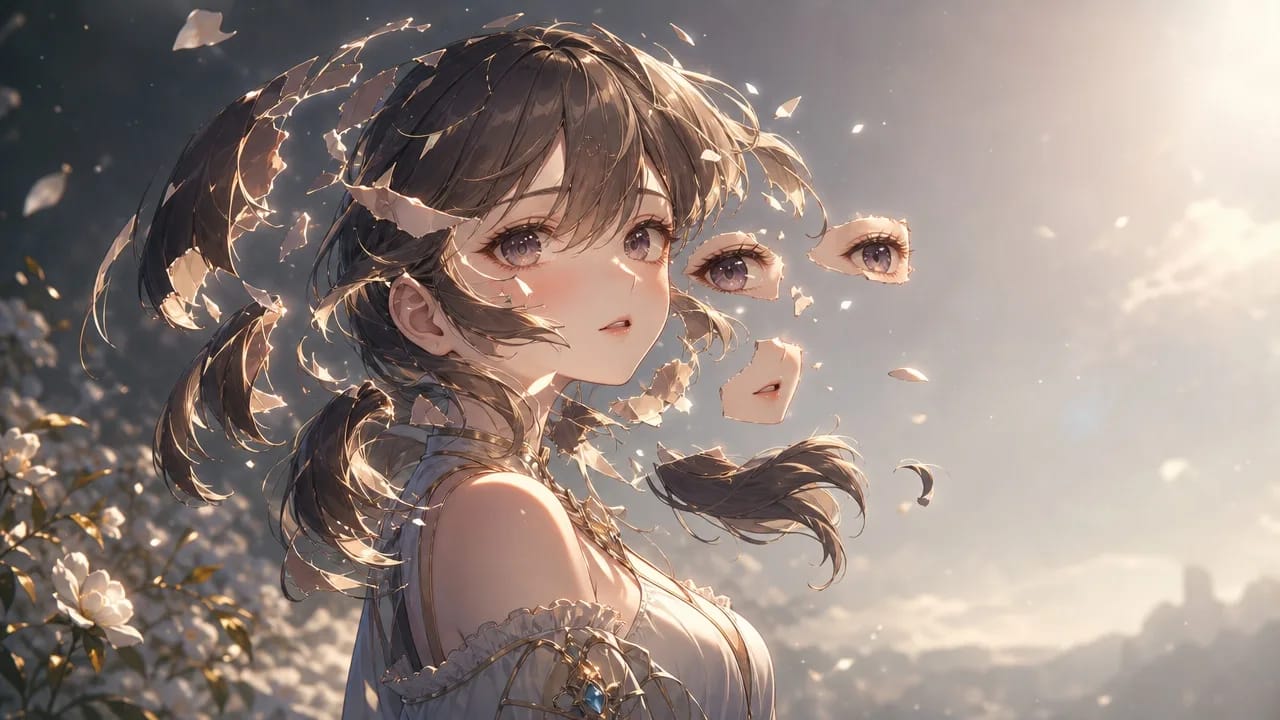
パーツ分けがLive2Dで意味すること
Live2Dではこれを素材分けと呼びます。完成した1枚のイラストを、まつ毛、眼球、眉、口、髪のブロック、体といったパーツに分割し、それぞれが独立して動けるようにする作業です。コミュニティのリガーたちはこれを単に「パーツ分け」と呼びます。呼び方はどうであれ、AIアートで作るVTuberプロジェクトの多くがここで行き詰まります。
問題はAI生成のアートの見た目が悪いということではありません。完成したイラストは、AI生成であれ手描きであれ、表面しか見せていないということです。前髪を顔から切り離した瞬間、そこには一度も描かれたことのないおでこが現れます。ジャケットを胴体から切り離せば、その下には何もありません。リガーはその隠れた部分を埋めてもらう必要があり、まさにここで、生成された1枚の画像はレイヤー分けされたアーティストファイルより手持ちの情報が少なくなります。
このガイドでは2つのことを扱います。Live2Dのパーツ分けが実際に何を必要とするか、そして、隠れているすべての部分について、キャラクターのおでこや顎の形を推測するのではなく、きれいなリファレンスを作り出す方法です。
標準的なパーツ分けに含まれるもの
絶対的な必須リストというものはありませんが、Live2Dエディタ公式のチュートリアルと、ほとんどのリギング案件は同じグループに収束します。これをチェックリストとして使ってください。
| グループ | 典型的なパーツ |
|---|---|
| 眉 | 左眉、右眉 |
| 目 | まつ毛(上)、まつ毛(下)、眼球、ハイライト、白目——左右それぞれ |
| 口 | 上唇、下唇、口の中、歯、舌 |
| 顔 | 顔のベース、鼻、頬の赤み、耳 |
| 髪 | 前髪、サイドの髪(左右)、後ろ髪、後れ毛 |
| 体 | 首、胴体、腕(上腕・前腕)、手、見えていれば脚 |
| その他 | アクセサリー、フードやメガネのようなトグル。それぞれ独立したパーツにする |
数よりも大事なルールが2つあります。
- 別々に動くものは、それぞれ独立したパーツにする。 フードのオン・オフを切り替えたいなら、フードは一つのパーツであり、その下の髪も完全に描かれていなければなりません。
- 分割が細かいほど、モデルの動きは良くなる。 これは公式マニュアルにそのまま書かれています。最小限のパーツ分けでも瞬きや会話はできますが、細かく分けたモデルは髪が破綻せずに頭を動かせます。
まだキャラクターデザインが完成していないなら、最初からリギングを想定して設計されたシートから始めましょう。リギング可能なシートに必要なものを参照すれば、そもそも重なり合うパーツが減るぶん、この工程全体が楽になります。
AIアートが必要なパーツを隠す理由と、その取り出し方
手描きのコミッションはレイヤー分けされたファイルとして届きます。生成されたイラストはフラットな状態で届き、3つの特有の落とし穴を隠しています。
1. 遮蔽物の裏には何も存在しない。 前髪の裏におでこはありません。襟の裏に首はありません。切り分けるたびに、露出した部分を描き直す必要が生まれ、想像だけで描き直すことこそ、キャラクターが本人らしく見えなくなる原因です。
2. 焼き込まれたライティングがパーツの境界をまたいでいる。 前髪が顔に落とす影は、顔の位置ではなく髪の位置に属します。その影を顔レイヤーに描いたまま切り分けると、髪が動いても影はその場に固まったままになります。
3. 境界が絡み合っている。 生成された髪の毛束は、どんなアーティストもしないような形でまつ毛や襟に入り組んでいます。肩の後ろを通って腕の前に出るツインテールは、プロにとってさえ本当に難しい切り分けです。
この3つすべてに効く対処法は同じです。イラストを唯一の情報源として扱うのをやめることです。キャラクターを、一枚の絵ではなく、何度でも問い合わせできるデザインとして持っておきましょう。
ArcLoopでは、それは、アートを最終決定する前にキャラクターをアセットとして構築することを意味します。IPプロジェクトの中でキャラクターを作成し、一番良くできた生成結果を main image として Bind し、他のアングルは reference image として追加します。エージェントがアセットを記憶しているので、まさに足りない情報だけをピンポイントで頼むことができます。
- 同じ顔で目を閉じた状態——まつ毛の下のまぶたのための、きれいなリファレンス
- 同じ顔で口を大きく開けた状態——リップシンクに必要な口の中
- 髪を後ろにまとめた同じキャラクター——おでこと顎のラインの実際の形
- ジャケットなしの衣装——胴体レイヤーに何を描くべきか
それぞれのリクエストは @ で参照し、アイデンティティを固定しましょう。
Close-up of @Yuki, same lighting as the main portrait, eyes fully closed,
mouth relaxed. Front hair pinned back to show the full forehead and brows.
これは、モデルに新しいキャラクターを発明させているのではありません。すでに知っているキャラクターに、足りないビューを求めているのです。それこそが、証拠に基づいて隠れた部分を描き直すことと、当てずっぽうで描き直すことの違いです。
フラットな画像からインポート可能なレイヤーを作る方法
分離作業そのものはペイントツールの中で行います。Live2Dエディタが公式に保証しているのはPhotoshopとCLIP STUDIO PAINTの2つです。ワークフローは次の通りです。
- マスターアートを確定する。 最終イラストを選び、それ以上の再生成をやめます。以降のすべてのパーツはこの正確な画像に一致していなければなりません。プロジェクトの Library に保存しておけば、切り分けに使うバージョンと、みんなが参照するバージョンが一致します。
- 隠れた部分のリファレンス一式を先に生成する。 閉じた目、開いた口、動かした髪、裸の胴体——前のセクションのすべてを、切り分けを始める前に用意します。ここに10分かけると、後の何時間もの推測作業が省けます。
- ピクセル単位ではなく、グループ単位で切り分ける。 元画像を複製し、チェックリストに沿ってグループごとに1パーツをマスクし、進めながらすべてのレイヤーに一意の名前を付けます。レイヤー名の重複はインポートの混乱のよくある原因で、「レイヤー名の付け方」はリギングに関する質問の中でも特によく聞かれるものの一つです。単純な命名規則で十分です。
hair_front_L、eye_ball_R、mouth_innerのように。 - リファレンスを使って露出した部分を埋める。 前髪の下のおでこを伸ばし、まつ毛の下の目のくぼみを完成させ、口の中を丸ごと描きます。記憶ではなく、生成したリファレンスビューに合わせましょう。
- 境界のライティングを描き直す。 落ちている影を、それが乗っているレイヤーから取り除きます。影を残したいなら、それは独立したレイヤーにして、リガーが影の発生源と一緒に動かせるようにします。
- インポート用にフラット化する。 インポート用のファイルは、パーツごとに1枚の統合レイヤーが必要です。線画、塗り、クリッピングマスクを結合し、レイヤーマスクは適用済みにし、パスデータは残しません。マスクを残したままの作業用ファイルは、別ファイルとして保管しましょう。公式ドキュメントでも両方を維持することが推奨されています。
- フォーマットの項目を確認する。 PSD形式、RGBカラー、8bitチャンネル、sRGBプロファイル。どれか一つでも外すとエディタがインポートを拒否します。「PSDがインポートできない」という不具合は、ほぼ必ずこの4つのどれかです。
パーツ分けを壊すミス
- 可動域を確認する前に切り分けてしまう。 モデルが頭を動かすかどうかを先に決めましょう。顔の角度が±30°動くなら、瞬きしかしない顔よりも多くの髪と耳の描き込みが必要です。
- リファレンスなしで隠れた部分を描き直す。 想像で描いたおでこは、次に生成する表情差分と一致しません。キャラクターアセットに問い合わせましょう。
- 境界をまたいで影を焼き込んだままにする。 急いで作られたAIアートの切り分けを見分ける、最もよくある特徴です。髪が動いても影が残ったままになります。
- 一枚の巨大な髪レイヤー。 前髪、サイドの髪、後ろ髪はそれぞれ違う深さで動きます。一つの塊になった髪はヘルメットのようにしか動きません。
- デザインが固まっていないキャラクターを切り分ける。 生成のたびにデザインがブレていたら、パーツごとのリファレンスが互いに矛盾します。切り分ける前にキャラクターアセットでアイデンティティを固定しましょう。ショットをまたいで顔を安定させるのと同じ規律が、ここではパーツビューの一貫性を保ちます。
よくある質問
素材分けはAIに任せられますか?
今のところ、実用的なレベルでは無理です。自動分離ツールは粗いマスクしか作れず、目、口、髪の境界といった重要な箇所はどれも手作業での修正が必要になります。生成が本当に役立つのはもっと手前の工程です。イラストが隠している部分に何を描けばいいかを教えてくれるキャラクタービューを作ることです。
レイヤーは実際どれくらい必要ですか?
会話と瞬きだけをするバストモデルなら、一般的に30〜60パーツほどになります。凝ったコミッションではそれをはるかに超えます。欲しい動きに対してチェックリストのグループ数を照らし合わせましょう。分割が細かいほど表現力は上がりますが、リギングのコストも上がります。リガーと相談しながら決めましょう、後からではなく。
口の中は必ず描かなければいけませんか?
リップシンクをするなら必要です。口の中、歯、舌はそれぞれ発話中に動きます。周りの顔と一致するように、キャラクターの口を開けたビューを生成しましょう。
元のアートはどれくらいの解像度にすべきですか?
大きく作業しましょう。長辺4000pxのキャンバスは、リギング中にパーツが拡大・変形されるため、一般的なコミッションの基準になっています。マスターアートは切り分ける後ではなく、前に生成またはアップスケールしておきましょう。
一度で切り分ける、証拠とともに
素材分けは、技術よりも準備が報われる工程です。チェックリストがどこを切るべきかを教え、リファレンス一式がその下に何があるべきかを教えてくれます。キャラクターをアセットとして構築し、デザインが固定されている間に足りないビューを生成しておけば、切り分けは推測ではなくトレースになります。プロジェクトを開き、キャラクターを呼び出して、ペイントツールを開く前に隠れたビュー一式を生成しておきましょう。