良いクリップがあってもつながらない理由
カメラのつながりミスは、単体では良く見える AI 動画クリップ同士がつながらないときに出ます。ショット 1 ではキャラが画面右へ走る。ショット 2 では間違った側から入ってくる。テーブル左にあったカップが、次のショットではキャラの後ろへ飛ぶ。クローズアップでは主人公が扉を向いているように見えたのに、次のワイドでは扉が部屋の反対側にある。1 クリップだけ見れば明確に壊れていないのに、シーケンスは方向感覚を失います。
修正は、各プロンプトを孤立した画像として扱うのをやめることです。カメラの連続性はショット同士の関係です。画面方向、軸、レンズ距離、アンカーオブジェクト、入り、出、最終フレーム。AI アニメ短編では、その関係を絵コンテに書き込み、shot cardで再利用する必要があります。生成ごとにカメラが新しい地理を作るなら、編集者には安定したカットが残りません。
このガイドでは、ArcLoop 内でカメラのつながりミスを直す方法を説明します。動画生成前に接続されたパネルが必要なら 3ショット連続性ボード を使い、繰り返し使う場所のレイアウトを複数シーンで安定させたいなら ArcLoopワールド を使います。
連続性を保つルール
画面方向を早めに決めます。最初のショットでキャラが左から右へ移動するなら、その方向が前進を表すのか決めてください。物語上、意図的に向きを変える場合を除き、その方向を繰り返します。
アクションの軸を見失わないようにします。会話、チェイス、決闘、受け渡しでは、重要な被写体同士を結ぶ線を想像します。トランジションなしにその線を越えると左右が反転し、位置が変わったように感じられます。
アンカーオブジェクトを使います。赤い自販機、ひび割れた柱、青いソファ、ドアアーチ、テーブルランプ、窓格子は、カメラがどこへ移動したかを観客に伝えます。地理が重要な隣接ショットでは、同じアンカーを繰り返します。
レンズ距離を意図に合わせます。ワイドショットは空間を立て、ミディアムショットはアクションを運び、クローズアップは感情や細部を運びます。ワイドから極端なクローズアップへ飛んでも、挿入物が明確なら成立します。ランダムなショットサイズ変更は、抜けた素材のように見えます。
入りと出を守ります。キャラがフレーム右へ出るなら、次のショットでは通常フレーム左から入るか、レイアウトに応じて画面右への移動を続けます。そこをプロンプトに書きます。
最後のフレームを確認します。AI クリップは始まりが良くても、終わりで別のカメラ関係になることがあります。次のカットがつながるかは最後のフレームで決まることが多いので、最終ポーズ、物の位置、画面方向を指定します。
カメラのつながりミスを直す手順
まず小さな連続性マップを作ります。場所、アクションの軸、画面方向、主要アンカー、キャラの開始位置と終了位置を書きます。制作バイブルではなく、1 段落で十分です。
シーケンスをショットに分けます。各ショットに目的を与えます。設置、追従、インサート、リアクション、開示、退出。目的が同じショットが 2 つあるなら、1 つ削ることも考えます。短いシーケンスほど保ちやすいです。
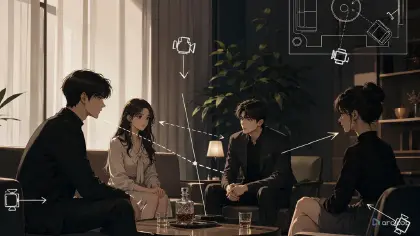
カメラメモは相対関係で書きます。「ドアはフレーム右に残る」「Rami は左から右へ動く」「アンカー像はカウンターの後ろに残る」「カメラはテーブルの廊下側に留まる」のほうが、曖昧な「シネマティックな角度」より役立ちます。
動画の前に絵コンテボードを使います。ArcLoop で 3 ショットの連続性ボードを生成またはスケッチし、レイアウトを承認してから最終モーションへ進みます。画面方向は、完成した 3 クリップを直すよりパネル段階で直すほうが安いです。
ドラフトを出し、端を比べます。各クリップの最初と最後のフレームを見て、キャラ位置、視線方向、アンカーオブジェクト、カメラ側、移動方向を確認します。合っているなら仕上げは待てます。合っていないなら、カメラ関係だけを修正します。
プロンプトの基礎は 2Dアニメーションプロンプトの書き方 を参照してください。絵コンテでは 2Dアニメ動画テンプレート から、単発ショットではなく連続性優先のテンプレートを選びます。
ArcLoop で連続性をワークフローに固定する方法
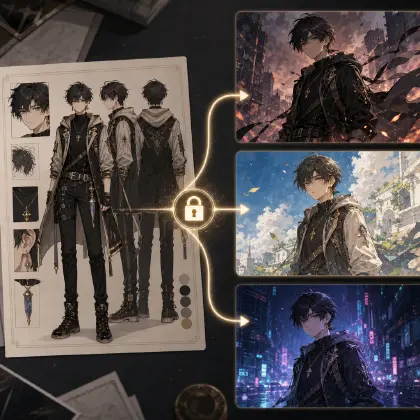
ArcLoop が役立つのは、連続性は生成前に制御するのが一番簡単だからです。流れは、場所カード -> 絵コンテ -> shot card -> ドラフト比較 -> 最終レンダーです。場所カードはレイアウトとアンカーを保存します。絵コンテは画面方向と編集点を保存します。shot cardはカメラ距離と最終フレームを保存します。
連続性ミスが出たら、承認済みアセットを動かさないでください。顔と背景スタイルは良いのにショット 2 が軸を越えたなら、修正は新しいキャラプロンプトではありません。カメラ側の修正です。廊下側を保ち、アンカーをフレーム右に保ち、キャラを左から右へ動かし、同じ扉で終えます。
寝室、カフェ、教室、スタジオ、ファンタジーのギルドホールのような繰り返し使う空間には ArcLoopワールド が向いています。安定した世界観カードが、今後の各ショットに同じレイアウト語彙を与え、編集が偶然のつぎはぎに見えるのを防ぎます。
例 1:本屋の受け渡し連続性ボード
静かな本屋の受け渡し用に、3 パネルの 2D アニメ連続性絵コンテを作成する。キャラクター A:Rami。短い栗色の髪、タン色の肩掛けカバン、クリーム色のパーカー、緑のスニーカーを持つ、オリジナルの配達学生。キャラクター B:Iven。銀縁眼鏡、黒いエプロン、まくった白い袖を持つ、オリジナルの本屋店員。場所アンカー:希少本棚の横にある背の高い赤い移動はしご。連続性ルール:サービスカウンターはフレーム右、赤いはしごは全パネルの背景に残す。Rami は左から右へ動き続ける。パネル 1 ワイドショット:Rami がフレーム左から入り、カウンターへ向かう。パネル 2 ミディアムショット:Rami が封をした青い本をカウンターに置き、Iven はフレーム右から彼に向き合う。パネル 3 インサート:Iven の手が青い本を回し、封印がカメラを向く。赤いはしごは背後にまだ見える。クリーンな 2D アニメ絵コンテスタイル、読めるレイアウト、文字ラベルなし、ランダムな追加客なし、反転したカウンターなし。
このプロンプトは、動きを生成する前に関係を作ります。赤いはしごとカウンターが地理を安定させます。
例 2:路地チェイスの画面方向修正
3 ショットの路地チェイスのショット 2 用 ArcLoop カメラ連続性修正。キャラクターを維持する:Tola。濃い青のアンダーカット、オレンジのスカーフ、黒い指なし手袋、四角い金属メッセージケースを持つ、オリジナルの屋上配達人。前の承認済みショット:Tola は青緑の麺屋台を左から右へ走り抜けた。修正対象:ショット 2 は同じ画面方向を続け、路地の同じ側に留まる必要がある。6 秒の 2D アニメ横トラッキングショットを作る。Tola はフレーム左から入り、低いパイプを飛び越え、フレーム右へ出る。青緑の麺屋台は最初の 2 秒、彼女の後ろの路地の向こう側に残り、その後後方へ離れる。カメラは路地と平行、軸越えなし、突然の正面ビューなし。スカーフは後ろへ流れ、メッセージケースは左腰、前進が明確。カメラ回転なし、走る方向の反転なし、追加の追跡者の登場なし、出口フレームのぼけなし。
この修正は連続性だけに集中しています。チェイスを再設計していません。
例 3:茶卓の会話軸
確立済みのテーブル軸を保つ、7 秒の 2D アニメ会話ショットを作成する。シーン:月見の茶室。丸い黒テーブル、低い金色ランプ、庭へ開く紙戸がある。左のキャラクター:Suki。まっすぐな灰色の髪、紫のカーディガン、そろばんブレスレットを持つ、オリジナルの神社会計係。右のキャラクター:Harun。砂色の金髪、赤いベスト、折りたたみ扇を持つ、オリジナルの祭りプランナー。連続性ルール:Suki はフレーム左で右向き、Harun はフレーム右で左向きのまま。カメラはテーブルの庭側に留まる。ショット目的:Suki のリアクションを近めのミディアムで見せ、Harun の肩をフレーム右の柔らかい前景形状として残す。Suki は金色ランプから Harun へ視線を移し、片手でそろばんブレスレットを閉じる。テーブル位置、中央のランプ、視線、左右の役割を維持する。座席反転なし、俯瞰なし、ランダムな茶碗移動なし、新しい背景壁なし。
会話の連続性は、カメラの美しさだけでなく視線にも依存します。このプロンプトは軸と役割を直接書いています。
カメラ連続性でよくやる失敗
最も多いミスは、各ショットをゼロから書くことです。すべてのプロンプトが新しい角度と新しい小物で部屋を紹介し直すと、各クリップがきれいでもシーケンスはズレます。
別のミスは、退出を無視することです。キャラがフレーム右へ出て、次のショットでもフレーム右から現れると、レイアウトで説明しない限り逆方向へ戻ったように見えます。
クリエイターは「ダイナミックカメラ」を広く使いすぎることもあります。動くカメラは 1 クリップでは悪い地理を隠せますが、次のカットを悪くします。空間を理解させたいときは安定したカメラを使います。
スタイル語で連続性を直そうとしないでください。「シネマティックなアニメ」は、カメラがテーブルのどちら側にいるか、扉がどこにあるかを伝えません。
最後に、承認済みの演技を変えて連続性を直すのは避けます。演技が機能しているなら維持します。カメラ側、アンカーオブジェクト、画面方向、最終フレームを直します。
よくある質問
カメラのつながりミスを最速で診断する方法は?
ショット 1 の最後のフレームとショット 2 の最初のフレームを比べます。画面方向、視線、アンカーオブジェクト、キャラの側、カメラ距離を確認します。ズレはたいていそこに見えます。
すべてのショットで同じカメラ角度を保つべきですか?
いいえ。変化は有効です。連続性とは、カメラが動かないことではなく、角度が変わっても地理が分かることです。空間を確立し、アンカーオブジェクトを残し、必要なときに左右関係を保ちます。
AI 動画で軸越えを防ぐには?
shot cardにアクションの軸を書きます。カメラがどちら側に留まるか、キャラがどちらへ動くか、重要なアンカーがフレームのどこに残るかを書いてください。最終動画の前に連続性絵コンテを使います。
ArcLoop は孤立クリップではなく、つながったショットを作れますか?
はい。よく出るキャラクターや場所は マイアセット にキャラクターアセットとして作り、各 Shot の説明で @ で呼び出せば、カメラの連続性は Storyboard の段階で決まります。だからカメラ連続性は、最後に手探りで修正するものではなく、最終レンダー前に計画できます。