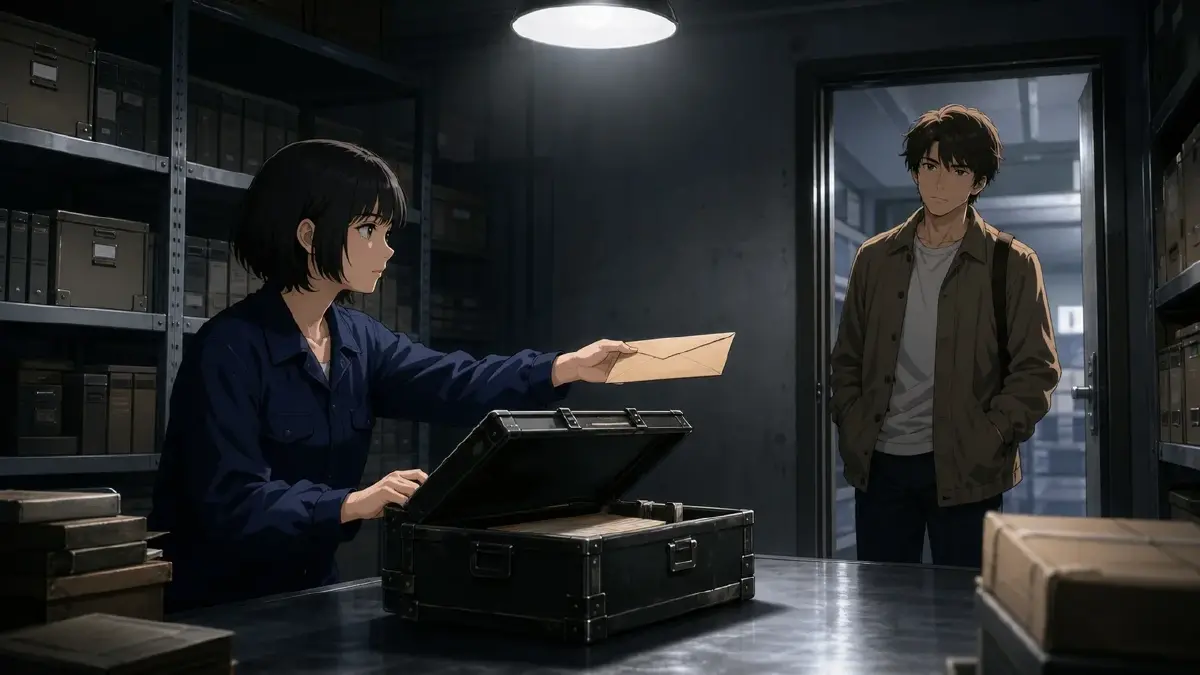
AIショートドラマ用に5つのshotを生成します。照明はきれいで、character assetも安定しています。そのとき、こんな視聴者の問いを想像してみてください:彼女が何をするか、なぜ気にしなければならないの? エピソードを見返すと、主人公が自分から何かを起こした場面が一つもないことに気づきます。彼女は手紙を受け取ります。告白を聞かされます。計画が変わったと知らされます。すべての出来事は彼女に降りかかるものであり、彼女はただ反応するだけです。ドラマは動いていますが、主人公は乗客にすぎません。
これはアーク全体の問題ではなく、シーン単位の主体性の問題です。キャラクター全体を設計し直す必要はありません。必要なのは、彼女が情報を「渡される」瞬間を一つ見つけて、同時には満たせない二択を「選ばなければならない」瞬間に書き換えることです。この記事では、その瞬間を特定する方法、リアルなコストをともなう形に書き直す方法、そして既存のアセットを使って3つの別々のshotに分けて演出する方法を解説します。
各変化を実際に引き起こしているのは誰かを見極める方法
何かを変える前に、エピソードの各シーンに反実仮想除去テストを適用してみましょう。テストは一つの問いだけです:このシーンから主人公を取り除いても、その出来事は起きますか?
出来事とその結果が変わらないとしたら、主人公はそのビートを動かすのではなく、ただ目撃しているだけかもしれません。意図的な目撃者シーンが有効な場合もありますが、このテストはストーリーがリードに次の変化を起こさせる必要がある箇所に適用してください。
Storyboardをshot by shotで見ながら、各原因を誰が起こしているかをマークしていきましょう。受け身のドラフトでは、パターンは大体こうなります:
- Shot 1:誰かが主人公に新しい情報を伝える。
- Shot 2:主人公が感情で反応する。
- Shot 3:その反応が誰かの行動や選択肢を変えないままシーンが終わる。
同意も、拒否も、沈黙も、すべて結果をともなう選択になりえます。問題はリードの反応が次の展開を変えるかどうかであって、リードが動いたり話したりするかどうかではありません。
与えられた事実を、見える形のトレードオフに置き換える
解決策は主人公をより怒らせたり、より強い意志を持たせたりすることではありません。この瞬間には同時に満たせない二択を迫る状況に彼女を置くことです。コストはアクセスの喪失、機会の逸失、信頼の損傷など何でも構いません。何かを永続的に壊す必要はありません。
受け身のバージョン: メンターが、オーディションの結果が事務所によって変えられていたと彼女に話す。彼女は自分が最初から選ばれる見込みがなかったと知る。
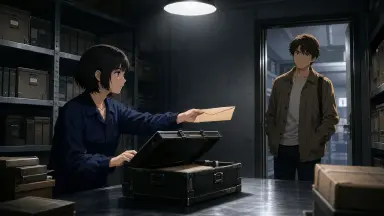
能動的なバージョン: ユナは改ざんされたオーディション結果の唯一の現物コピーを手にしています。記者は今まさに去ろうとしています。ユナは記者に証拠を渡してメンターの立場を危険にさらすか、鍵のかかったアーカイブケースに戻してこの不正を暴く機会を逃すかを選ばなければなりません。シーンは彼女が記者が去る前に回収できないことを確立しています。トレードオフは「今開示するか」という問題であり、証拠が後のすべての争いを自動的に解決するという約束ではありません。
今度は彼女をシーンから取り除いてみましょう。彼女の決断なしには、ファイルは動きません。メディアの連絡先は入手しません。記者は証拠を持たずに去ります。改訂版では、ユナが手渡して初めてその所有が変わります。次のシーンはその変化に応じなければなりません。
この選択をshotに触れる前に、エピソードのStory Outlineに書き込みましょう。関連するシーンセグメントをダブルクリックして、受け身のビートを二択の構造とそのコストに置き換えます。Generate ShotsはエピソードからStoryboardのshot cardsを下書きできますが、選んだ原因と結果が保持されているかどうかを確認してください。
ためらい、決断、結果を別々のshotに分けて演出する
選択を書き終えたら、一枚のリアクション画像にまとめるのではなく、3つの別々のshotに分解しましょう。各shotは一つの役割を担います。
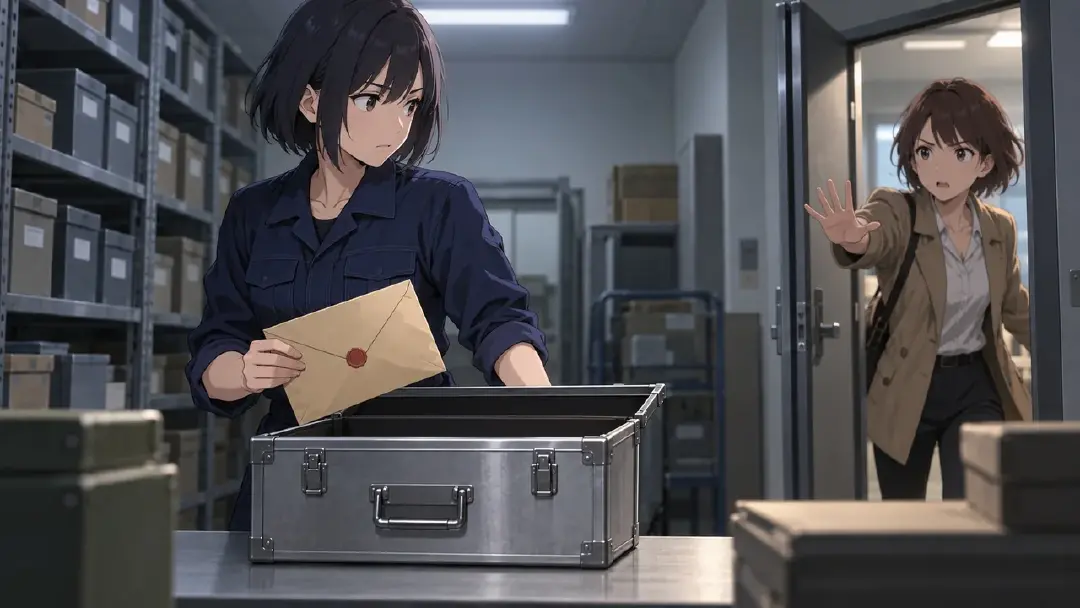
Shot A — ためらい: 主人公が両方の選択肢を物理的に、あるいは空間的に示している状態を見せましょう。ユナの場合、証拠の封筒、アーカイブケース、去っていく記者を画面に収め、両方の選択肢が伝わるようにフレーミングします。両方のオブジェクトを画面に収め続けます。視聴者は彼女が口を開く前にコストを読み取ります。
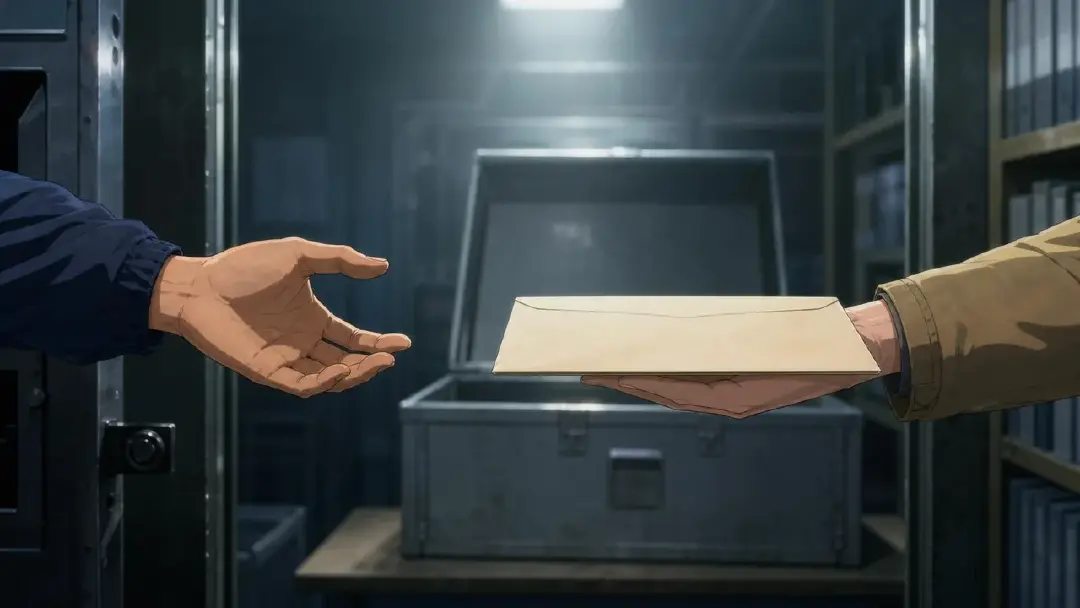
Shot B — 決断: 一つのアクションが一線を越えます。彼女は一方の選択肢へ動きます。そのアクションは明確です。これがキャラクターを選んだ結果へとコミットさせるアクションです。
Shot C — 結果: 選択による即時の物理的結果——彼女の感情処理ではなく、世界で変わったものを見せます。ドアが閉まります。ファイルがテーブルに置かれます。記者が証拠を持って去ります。変わった表情だけでは結果が伝わらないかもしれません。生じた所有または変わったアクセスを見せましょう。
同じcharacter assetを参照することで、3つのShotに共通のアイデンティティ源が生まれます。ただし、各結果は必ず確認が必要です。アセットがアイデンティティを担い、Shot descriptionが「ここで何が違うか」を担います。
例では架空のドラマ『Signal Loss』を使います。ユナはステーション内の記録室で働いており、選択の焦点は証拠封筒であって、画面へのアップロードではありません。@Yuna・@Reporter・@Mentor をcharacter assetとして、@Archive Room をscene assetとして、@Evidence Envelope と @Archive Case をprop assetとして、マイアセットに作成してください。参考画像をコンテンツライブラリにアップロードし、Main imageまたはReference imageとしてBindします。例とイラストは演出案であり、実際の製品テスト結果ではありません。この3つのShotに入る前に、なぜレポーターが立ち去るのか、封筒をケースに戻すとなぜその機会が失われるのかを整理しておきましょう。
Shot A — 躊躇:
Medium shot in @Archive Room. @Yuna draws @Evidence Envelope halfway toward the open @Archive Case, stopping short of placing it inside. Keep the waiting @Reporter's open hand visible near the doorway at the opposite side of the frame. The case and the offered hand represent the two established options. Camera stays still at desk height. Cool overhead light, no screen or readable document text. Finish on the halted movement without adding a handoff.
Shot B — 決断:
Close shot at the threshold of @Archive Room. @Yuna places @Evidence Envelope into @Reporter's waiting hand. Keep the envelope and both hands in clear view until Yuna has released it; this transfer is the only action. The open @Archive Case remains in the soft background, unused. Level camera, consistent cool overhead light, no focus pull or new person entering. End with the reporter visibly supporting the envelope while Yuna's hand is empty.
Shot C — 結果:
Wide shot in @Archive Room, using the doorway direction established earlier. @Reporter walks out carrying @Evidence Envelope, keeping it visible beside the body. @Yuna remains at the desk with an empty hand; @Mentor is already standing at the far side of the room, watching without moving. The open @Archive Case stays on the desk. Camera holds steady under the same cool light. No monitor alerts or dialogue explain the outcome: the evidence leaves with its new holder.
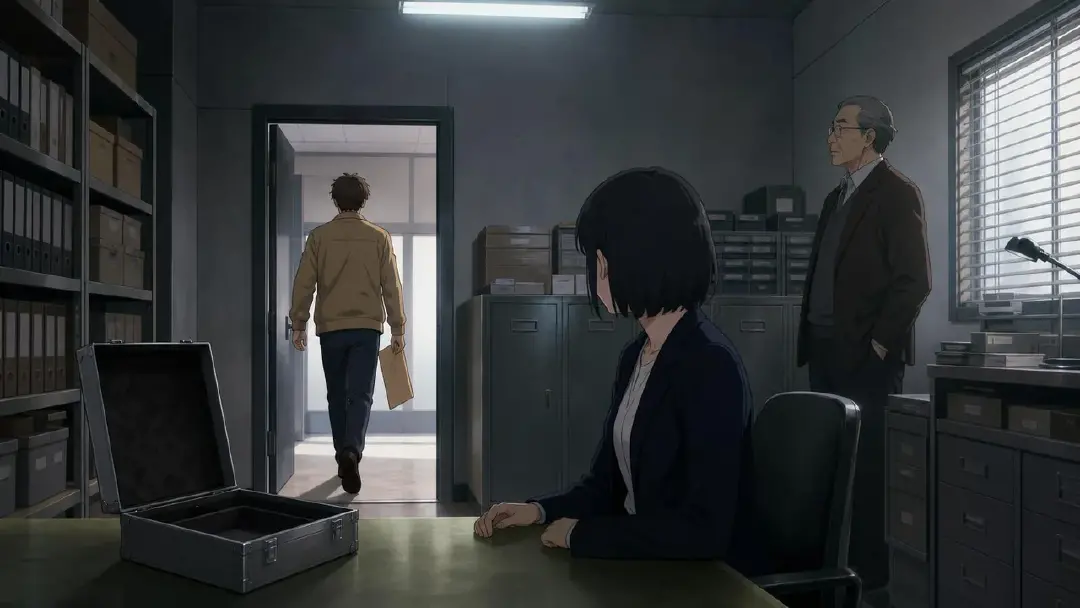
この3つのShotを生成したら、順番に見直しましょう。Shot CはShot Bが必要だったことを証明しているか確認してください。ユナが渡していないのにレポーターが封筒を持っている場合、因果のつながりが欠けています。実際に持っている人が変わったかどうかを確認してください。意図的に読み取りにくくすることが目的ではありません。
3つのShotシーケンスを生成・確認する方法
Shot descriptionの準備ができたら、まず画像を生成してフレーミング・小道具の所有権・アイデンティティを確認します。Seedance 2.0シリーズやKling O3シリーズの動画生成にはあらかじめアセットが必要です。アセットがあることは前提条件であり、すべてのフレームが一致する保証ではありません。
最初の画像で選択肢が見えるか、2枚目で明確な受け渡しが表現されているか、3枚目で新たに持っている人が保たれているかを確認してください。静止画がうまくいったら、AI Chat Panelで Generate videos for Shots 1, 2, and 3. のようにリクエストします。EditでShotを並べ、レポーターが立ち去る前に受け渡しが発生しているか確認してください。Shotの中で持っている人が変わったり封筒が消えたりする場合は、ユナを作り直すのではなく、そのShotを修正しましょう。
シーンがまだ受動的に感じられるときに確認すること
このプロセスを経てもシーンで主人公が傍観者のように感じられる場合、次の3点を確認してください。
コストが説明なく消えている。 覆せる選択でも、覆すことに目に見えるコストがあれば意味を持ちます。次のShotで失った機会が無音のうちに回復していないか、変化した関係が消されていないかを確認してください。
決断が別のキャラクターのものになっている。 ユナの選択に関わらず、他のキャラクターが同じ行動を完結させてしまわないか確認してください。主人公はリクエストや拒否を通じてイベントを引き起こすこともできます。この例では、所有権が確認しやすいため物理的な受け渡しを使っています。
意図した変化に目に見える証拠がない。 内面的な賭けも重要ですが、観客はそれをパフォーマンスや後の行動を通じて理解する必要があります。別のキャラクターが知ること、世界に存在するようになった書類、開いたまたは閉まったドアといった外的な結果があれば、セリフなしに選択を可視化できます。
この3つのうち最も弱い部分から修正しましょう。通常、3つ同時に変える必要はありません。
/creative/worlds でプロジェクトを開き、主人公が静かになるエピソードに移動し、最初に見つけた受動的なシーンで反事実テストを実行してください。エピソード全体を作り直す必要はありません。ひとつの瞬間を特定し、互いに排他的な2つの選択肢を書き、3つのShotを組み立ててください。エピソードの残りを展開する前に、その選択によって何が変わるかを確認しましょう。
よくある質問
主人公は選択をしていますが、いつも当たり前に感じられます。コストを上げるにはどうすればいいですか?
両方の選択肢が異なる価値を持ちながら、片方にしかコストがないとき、選択は当然のように感じられます。両方の選択肢にキャラクターが価値を置く理由を与え、一方を選ぶことで何が難しくなるかを見せましょう。明確な決断は、道徳的に均衡している必要も、永続的に破壊的である必要もありません。
結果のShotのために新しいアセットを作る必要がありますか?それとも同じscene assetを再利用できますか?
同じscene assetを再利用できます。Shot Cの変化は、別の背景ではなく、Shot descriptionに加える新しい要素(開いたドア、入ってくる人物、モニターの状態など)によって生まれます。特定の物体を複数のShotにわたって一貫して表示する必要がある場合は、prop assetを追加してください。
AI Chat PanelがShot Bを生成するとき、キャラクターのアクションが間違っています。何を変えればいいですか?
アクションをより具体的かつ身体的にしましょう。「彼女は決める」では出力が弱くなります。「彼女は証拠封筒をレポーターの手に置く」と書けば、確認すべき観察可能なアクションが明確になります。Shot descriptionごとに身体部位と動作をひとつに絞り、@character assetを参照して、モデルが誰の手かを把握できるようにしてください。
この記事はひとつのシーンを扱っています。エピソード全体にわたるキャラクターアークの設計はどこで学べますか?
エピソード全体にわたるアーク設計(欲求・抵抗・選択・開示を姿勢・パレット・カメラ距離にマッピングする方法)については、キャラクターの変化を画面上で可視化する方法 をご覧ください。