画像編集とは?
画像編集は、Arcloopの自由キャンバスにある機能です。
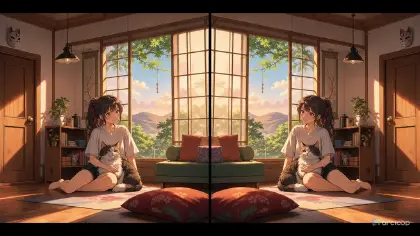
既存の画像を修正したり、参照画像をもとに新しい画像を生成したりできます。キャラクター画像、シーン画像、小道具画像、絵コンテ画像の調整に向いています。
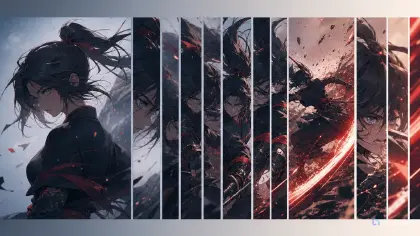
たとえば「甄嬛の初期ルック」のキャラクター画像を生成したものの、背景が複雑すぎる、動画に合うサイズではない、もっと鮮明な版にしたい、といった場合は画像編集で続けて処理できます。
画像編集はどこから開けますか?
ライブラリ内の画像から開けます。
ライブラリ または マイアセット で画像を見つけ、画像カード上の鉛筆アイコンをクリックします。
開くと、現在の画像が画像編集ワークスペースに入ります。
そのまま編集することも、参照画像として使って新しい画像を生成することもできます。
画像編集で何ができますか?
画像編集では、次の操作ができます。
- AI画像生成:説明文を入力して新しい画像を生成する
- スマート背景除去:画像の背景を取り除く
- スマート拡張:画像を外側へ広げ、1:1、16:9、9:16、4:3 などの比率に合わせる
- 解像度調整:画像サイズを上げたり調整したりする
編集後の画像を保存するには?
編集後は、次を選べます。
- ダウンロード:画像をローカルに保存する
- ライブラリに保存:画像を現在のIP世界に残し、後で使えるようにする
- アセットに紐付け:画像をキャラクター、シーン、小道具、画面参照に関連付ける
あとで使う画像なら、ライブラリに保存するのがおすすめです。
キャラクター、シーン、小道具の重要な参照であれば、対応するアセットにも紐付けてください。
画像をアセットに紐付けるには?
画像編集結果で アセットに紐付け を選びます。
画像は次のものに紐付けできます。
- キャラクター
- シーン
- 小道具
- 画面参照