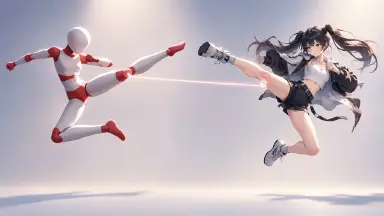
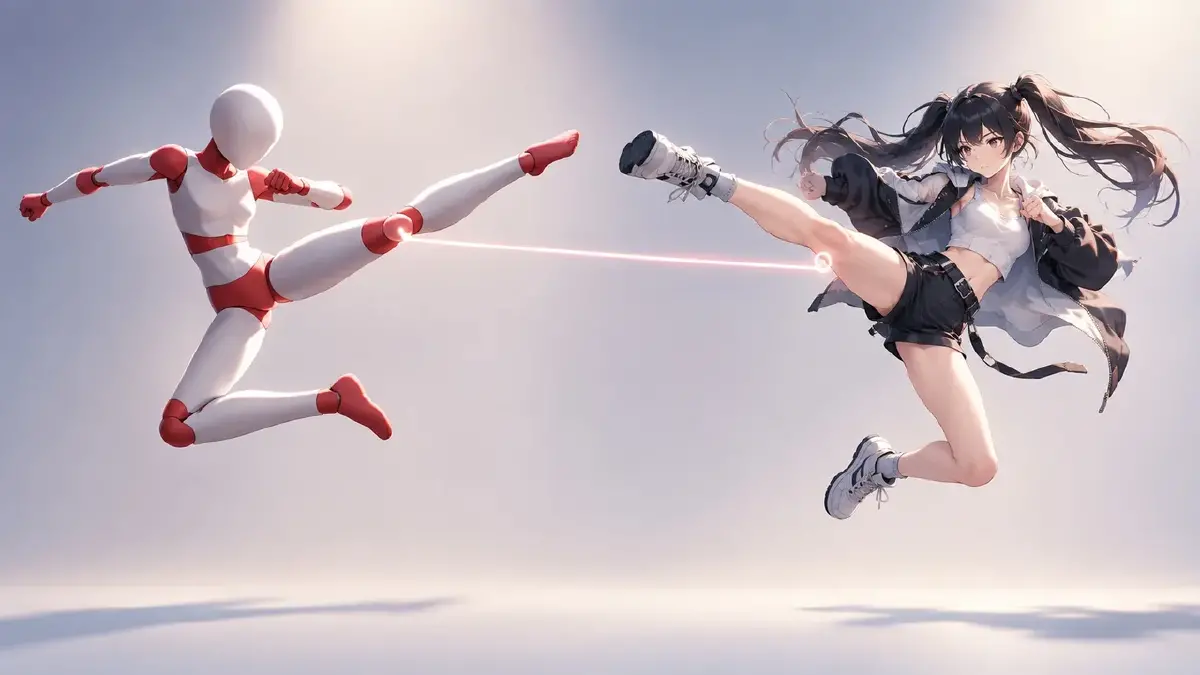
はじめに
37秒の赤と白の3Dマネキンがジャンプスタイルを踊るクリップが「AIレディ素材」として拡散され、コメント欄には同じ質問が溢れます:これどうやって使うの?何で使えばいい?このクリップが使えるのは、ないものがあるからです。顔も服も照明も背景もない——ただビートに合わせて動く体と、ぴたっと止まったカメラだけ。アイデンティティを取り除いたコレオグラフィーです。
これはどのみちダンス動画に必要な分割方法です。モデルに「ジャンプスタイルを踊るアニメ女子」と頼むと、キャラクターと動きを同時に生成し、両方がブレます。動きはマネキンから、キャラクターはあらかじめ作ったアセットから来るなら、それぞれが一つのことだけを担当します。このガイドでは、ArcLoopで白モデルクリップをAIアニメダンス動画に変える方法を解説します:ビートをマップし、キーポーズ静止画を取り、リファレンスとしてBindし、Shotごとに1アクションを生成する流れです。
マネキンクリップが実際のダンサーより使いやすい理由
実際の人物のクリップには、顔、特定の折り方をする服、部屋、照明セットアップが含まれています。モデルはその一部を望む望まないに関わらず取り込んでしまいますし、公開動画では困る肖像権の問題も発生します。マネキンはパフォーマンスのスケルトンだけを持っています。
マネキンが与えてくれるもの:
- 正確なタイミング。 すべてのキックとターンが指し示せる明確なフレームに落ちます。
- 固定カメラ。 これらのクリップのほとんどが1つの固定アングルを使っていて、モデルが再現しやすいものです。
- ニュートラルな体。 衣装と戦う必要がなく、プロポーションを上書きする必要もありません。
マネキンが与えてくれないもの、そしてアセットが補わなければならないもの:キャラクターの顔、髪型、衣装、クリップ全体のビジュアルスタイル。
ダンスリファレンスを使うときのルール
- 1 Shotに1アクション。 2カウントか4カウントのフレーズ、1つの明確なアクション。ルーティン全体はShotをつなげて作ります。37秒全部を1回の生成で頼まないでください。
- クリップのカメラを維持する。 リファレンスカメラが静止フロントビューなら、ShotもStaticフロントビューにします。カメラの動きとコレオグラフィーはモデルの注意を奪い合います。
- アイデンティティはアセットの仕事。 ダンサーを
@でリファレンスし、Shot内で顔や衣装を説明しないでください。衣装がダンスに重要なら、ダンス衣装のReference imageを同じcharacter assetにBindしてください。 - クリップの言語説明よりポーズ静止画。 「脚がハサミ形、右膝を上げる」は曖昧です。そのポーズのマネキン静止画は明確です。
- スタイルは別のリファレンス。 マネキン静止画はポーズリファレンスです。スタイルはVisual referenceまたはキャラクターのMain imageから来ます。そうしないとクリップがグレーのプラスチックに近づいてしまいます。
ダンス全体のプロンプト構造——ビート、カメラ、アンカー——についてはダンスクリップガイドを参照してください。この記事は一つのことに絞っています:マネキンからコレオグラフィーをあなたのキャラクターへ移す方法。
クリップをShotに変えるステップ・バイ・ステップ
- ビートを数える。 クリップを再生してフレーズをマークします。ジャンプスタイルはたいていタイトな4カウントブロックで動きます:キック・ステップ、キック・ステップ、ホップ・ターン。タイムスタンプ付きのフレーズリストをメモしてください。
- フレーズごとに1枚の静止画を取る。 各フレーズの最もクリアなフレーム——キックのトップ、ターンの中間——で一時停止して書き出します。10〜12枚の静止画で37秒のルーティンをカバーできます。
- 静止画とクリップをコンテンツライブラリにアップロードする。 クリップはレビュー中の参考用で、静止画がShotで実際に使うものです。
- 静止画を「Jumpstyle poses」のような名前のVisual referenceアセットとしてBindする。 AgentがEpisodeをまたいでセットを再利用できるようになります。
- ダンサーがcharacter assetであることを確認する。 Main imageと、必要に応じてダンス衣装リファレンスを同じアセットにBindします。Seedance 2.5で作業する場合、動画生成前にアセットが必須です。
- EpisodeでGenerate Shotsを実行し、各shot cardを1フレーズに編集する。 対応するポーズ静止画を添付し、
@ダンサー名でリファレンスし、カメラを一度だけ記述し、そのフレーズの動きだけを説明します。 - まず画像を生成する。 ポーズが静止画と一致し、顔がアセットと一致するか確認します。そのあとで動画を生成します。
- Editでフレーズ順にShotをつなぎ、ビートに合わせてトリムし、カットがカウントに合うようにトラックを追加します。
例1:キック・ステップフレーズ、静止フロントカメラ
Static front view, camera at chest height, full body in frame with room above the head, plain studio background. @Yuki performs a jumpstyle kick-step: weight on the left foot, right leg kicks forward straight and high, then steps down and the left kicks the same height. Two kicks, two counts, no travel across the floor. Arms swing loose at the sides. Hold the pose reference for leg height. Match pose still 03.
例2:ホップ・ターンフレーズ
Same static front camera, same framing and background as Shot 1. @Yuki hops on both feet and turns a full 360 to the right in one count, landing facing camera with knees bent and feet together. Hair and jacket follow the spin half a beat late and settle on the landing. No camera move, no zoom. Match pose still 06 for the mid-turn body angle and still 07 for the landing.
例3:2人のダンサー、ミラー
Static front view, slightly wider than Shot 1 so both dancers fit with space on either side. @Yuki on the left and @Hana on the right perform the same kick-step phrase mirrored: Yuki kicks right, Hana kicks left, on the same count, same height. They stay one arm's length apart and do not cross or turn toward each other. Match pose still 03 for the kick height on both.
よくある失敗パターン
- ビートがズレる。 クリップは問題なく見えるのにキックが音楽からズレている。たいていShotがフレーズより長く走っています。Editでクリップの長さではなくカウントに合わせてトリムしてください。
- キックで脚が合体する。 静止画がぼやけたフレームで取られていました。脚が完全に伸びたフレームで再取得してください。
- Shot間で衣装が変わる。 アセットに衣装リファレンスがないため、各ShotがそれぞれInventします。ダンス衣装リファレンスをBindして再生成してください。
- ターンで顔が変わる。 スピンはアイデンティティが崩れやすい場所です。ターンを1カウントに収め、アセットのMain imageに仕事させます。Shot内に顔の説明を加えないでください。
- クリップがグレーのプラスチックに見える。 マネキン静止画がスタイルリファレンスとして二重の仕事をしています。適切なスタイルリファレンスを追加し、静止画はポーズ専用にしてください。
よくある質問
「AIレディ」として共有されているクリップだけ使えますか? 体がはっきり見えてカメラが安定しているクリップならどれでも使えます。共有されているものはすでに誰かがアイデンティティを取り除いているので便利なだけです。
ArcLoopはクリップを直接使ってモーションを生成しますか? このワークフローでは、クリップからの静止画を各Shotのポーズリファレンスとして使います。クリップはコンテンツライブラリにレビュー用として保存し、各フレーズの開始と終了を決めるために活用してください。
ルーティン全体で何Shotになりますか? フレーズごとに約1Shot。37秒のルーティンはたいてい10〜12Shotです。少なくするとフレーズが長くなり、そこでビートがズレ始めます。
リファレンスとは違うカメラアングルにできますか? できますが、まず静止アングルでルーティンが動くようにしてからにしてください。1フレーズにゆっくりしたプッシュインを加えてレビューし、それから他も試してください。
次のステップ
クリップの中で最も短いフレーズを選んでください——キック・ステップ1回、2カウント。静止画を取ってBindし、ダンサーの @ だけで顔については何も書かない1つのShotを書きます。ArcLoopでプロジェクトを開き、画像を生成し、静止画と脚の高さを確認し、それから動画を生成します。そのフレーズがビートに乗れば、残りのルーティンも同じ作業の繰り返しです。