はじめに
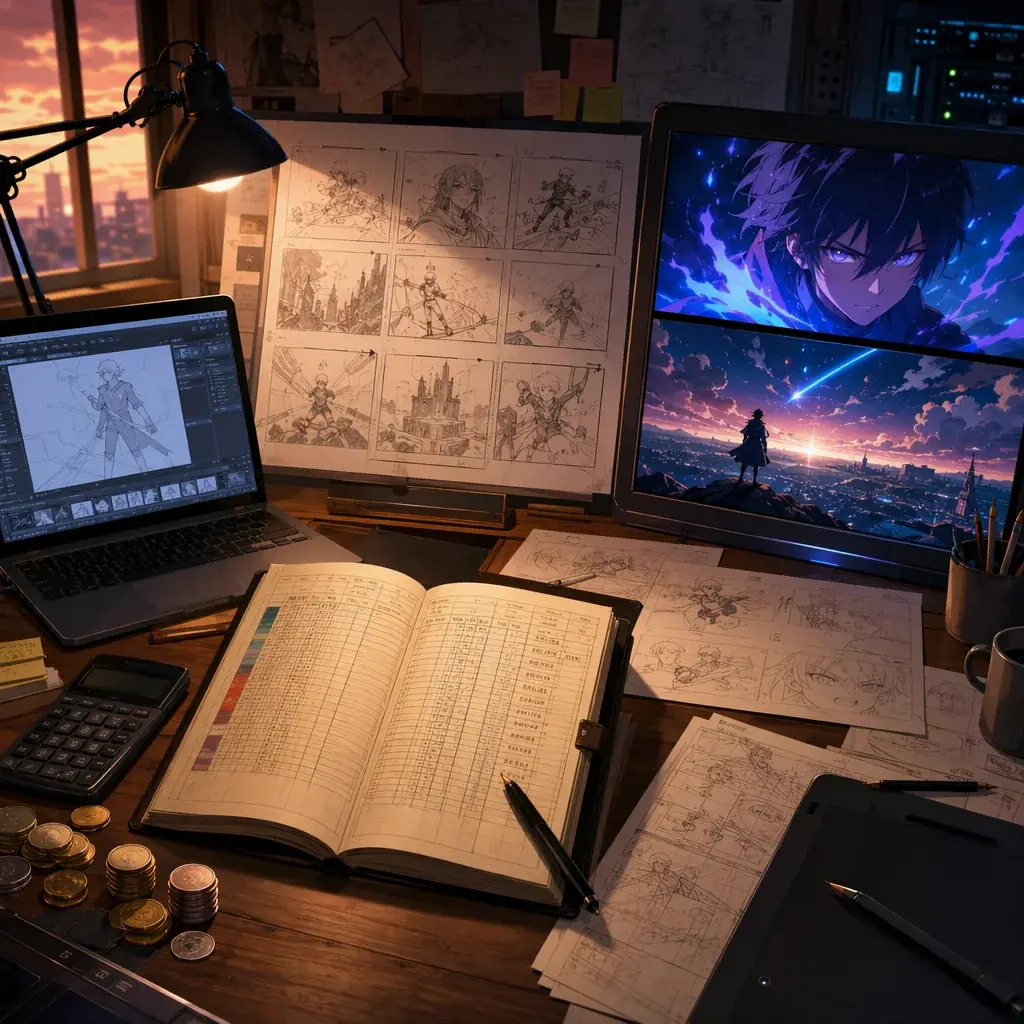
AIアニメは外から見ると安く見えます。短いクリップがフィードに流れ、すぐ作ったように見え、完成フレームは制作環境以上に高価に見えることがあります。しかし本当の会計は、一回の成功生成費ではありません。
1話のコストは、キャラテスト、参照整理、シードプレビュー、失敗モーション、捨てたテイク、局所修正、声のタイミング、編集判断、最終仕上げを通って成功生成にたどり着くまでの総量です。
予算を一行で考えるのが失敗です。ツール費、リトライ費、時間費の三つの台帳に分けると、どこで失敗し、どこに本番品質を使うべきかが見えます。
ArcLoopでは、低コストプレビューでリトライを管理し、通ったショットにだけ本当の予算を使うのが実用的です。全フレームが最終品質である必要はありません。安定したキャラ、読める動作、明確なカメラ、物語を支える数個の磨かれた瞬間が必要です。
この考え方は AIアニメはクオリティより先にコストを管理すべき理由、テイク選別のワークフロー、低コスト下書きから完成まで と一緒に使えます。
三つの台帳モデル
第一の台帳はツール費です。脚本、キャラ画像、参照整理、image-to-video、声、音楽、編集、保存、公開が別ツールに分かれるほど、契約、書き出し、形式、命名、利用制限、チーム共有のコストが増えます。
第二の台帳はリトライ費です。顔が変わる、手が小物に触れない、カメラ方向が反転する、動作が二つに割れる、背景がつながらない、最終フレームが編集できない。各リランにはクレジット、GPU時間、またはレビュー時間がかかります。
第三の台帳は時間費です。プロンプト修正、参照選択、テイク比較、フォルダ整理、品質レビュー、マスク修正、音声同期、字幕、編集組み立てが含まれます。領収書に出ないため無視されがちですが、シリーズ継続を左右するのはここです。
複数ツールパイプラインのコスト面
複数ツールの構成は悪くありません。技術的な創作者が強いファイル管理を持っているなら機能します。問題は、ショットが戻り工程を必要としたときに現れます。
動画パスで本人が壊れたら画像へ戻り、声の尺が変われば絵コンテへ戻り、小物が消えれば画像、動画、局所修正のどこかをやり直します。境界をまたぐたびに、隠れた調整コストが増えます。
| コスト領域 | 増えやすいもの |
|---|---|
| ツールアクセス | 複数契約、使用枠、書き出し制限、保存ルール |
| 資産転送 | ダウンロード、命名、アップロード、変換、バージョン混乱 |
| 文脈喪失 | 本人、ショット目標、参照役割、編集意図の再説明 |
| リトライループ | 一部だけ失敗したのに全クリップを再生成 |
| レビュー時間 | 共通のshot cardなしで出力を比較 |
統合ワークフローのコスト面
統合ワークフローの価値は、全生成が無料になることではありません。エピソード計画、キャラ資産、ショットカード、粗テイク、最終選択が近くにあることで、盲目的なリトライが減ることです。
有効な統合フローには四つのゲートがあります。キャラクターゲート、ショットゲート、テイクゲート、最終ゲートです。各段階でレビュー質問が見えているほど、リトライ台帳と時間台帳が小さくなります。
低コストプレビューは、構図、動作、本人確認を本番予算前に検査するためのものです。キャラが反対を向くと分かるプレビューは、安い失敗として価値があります。
視聴者が気づく場所に使う
1話の中には、導入、リアクション、アクション、インサート、つなぎ、ヒーローショットがあります。全ショットに同じ予算を使う必要はありません。視聴者は、キャラの連続性、感情クローズアップ、明確なアクション、記憶に残る最終フレームに気づきます。
| ショット階層 | 目的 | 予算行動 |
|---|---|---|
| 計画ショット | 物語順、画面方向、編集リズムを試す | 絵コンテや静止プレビュー |
| 連続性ショット | 同じキャラ、小物、場所を読ませる | キャラクターアセットと粗モーション |
| ユーティリティショット | 強い場面の間をつなぐ | 短く制御する |
| ヒーローショット | 感情、アクション、リビール、予告価値を担う | プレビュー承認後に本番品質 |
プレビュー先行メソッド
ルールは一つです。磨く前にショットを証明する。物語順ならショットリスト、本人確認ならキャラクターアセット静止画、カメラなら粗フレーム、動きなら短い粗動画、質感や最終感情なら本番パスへ進みます。
低設定を使えばよいという話ではありません。手の接触を見たいのに粗すぎて判断できないプレビューは節約ではなく判断の延期です。検査したいリスクが見える品質までだけ上げます。
実際の流れはシンプルです。まず My Assets でキャラクターを一度だけ作り、Main image を設定してから、角度や衣装違いの Reference image を2〜3枚 Bind します。エピソードを開いて Generate Shots をクリックすると、shot card の初稿が出てきます。検証したいカットの shot card を開き、新しく追加する情報だけを書きます——アクション、カメラ、光——アイデンティティはすでに @ 参照で入っているので、顔や服装を書き直す必要はありません。
まず画像を生成します。構図、フレーミング、キャラクターが正しく見えるかを確認してから、動画生成にコストをかけます。静止画が問題なければ、そこで初めて動画に進みます。複数のカットをまとめて処理したいときは、AI Chat Panel で「Generate videos for Shots 4, 5, and 6.」のように打てば、カードを一枚ずつクリックする必要はありません。
ラフカットはそのまま Edit に持ち込み、まずそれで編集を組んでみます。カットが長すぎる、アクションがつながらない、テンポが重い——こうした問題は編集の段階で一番よく見えます。ラフを差し替えるコストは、仕上げ後に問題に気づくよりずっと低いです。編集で残ったカットだけを最終仕上げに回します。
プロンプト例 1: エピソードコスト計画
Wide tracking shot of @Sera weaving through the storm-lit city skyline, the sealed message tube strapped tight across her chest. Camera follows low and fast alongside her, banking with each turn between rain-streaked towers. She dips under a collapsed cable, then straightens out toward the rooftop bridge ahead, jaw set with focus. Lightning flashes cold blue against the storm clouds; distant windows glow warm gold below. Wind roars past the mic, cutting out for one beat as she clears the last tower. Keep her ivory courier jacket, compass pendant, and teal bob hair readable through the motion.
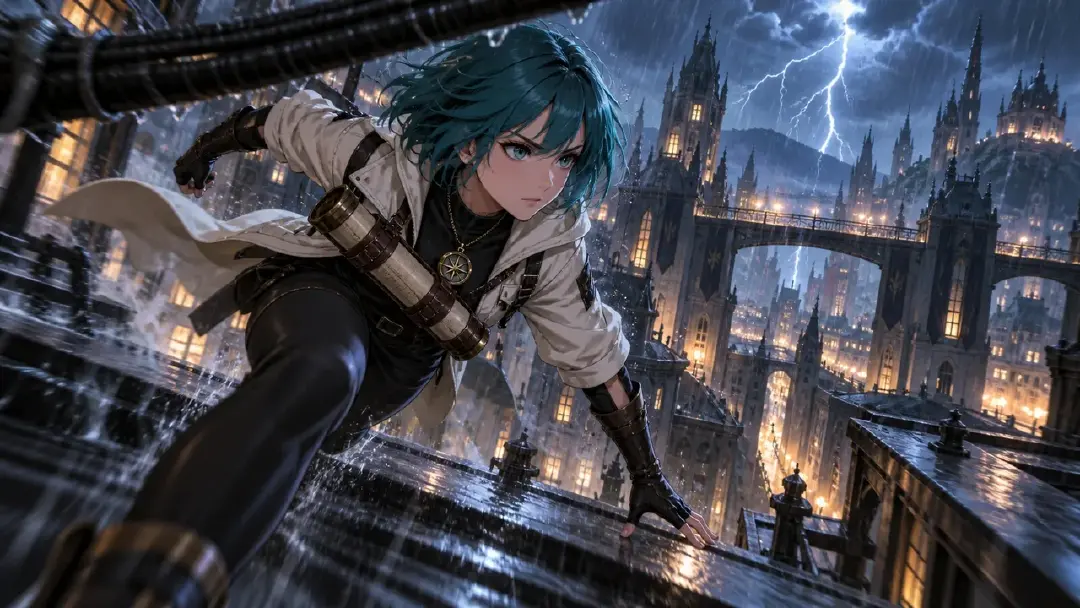
価格ではなく、失敗箇所と支出タイミングを見える化します。
プロンプト例 2: 低コストプレビューゲート
Medium shot of @Sera sprinting across the rain-wet rooftop bridge, frame left to frame right, boots splashing through puddles. Camera: locked side angle, screen direction held consistent throughout. Action: she skids to a stop at the railing, pulls the bronze message tube from her jacket, cracks it open, and freezes wide-eyed at what's inside. Light: dusk backlight through drifting rain, damp highlights on her ivory jacket and copper hair rings. Sound: rain patter, her boots on wet metal, breath catching on the final beat. Hold on her surprised expression for the last half-second.
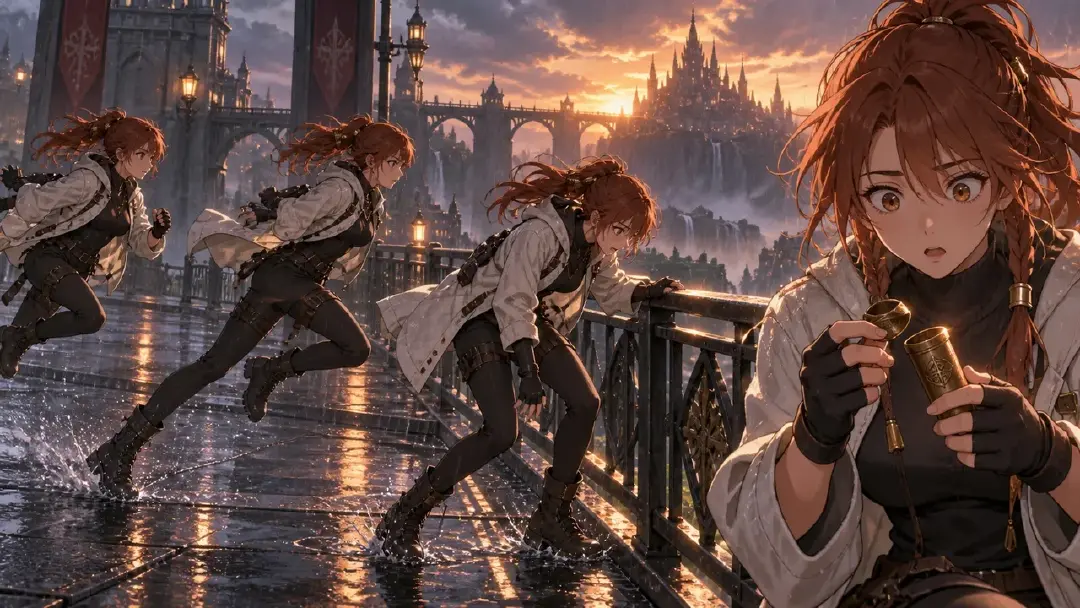
現在の質問に答える最小プレビューを選びます。
プロンプト例 3: 最終支出ゲート
Close three-quarter shot of @Sera at the rooftop railing, dusk rain falling around her. Camera: slow push-in ending tight on her face. Action: she opens the bronze message tube, sees the blue signal glow inside, and her surprised expression settles into focus — no new gesture added, just the reveal. Light: warm distant airship lights blur behind her, rain catching a faint shimmer, the compass pendant reflecting a thin glint against her fingers. Motion: jacket hem and loose strands of teal hair drift in the wind. Sound: rain easing, her breath slowing as she reads the signal. Keep her outfit, pendant, and pose exactly as approved — this pass only adds polish.
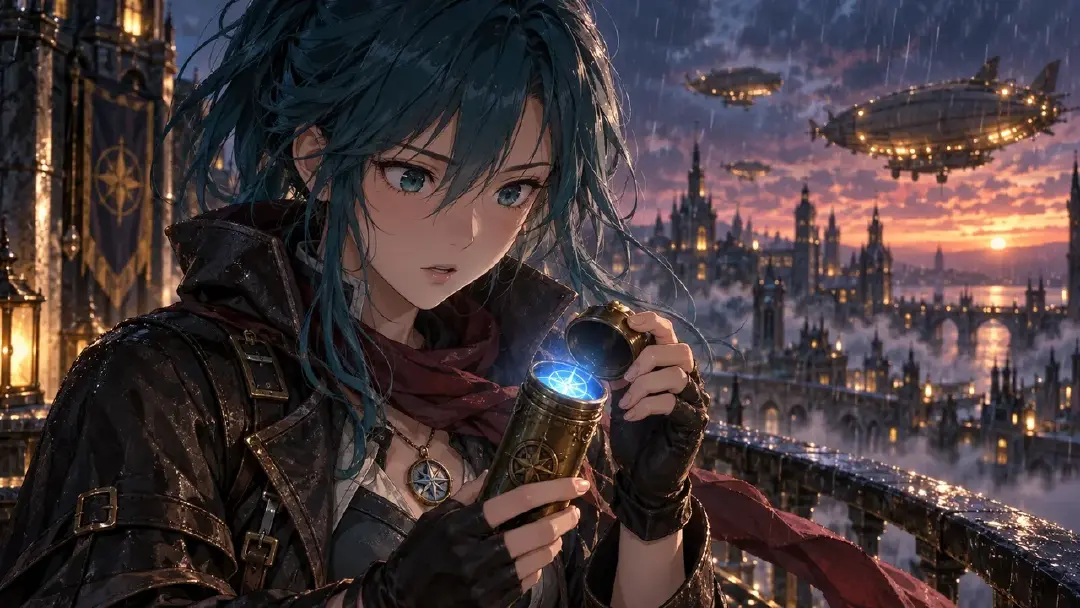
本番予算は、通ったショットへの報酬として使います。
よくある失敗
一番多い失敗は、生成費だけをコストと考えることです。実際にはリトライと人のレビュー時間が大きな比率を持ちます。
次に、全ショットをヒーローショット扱いすることです。予算は物語上の重みに合わせて配分します。
安い設定を目的なく使うのも失敗です。検査したいリスクが見えないなら、そのプレビューは節約になっていません。
最後に、ツールを統合すれば判断が不要になると考えないことです。よいワークフローは判断を消すのではなく、判断のコストを下げます。
FAQ
統合ワークフローは常に複数ツールより安いですか?
常にではありません。既に強い自動化やファイル規律があるなら複数ツールも機能します。差が出るのは、参照、テイク、レビュー、最終選択を何度もまたぐときです。
粗テイクは何本計画すべきですか?
普通のショットは4〜8本、高リスクショットは8〜16本が目安です。最終品質は通った候補だけに使います。
最終品質予算はどこへ先に使うべきですか?
感情クローズアップ、明確なアクション、リビール、予告に使えるヒーローショットです。つなぎのショットは短く制御すれば十分なことが多いです。