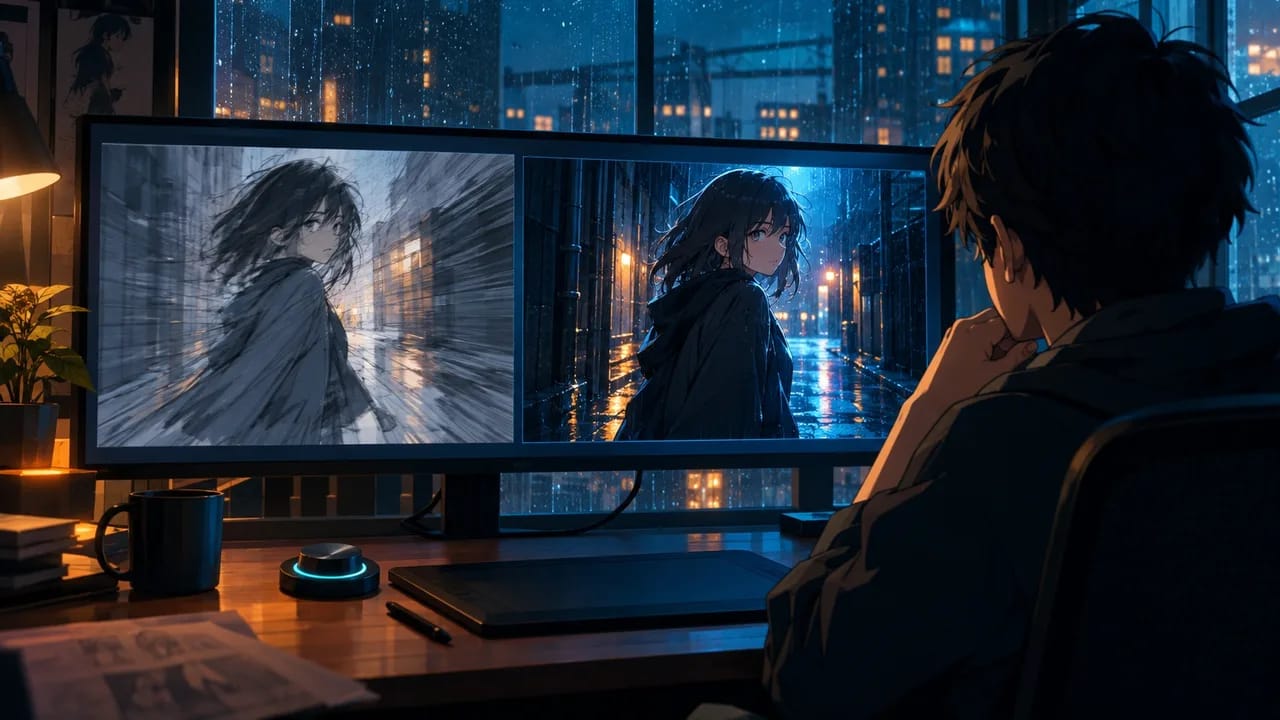
下書きは、次に何をするかを決める助けになってこそ価値があります。入りの芝居は伝わるのか。カメラは近すぎないか。あの間は、本当に観客をつなぎ止めているのか。falのH3 Max Turboなら、こうした問いに1分ほどで答えが出ます。しかも、考え直すのに払うのは小銭程度です。
この記事で「MiniMax H3 Turbo」と呼ぶのは、falがホストしているH3 Max Turboのことです。まずはドラフト用の道具だと考えてください。アニマティック、カメラテスト、雰囲気のサンプル、拾い直しのカット。話が小さく、前のカットと合わせる必要もないなら、単体のクリップとして仕上げることまでできます。短い子ども向けアニメもその範疇です。ただし、キャラクターデザインの再現性、継続性、細かい修正が要る連続アニメで、これだけを本番ワークフローにする気はありません。
モデルの概要やArcLoopで使える機能は、MiniMax H3 Maxのモデルページで確認できます。
なぜH3 Max Turboか——速いフィードバックを、低いコストで
値段が話題になりがちですが、本当の利点は比較できることです。ひとつの案は思いつきにすぎません。3つ並べば判断になります。固定カット、ゆっくりの寄り、トラッキング。3つを回して、記憶が新しいうちにシーンに合うものを選べます。
falが2026年9月8日に公開したtext-to-videoのベンチマークでは、5秒・768pのTurboクリップで推論1.54秒、H3 Maxでは2.46秒と報告されています。これは提供元が報告した推論時間です。待ち行列、プロンプト拡張、エンコード、配信はどれも時計を進めます。だから待っている間に睨む数字はこれではありませんし、ArcLoopが測った性能値でもありません。
予算を立てるなら、falが公開している標準料金は次のとおりです。プロモーションも一時的な割引もなく、2026年10月25日に確認したものです。
| 解像度 | H3 Max Turbo(出力1秒あたり) | H3 Max(出力1秒あたり) |
|---|---|---|
| 480P | $0.025 | $0.05 |
| 768P | $0.04 | $0.08 |
| 1080P | $0.08 | $0.16 |
表示されている768Pの料金なら、5秒のTurboの試行は$0.20です。同じカットをH3 Maxで回すと$0.40。Turboで20回試せば、生成料金は$4になります。割引も、周辺作業も含めない数字です。価格は動きますから、バッチを流す前にエンドポイントで確認してください。
Turboの居場所——ドラフト、サンプル、単体のアニメクリップ
Turboが効くのは2つの場面です。本気の時間を投じる前にアイデアを探るとき。そして、単体で成立する小さなシーンを仕上げるとき。どちらなのかを先に決めて、その目的だけを基準に成果物を見てください。それ以外の尺度は持ち込みません。
| 用途 | 確認すること | 使える結果が示すもの |
|---|---|---|
| ブロッキングのドラフト | 入り、出、キャラクター間の距離 | 立ち位置が読み取れるか |
| アニマティック/カメラテスト | カットの長さ、寄り、パン、切る位置 | シーケンスに狙ったリズムがあるか |
| ルックや雰囲気のサンプル | ライティング、色、動きの組み合わせ | 視覚的な方向性が物語に合うか |
| ピッチ用のサンプル | 選んだカットをつないだ短い一連 | チームやクライアントが提案を理解できるか |
| 単体の子ども向けアニメ | 明快な動作ひとつと短い反応 | 前後のエピソードなしで小さな場面が成立するか |
クライアントに送る前に、ひとつだけ。説得力のあるピッチ用サンプルでも、仮の声、荒いトランジション、途切れた連続性でつなぎ合わせていることがあります。それはメールに書いておきましょう。コンセプトの承認と、毎話回すパイプラインの承認は別物です。
シンプルな子ども向け動画は、完成品になり得る
短い子ども向け動画には、走り続けるプロットも、来週また出てくる登場人物も要らないことが多いものです。手紙を届ける粘土のロボット、友だちに挨拶する小さな動物、葉の下で妙なものを見つけるキャラクター。どれも、断片ではなく完結したシーンになり得ます。読み取れる動作と短い反応、それが主旨なら、Turboは下書きだけでなく本番クリップの選択肢に入ります。
この記事の森の郵便局の例は、まさにその作りです。オレンジ色の粘土ロボットがカウンターに手紙を置き、カタツムリの郵便局長が応じる。8秒、キャラクター2人、場所はひとつ、生成された短いセリフが2行。ワンカットの中の小さな物語のビートで、角度を合わせたカットをつなぐ必要はありません。
作り方は地味ですが、確実です。動作は単純に、キャラクターは見分けやすく、セリフは一度聞いて追える長さに。そのうえで通しで見ます。声は明瞭か、余計な動きはないか、途中で小道具が変わりはしないか、終わりはちゃんと着地しているか。この線を越えていれば、それが完成クリップです。上位モデルで作り直すのは任意で、通過儀礼ではありません。
シリーズ制作との違いは、継続性です。同じキャラクター、同じ声、つながった出来事が続く子ども向けシリーズは、他の物語アニメと同じ荷を背負います。ロボットとカタツムリの一度きりの挨拶は、ほぼ何も背負いません。
続くアニメシリーズでTurboだけに頼らない理由
見栄えのするクリップと、来週また回せるパイプラインは、別の問いへの答えです。連続シリーズでは、同じキャラクターが新しいアングル、新しい仕草、新しいライティングを生き延びなければなりません。小道具は正しい手に残ります。そして動作をひとつ変えてくれと頼んだとき、承認済みの顔、衣装、セットはそのまま戻ってくるべきです。
公開されているfalのTurboエンドポイントは、text-to-videoと、最初/最後のフレームを指定するimage-to-videoをカバーしています。2026年10月25日時点で、公開ドキュメントにH3 Max Turbo専用のreference-to-videoエンドポイントは見当たりませんでした。最初のフレームが与えるのは出発点の構図です。キャラクター、シーン、声の参照を独立して束ねたものではありませんし、falのH3 Maxのreference-to-videoは、挙動も違う別のエンドポイントです。
声にも独自の計画が要ります。Turboはセリフを生成しますが、現在の公開スキーマに声専用の参照入力はありません。カットをまたいで声の同一性が流れるのを止めるものが、ないわけです。最初のフレームを使い回しても、声は固定されません。そしてtarget_audio_urlは二度読みする価値があります。出力の音声トラックを、自分で用意した音声に差し替えるものです。そのクリップを聞いて同じ声で新しいセリフを生成する、という機能ではありません。
長く続くものなら、声のトラックは意識的に組み立てることになります。一貫したキャラクターの収録か、専用の声ワークフローです。そのうえでポストでセリフを差し替え、同期します。編集がタイミングとトランジションを引き受けますが、環境音と音量はシーケンス全体で揃える必要があります。別々に生成したクリップが、たまたま同じ声になると思うのはやめましょう。
ここで入力の境界が効いてきます。確立済みのアセットをいくつか最初の画像に詰め込むことはできます。しかし、それが連続するカットの安定を買ってくれるわけではありません。継続性の作業が上流の画像準備とレビューへ移るだけです。うまくいったとしても、それは実際のコストです。
だから、乗り出す前にワークフローを試してください。ひとつのシーンからつながった3カットを取ります。引き、反対側、寄り。そこで小さな修正を頼みます。同一性、位置関係、衣装の細部、小道具の位置、セリフ、そしてリトライの間に承認済みの素材がどれだけ静かに書き換えられたかを見てください。
これはどれも、Turboが完成品を出せないという話ではありません。ある制作者は、fal H3 Max Turboで作った完成ミュージックビデオを公開しています。シーンごとの最初の画像、何度かの継続性リトライ、編集、そして差し替えたサウンドトラック。紛れもない完成プロジェクトです。同時に、上で書いた支える作業をそのまま必要としました。そして、ミュージックビデオ1本は、再現可能なエピソード制作のプロセスではありません。
短いアニメサンプルを作る実践的な手順
- まず、決めるべき判断を選ぶ。 下書きで決着をつけることを書き出します。入りの芝居、間、カメラの動き、シーンの温度。ひとつのテストで4つすべてを承認することはできませんし、欲張ればどれも結論になりません。
- カットの画像を用意する。 image-to-videoなら、キャラクター、衣装、小道具を、本当に欲しい構図で最初のフレームに入れます。終わりのフレームを使うなら、その動作と配置が始まりから無理なく続くか確認してください。
- 代替案を少しまとめて生成する。 最初の画像、尺、解像度は固定して、指示は一度にひとつだけ変えます。プロンプト拡張も固定のまま。動く変数を2つに増やしたら、何も分かりません。
- 意図した文脈でクリップを見る。 サンプルなら、選んだカットを仮のセリフや音でつないでみます。単体のクリップなら、最終的な音声と終わりまで含めて通しで見ます。単体で成立するカットが、次とつながらないことはよくあります。
- 納品の要件に照らして受け入れる。 画像、プロンプト、タイミング、編集メモを残します。要件を満たしていれば出荷です。つながったシークエンスの一部なら、継続性と修正のテストに耐えるワークフローを使ってください。別のモデルに替えても、同じ演技や同じカメラワークが自動で再現されるわけではありません。
サンプルの準備はAIアニメジェネレーターから始められます。ワークフローを組む前に、現在の画面で使えるモデルと入力コントロールを確認しておいてください。
実例2本——カメラテストと粘土アニメ
どちらの例も2026年10月25日、fal H3 Max Turboをローカルスクリプトから動かして生成しました。いずれもImageGenで作った最初のフレーム、image-to-videoモード、768P指定、seed 20261025、prompt_expansion_mode=disabledを使っています。以下のプロンプトは、提出したテキストそのままです。整えた版ではありません。キャラクター名はフレームに見えているものを指すだけで、追加の参照を紐づけるものではありません。
ケース1:固定カメラと小さな寄りを比べる
問いは意図的に狭くしました。小さなカメラの動きは、静かな入りの芝居を助けるのか。2つの版は最初の画像と動作を共有し、カメラ指示の1文だけが違います。各1回きり。引き直しも、良いほうを選ぶこともしませんでした。
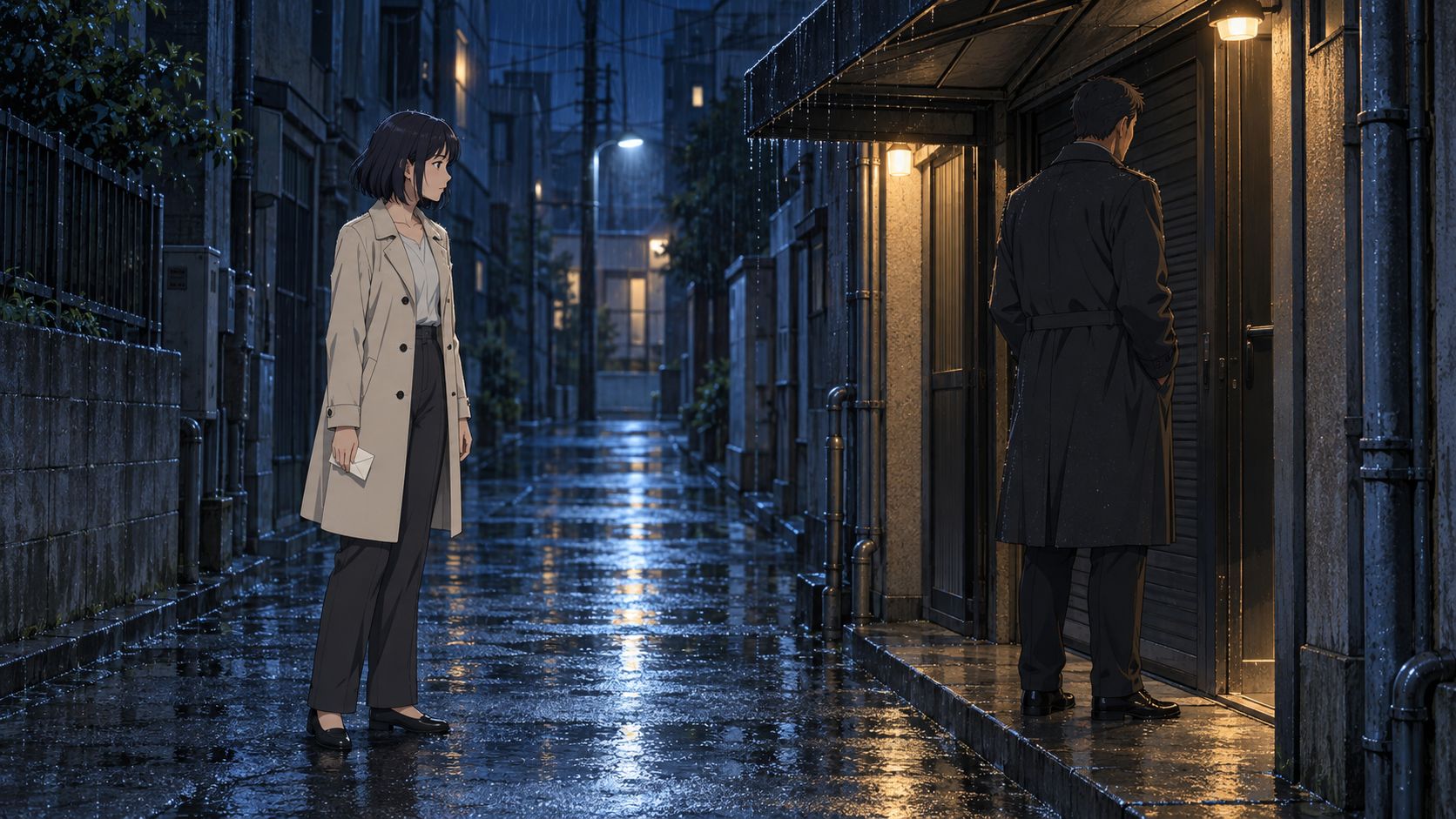
音なしの比較で、左がA、右がB。どちらもカット全体の尺を保ち、それぞれ640×360で1280×720のキャンバスに収めています。
A——提出したプロンプト全文、固定カメラ:
Animate the supplied first frame into a five-second 2D anime shot.
Rin, the woman in the ivory coat on the left, takes two slow steps to the right toward Sato, then stops before reaching him.
Sato, the man in the dark coat beneath the awning, stays in place with his back turned.
The folded letter stays in Rin's right hand at her side.
Static eye-level camera. Keep both characters fully visible.
Preserve the character designs, clothing, alley layout and blue-and-warm lighting from the starting image.
Gentle rain and distant traffic. No dialogue or music. One continuous shot, no cuts.
B——提出したプロンプト全文、小さな前進:
Animate the supplied first frame into a five-second 2D anime shot.
Rin, the woman in the ivory coat on the left, takes two slow steps to the right toward Sato, then stops before reaching him.
Sato, the man in the dark coat beneath the awning, stays in place with his back turned.
The folded letter stays in Rin's right hand at her side.
Very slow, small forward camera push at eye level. Keep both characters fully visible.
Preserve the character designs, clothing, alley layout and blue-and-warm lighting from the starting image.
Gentle rain and distant traffic. No dialogue or music. One continuous shot, no cuts.
およそ0.5秒間隔でコマを拾うと、どちらのクリップでもリンがサトウへ歩み寄って止まります。サトウはおおむね戸口にとどまり、手紙はリンの脇に見えたままです。Aは2.5秒あたりで落ち着き、Bは3秒あたり。寄りは控えめで、背景とフレーミングはまだよく見る必要があります。ラベルは依頼した指示であって、計測したカメラの軌道ではありません。
そこが要点です。これは、速い下書きなら午後ひとつで決着できる判断です。両方を編集に入れて、より明快に読める立ち位置を選べばいい。プロンプト1本につき1回の実行では、カメラ制御の信頼性も、2つの指示の優劣も決まりません。
ケース2:英語セリフ付きの8秒の粘土シーン
別のルックと、それだけで完結するシーンとして、森の小さな郵便局を作りました。オレンジ色の粘土ロボットがカウンターに手紙を置き、カタツムリの郵便局長が答えます。わざと小さくまとめた設計です。場所はひとつ、主動作はひとつ、やり取りは短くひとつ。だからこそ、単体の子ども向けクリップの公正なテストになります。
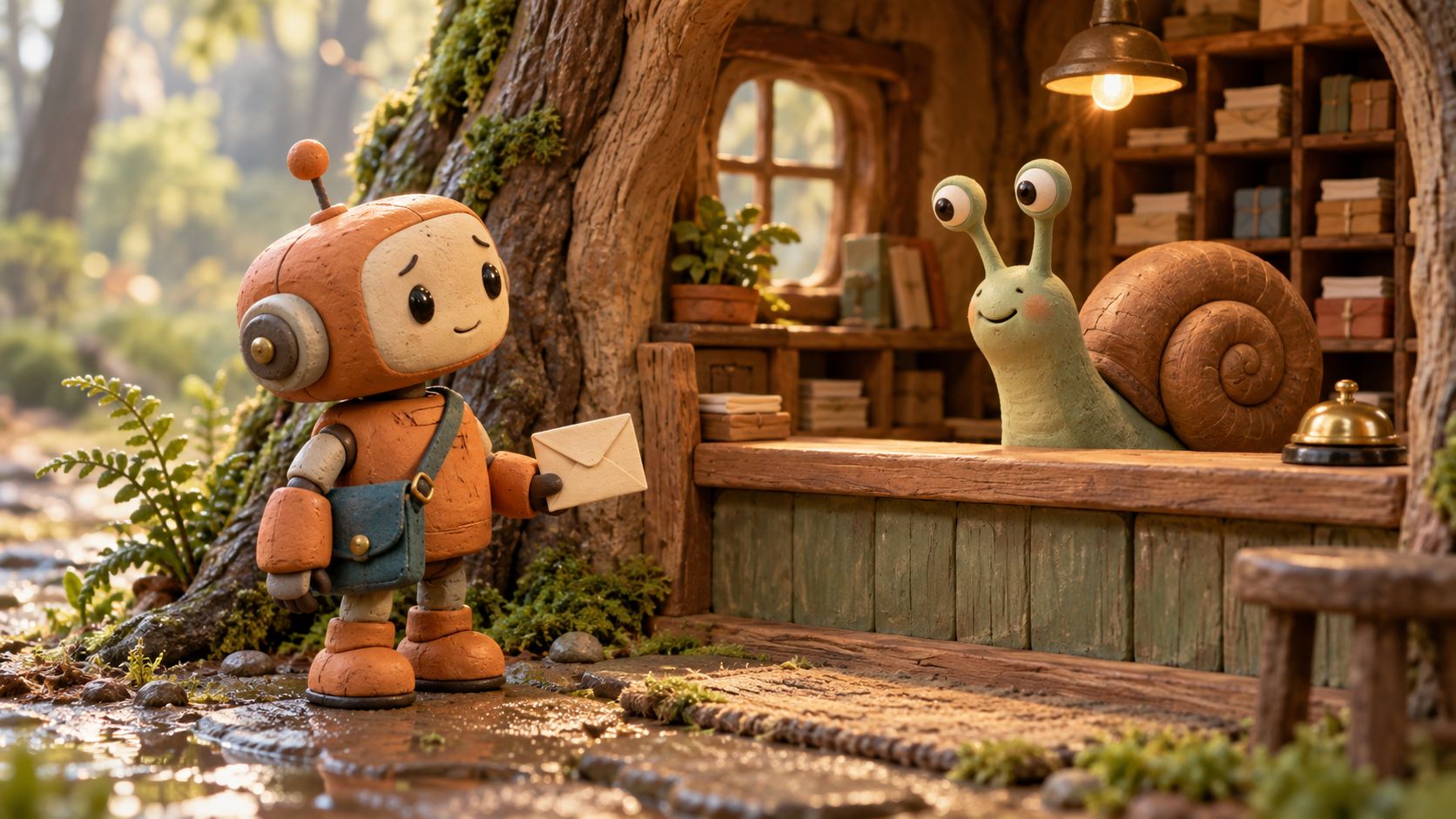
これは音を出して見てください。8秒のクリップには、モデル自身が生成したサウンドトラックがそのまま乗っています。外部の吹き替えも、差し替えた音声トラックもありません。英語セリフ版のリビジョンで、環境音だけの版と中国語のブリーフを経てたどり着いたものです。下のタイミング表が扱うのはこの英語のリクエストだけで、開発の全行程ではありません。
提出したプロンプト全文(セリフと想定したビートを含む):
Animate the supplied first frame into an eight-second handcrafted 3D clay stop-motion film shot WITH CLEAR AUDIBLE ENGLISH DIALOGUE, synchronized character mouths and natural sound effects.

0–1 seconds: hold the starting pose. The little orange postal robot looks toward the snail postmaster, still holding the single cream envelope.

1–4 seconds: the robot gently extends its envelope-holding arm forward and slightly upward, then lays the envelope flat on the counter in front of the snail. Keep the hand and envelope clearly separate. The robot stays in the same spot. While extending the envelope, the robot says in English, in a bright, friendly, youthful and lightly metallic voice: “Your letter. Please sign here.” Its mouth moves with its own spoken words.

4–5 seconds: the robot releases the envelope and slowly withdraws its now-empty hand. The envelope remains resting flat on the counter. A soft paper rustle and a gentle contact sound accompany the delivery.

5–7 seconds: the friendly snail gives one slow blink, then replies in English in a warm, calm, slightly lower mature voice: “Thank you. Have a lovely day.” Its small mouth moves with its own words. The robot listens silently. The snail stays behind the counter and does not grow hands or arms.

7–8 seconds: hold the completed delivery. The robot looks pleased, the snail looks content, and the single envelope stays on the counter.

Audio is essential: both quoted dialogue lines must be clearly audible, complete and not overlap. Use two distinct character voices, no narrator. All spoken words must be in English only. Quiet forest birds and soft outdoor ambience stay underneath the speech. No music. Do not add subtitles or visible text.

Fixed eye-level camera, one continuous shot, no cuts, no zoom.
Preserve the characters, matte clay texture, subtle fingerprints, warm morning lighting and woodland post-office layout from the first frame. Movement is small, deliberate and tactile, with a gentle stop-motion feel.
フレームを拾うと、封筒が差し出され、平らに置かれ、離されるのが分かります。自動文字起こしは、スクリプトも言語指定も与えずに英語を検出し、2行とも正確に拾いました。「Your letter. Please sign here.」と「Thank you. Have a lovely day.」です。これで分かるのは、その言葉がサウンドトラックに存在し、聞き取れるということです。フレーム単位で正確なリップシンクや、今後のクリップでも同じ声が保たれることまでは確認できません。プロンプト内のタイムスタンプは意図した順序を書いたもので、検証済みのコマ送り表ではありません。
使えるのは、その形です。角度を合わせたカットの連なりを必要としない、小さなシーン。セリフが長くなるなら、前述の声のワークフローがそのまま必要になります。声を文章で描写したものは、使い回せる声の参照ではありませんし、クリップ間で編集や吹き替えをすることになるでしょう。
実測した待ち時間と出力設定
| リクエスト | 指定した尺 | 送信から結果まで | 報告された推論時間 | 送信からダウンロード完了まで |
|---|---|---|---|---|
| 路地A、固定カメラ | 5秒 | 6.09s | 1.55s | 9.11s |
| 路地B、小さな寄り | 5秒 | 5.46s | 1.54s | 7.77s |
| 粘土シーン、英語セリフ | 8秒 | 7.16s | 2.96s | 10.32s |
送信から結果までは、ネットワークの往復と、およそ1秒間隔のステータスポーリングを含みます。最初のフレームのアップロード、その後のトランスコード、文字起こしの確認は含みません。推論時間の列は、提供元が返したtimings.inferenceです。これらの数字はどれもArcLoopのアプリ経路を測ったものではありません。3件とも1回きりの実行で、起きたことの記録であって、典型的な待ち時間の約束ではありません。
元動画3本はすべて1344×768、24 fpsで返ってきました。路地のクリップは124フレームで約5.17秒、粘土のクリップは192フレームでちょうど8秒です。720pの書き出しは全フレームを保持し、1280×720へ余白付きで比例拡大しています。速度は変えず、補間もせず、切ってもいません。サプライヤーの請求書は確認していません。この記事の前半で示した標準料金の計算は、あくまで見積もりで、この実行の請求額ではありません。
ドラフトの予算を、リトライの予算にしない
生成を押す前に、何を有用な結果とみなすかを決めておきます。シーンを探る場合でも、クリップを仕上げる場合でも同じです。予算を決め、リトライ回数の上限を決め、止める理由も書いておきましょう。そして、各リトライが何を直すつもりだったのかを記録します。そうしなければ、バリエーションを買っているだけです。
生成料金は、画像準備、レビュー、編集、修正とは分けて追ってください。下書きなら、実際に決着した立ち位置やカメラの問いを数えます。本番なら、納品基準をすべて満たしたカットを数えます。これは別の成果です。足して平均しても、何も分かりません。
承認済みの小道具が動き続ける、顔が変わる、部屋が壊れる。そんなことが続くなら、そのバッチは止めてください。最初の画像を直すか、動作を単純にするか、そのカットに必要なコントロールを持つワークフローへ移ります。まだ探っている間は、版が多いほど助けになります。すでに下した判断を守ろうとした瞬間から、高くつくのです。
MiniMax H3 TurboのFAQ
H3 Max Turboは、完成したアニメの各話に向いていますか?
下書き、アニマティック、サンプル、完成した単体アニメーション。継続性の要求が軽いシンプルな子ども向けクリップも含めて、向いています。ただし、つながった各話では、つながったカットと修正のテストが自分の要件を満たすまでは、唯一の本番ワークフローにしないでください。良い短いクリップは、シリーズ全体の継続性についても、修正にいくらかかるかについても、何も語りません。
Turboは複数のキャラクター参照を受け付けますか?
2026年10月25日に確認したfalの公開Turboドキュメントには、text-to-videoと、最初/最後のフレームを使うimage-to-videoが記載されています。Turbo専用のreference-to-videoエンドポイントは見当たりませんでした。シーンを最初のフレーム画像に作り込むか、参照アセットを分けて持つことが必須なら、ドキュメント化された参照ワークフローへ移ってください。
44 GBのGPUは必要ですか。1080Pで書き出せますか?
モデルはfalがホストしているので、買うべきローカルGPUはありません。Turboのスキーマには480P、768P、1080Pが並んでいて、1080Pはネイティブの768Pソースから精細化するオプションです。そして答えはノー。ピクセルを増やしても、継続性も、人体の破綻も、修正の苦しさも直りません。