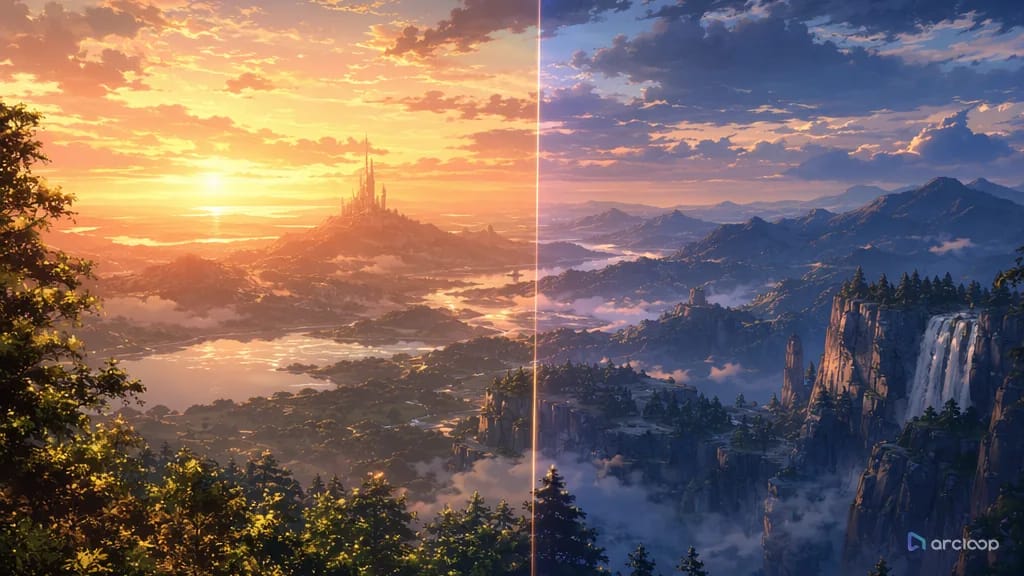
예쁜데 촬영할 수 없는 배경이 생기는 이유
익숙한 실패 사례가 있습니다. 멋진 도시 광장을 생성하고 저장했는데, 다음 샷을 받쳐 주지 못한다는 걸 나중에 알게 됩니다. 캐릭터가 걸어갈 명확한 길이 없고, 들어갈 문도 없고, 추격이 벌어질 중경도 없고, 관객에게 여전히 같은 장소라고 알려 줄 랜드마크도 없습니다. 예쁜 콘셉트 아트이긴 하지만, 쓸 수 있는 애니메이션 장면은 아닙니다.
애니메이션 장면 콘셉트 아트는 단순한 배경 그림이 아닙니다. 이후 애니메이션 제작을 위한 지도입니다. 좋은 장면 프롬프트는 ArcLoop에 전경에 무엇이 있는지, 캐릭터가 어디로 움직일 수 있는지, 어떤 랜드마크가 배경을 고정하는지, 빛이 어디서 들어오는지, 카메라가 바뀌어도 어떤 세계 디테일이 남아야 하는지를 알려 줍니다.
시장, 교실, 옥상, 신사 길, 판타지 항구, 지하 작업실, 기차 내부처럼 둘 이상의 샷이 필요한 장소를 설계할 때 이 가이드를 사용하세요. 먼저 지역별 화풍 가이드에서 시각적 출발점을 찾고, 깊이 방향의 캐릭터 움직임을 받쳐 줄 장면이 필요할 때는 깊이 레이어 사이버펑크 워크를 사용하세요.
촬영 가능한 공간을 만드는 규칙
먼저 길을 만드세요. 캐릭터가 들어오고, 가로지르고, 숨고, 쫓고, 기다리고, 돌아설 수 있다면 장면에는 보이는 동선이 필요합니다. 그 길은 다리, 통로, 계단, 젖은 거리, 서비스 레일, 정원 돌길, 교실 책상 줄이 될 수 있습니다. 없으면 이후 샷이 포스터 앞에 캐릭터를 붙인 것처럼 보이기 쉽습니다.
프레임을 전경, 중경, 배경으로 나누세요. 전경은 관객의 시선을 잡아 줍니다. 중경은 보통 액션이 일어나는 곳입니다. 배경 랜드마크는 카메라 각도가 바뀌어도 장면을 알아볼 수 있게 합니다.
빛 방향은 하나만 고르세요. 왼쪽 창문빛, 아래에서 올라오는 네온, 길가 등불, 탑 뒤의 노을, 책상 모니터 빛 모두 가능합니다. 콘셉트 단계에서 다섯 개의 광원을 섞으면 나중에 샷 맞추기가 어려워집니다.
스케일 단서를 넣으세요. 다리 위 작은 인물, 역 지붕 아래 자판기, 부두 옆에 쌓인 상자, 교실 책상은 장소가 얼마나 큰지 알려 줍니다. 스케일 단서는 애니메이션 배경이 추상 장식으로 무너지는 것도 막아 줍니다.
캐릭터를 위한 공간을 남기세요. 모든 공간을 디테일로 꽉 채운 장면 콘셉트는 풍성해 보일 수 있지만, 연기 구역을 밀어낼 수 있습니다. 캐릭터가 서고, 제스처하고, 움직일 수 있는 깨끗한 중경 포켓을 남기세요.
세계 규칙을 레이아웃으로 보이게 하세요. 도시가 풍력 터빈을 중심으로 세워졌다면 바람길을 보여 주세요. 학교가 기억을 사물함에 보관한다면 사물함이 복도 구조를 바꾸게 하세요. 설정 규칙은 캡션에 머무르지 말고 건축을 바꿔야 합니다.
배경 콘셉트 프롬프트 작성법: 목적부터 레이아웃까지
먼저 장면의 제작 목적을 쓰세요. 이 콘셉트가 워킹 샷, 리빌 샷, 대화 비트, 추격, 설정 샷, 마지막 감정 프레임 중 무엇을 지원하는지 적습니다. 목적이 카메라 거리와 남겨 둘 빈 공간을 결정합니다.
장소를 구체적으로 이름 붙이세요. "떠 있는 야시장"은 분위기입니다. "중앙 등대 주방 주위에 묶인 어선들로 만든 떠 있는 야시장"은 구조, 길, 랜드마크를 줍니다.
깊이를 매핑하세요. 전경, 중경, 배경에 각각 짧은 문구를 씁니다. 간단하게 유지하세요. 전경은 걸린 그물, 중경은 굽은 판자길, 배경은 등대 주방과 정박한 배처럼요.
캐릭터 배치를 정하세요. 콘셉트 이미지라도 미래의 캐릭터가 어디에 서거나 움직일 수 있는지 말하세요. "명확한 보행 레인", "카운터 근처 작은 연기 구역", "리빌 샷을 위한 빈 옥상 가장자리" 같은 표현을 쓰면 됩니다.
빛과 날씨를 장면 도구로 정의하세요. 비, 안개, 먼지, 눈, 증기, 노을은 깊이나 분위기를 분명히 할 때 유용합니다. 하지만 길이나 랜드마크를 숨기면 바로 작화가 아니라 레이아웃이 망합니다.
나중에 재사용할 제약을 추가하세요. 가짜 텍스트, 읽을 수 없는 간판, 불가능한 계단, 길을 막는 군중, 랜덤한 원근 변화는 피하라고 요청하세요. 프로젝트가 2D 애니메이션이면 실사풍도 피하세요. 최종 샷을 렌더하기 전에 승인된 장면을 ArcLoop 월드의 콘티 옆에 두세요.
ArcLoop에서 장면 에셋 관리하기
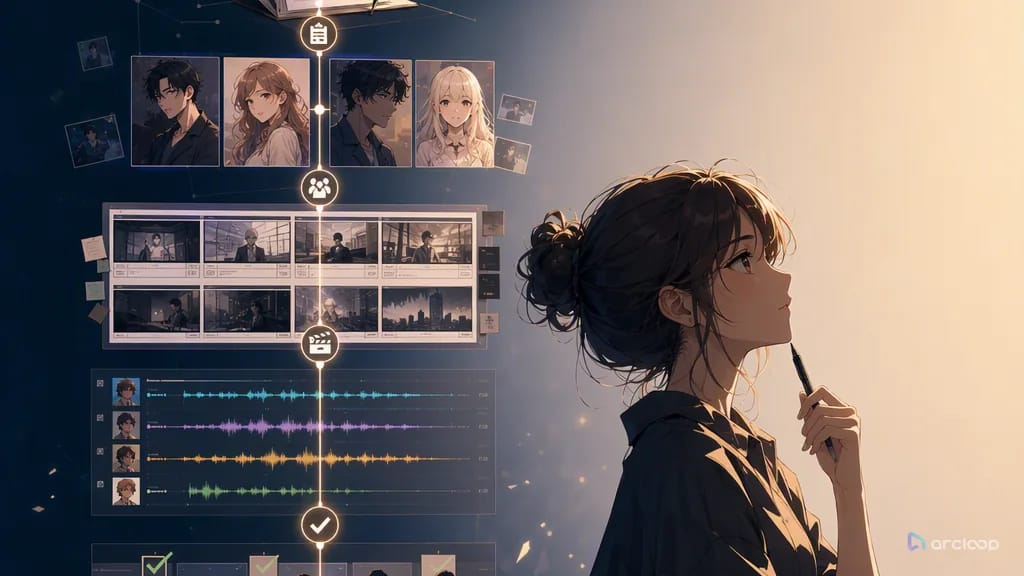
ArcLoop에서는 장면 콘셉트를 일회성 이미지가 아니라 세계 자산으로 사용할 수 있습니다. 콘셉트 보드, 캐릭터 자산, 콘티 비트를 함께 보관하세요. 다음 샷을 생성할 때 승인된 장면은 실무적인 질문에 답해 줍니다. 캐릭터는 어디서 들어오나, 어떤 랜드마크가 뒤에 남나, 컷이 넘어가도 빛 방향은 어떻게 이어지나.
레이아웃 결정에는 장면 카드를, 카메라에는 shot card를 사용하세요. 장면 카드는 길, 액션 구역, 랜드마크, 팔레트, 세계 규칙을 제어해야 합니다. shot card는 프레이밍, 길이, 움직임, 해당 클립에서 관객이 알게 되는 내용을 제어해야 합니다.
정말 그 장소에서 촬영한다고 생각하고 콘셉트를 검토하세요. 캐릭터가 프레임을 가로지를 수 있나요? 두 캐릭터가 서로 마주 볼 수 있나요? 랜드마크가 다른 각도에서도 알아보이나요? 클로즈업을 위한 깨끗한 자리가 있나요? 답이 아니라면, 완성도 높은 배경을 요청하기 전에 콘셉트를 고치세요.
ArcLoop Worlds에서 IP Project를 열고 내 자산으로 이동하세요. 이 장소를 위한 Scene asset을 만들고, 나중에 @로 참조할 수 있는 이름을 붙이세요(예: @플로팅 키친 마켓, @학교 복도). 승인된 컨셉 이미지를 콘텐츠 라이브러리에 업로드한 뒤, 해당 Scene asset에 Bind해서 Main image로 설정합니다. 다른 각도나 시간대 버전이 있다면 같은 asset에 Reference image로 함께 Bind해두세요.
Scene asset이 준비되면 Episode를 열고 Generate Shots를 클릭하세요. 각 shot card 설명에서 @와 장면 이름을 입력하면 레이아웃 정보가 그대로 불러와져서 공간을 처음부터 다시 설명할 필요가 없습니다. 해당 Shot에서 새롭게 추가되는 정보만 작성하면 됩니다: 카메라 앵글, 캐릭터 위치, 동작, 조명 변화. shot card가 완성되면 먼저 이미지를 생성해서 프레이밍과 랜드마크 위치를 확인하고, 그다음 비디오를 생성하세요. 일괄 처리가 필요하면 AI Chat Panel에서 Generate videos for Shots 1, 2, and 3.라고 입력하세요. Edit에서 타임라인에 클립을 배치하고, 레이아웃이 어긋난 Shot만 교체하면 전체 장면을 다시 만들지 않아도 됩니다.
예시 1: Floating Kitchen Market Concept
Wide establishing shot of @Floating Kitchen Market at blue hour. @Lighthouse Kitchen glows warm orange in the background. The midground curved plank walkway is clear — a single figure in a rain cape walks toward the kitchen, carrying a tray. Foreground: hanging nets and lantern hooks frame the bottom edge over a wet wooden railing. Light enters from the lighthouse windows and low lanterns lining the walkway. Cold dark water fills the lower frame, reflecting tiny stove lights from the moored boats. Handheld camera drifts slowly forward. No crowd blocking the path. Cel-shaded anime background style, clean readable perspective.
이 프롬프트는 이후 워킹, 대화, 리빌 샷을 지원할 수 있는 장소를 만듭니다. 등대 주방이 반복 가능한 랜드마크입니다.
예시 2: Memory Locker School Hallway
Medium shot of @School Hallway — late afternoon, pale light entering from the right through a round window above the stair landing. @Yuki walks the visible center lane past the glass lockers. One locker door hangs open at the left edge, a small floating object suspended inside instead of books. Soft blue reflections across the polished floor. Camera is static, slightly low. The hallway feels still. Two classroom doors visible in the midground. Empty bench near the right wall — no one sitting. No readable labels on the lockers. Faded cream walls, blue glass tones, warm floor reflections.
이 프롬프트는 설정 규칙이 건축과 소품에 영향을 주게 합니다. 동시에 애니메이션을 위한 깨끗한 레인을 지켜 줍니다.
예시 3: Wind-Bridge Village Revision
Wide shot of @Wind-Bridge Village — late morning sun from upper left, bright but not washed out. @Sora and @Revan stand at the center of the midground bridge path, wide enough for both. Foreground rope railing leads the eye in. @Repair Tower anchors the far background. Cloth wind vanes and laundry lines along the bridge edges move in the wind. Acting area kept clear at center-right for a later beat. Camera is locked off, slight upward tilt. No camera blur for wind — movement comes from the cloth and lines only. No fake text, no impossible bridge geometry, no crowd on the path.
이 수정은 세계를 유지하고 레이아웃 실패만 바꿉니다. 전체 설정을 다시 만드는 것보다 훨씬 싸게 먹힙니다.
배경 콘셉트에서 자주 실수하는
가장 흔한 실수는 촬영 가능한 장소가 아니라 엽서를 만드는 것입니다. 엽서는 대칭이고 디테일이 빽빽해도 됩니다. 장면 콘셉트에는 길, 액션 포켓, 스케일, 카메라 선택지가 필요합니다.
또 다른 실수는 중경을 숨기는 것입니다. 이미지 전체가 전경 장식과 먼 스카이라인뿐이라면 캐릭터가 연기할 곳이 없습니다. 읽히는 중간 레이어를 남기세요.
크리에이터들은 세계를 설명하려고 간판과 텍스트를 과하게 쓰기도 합니다. 생성된 텍스트는 지저분해지기 쉽고 애니메이션에 도움도 되지 않습니다. 형태, 건축, 조명, 반복 물체로 규칙을 보여 주세요.
네 번째 실수는 새 샷마다 빛 규칙을 바꾸는 것입니다. 콘셉트가 아래쪽 등불빛이나 오른쪽 창문빛을 말한다면, 이야기 시간이 바뀌지 않는 한 그 규칙을 유지하세요.
마지막으로, 캐릭터 배치를 테스트하기 전에 장면을 승인하지 마세요. 작은 인물이나 실루엣을 넣어 보세요. 장면이 캐릭터를 삼켜 버리면 최종 정리 전에 레이아웃을 단순화하세요.
자주 묻는 질문
애니메이션 장면 콘셉트 아트 프롬프트는 얼마나 자세해야 하나요?
장소의 목적, 전경, 중경, 배경 랜드마크, 빛 방향, 스케일 단서, 세계 규칙 하나를 포함하세요. 추가 장식은 레이아웃이 작동한 뒤에 해도 됩니다.
장면 콘셉트 아트에 캐릭터를 넣어야 하나요?
크기와 보행 공간을 판단하는 데 도움이 될 때는 작은 스케일 인물이나 실루엣을 사용하세요. 특정 샷을 만드는 경우가 아니라면 장면 자체를 주요 자산으로 유지하세요.
콘셉트 아트 장소를 애니메이션에 쓸 수 있게 하려면?
길, 액션 구역, 랜드마크, 명확한 빛 규칙을 주세요. 그런 다음 배경을 다듬기 전에 ArcLoop에서 콘티 비트 하나로 테스트하세요.
장면은 예쁜데 다음 샷과 맞지 않으면 어떻게 하나요?
승인된 장면 카드에 재사용 가능한 레이아웃 규칙이 있는지 확인하세요. 분위기와 스타일만 있다면 입구, 랜드마크, 길, 광원, 카메라에 안전한 연기 구역 같은 실용 앵커를 추가하세요.
ArcLoop가 장면 콘셉트를 반복 가능한 애니메이션 세계로 만들 수 있나요?
네.배경은 내 자산에 장면 자산으로 저장하고, 함께 등장하는 캐릭터 자산과 묶어둡니다. Storyboard의 각 Shot에서 @로 둘 다 불러오면 같은 레이아웃 논리를 그대로 재사용할 수 있습니다.