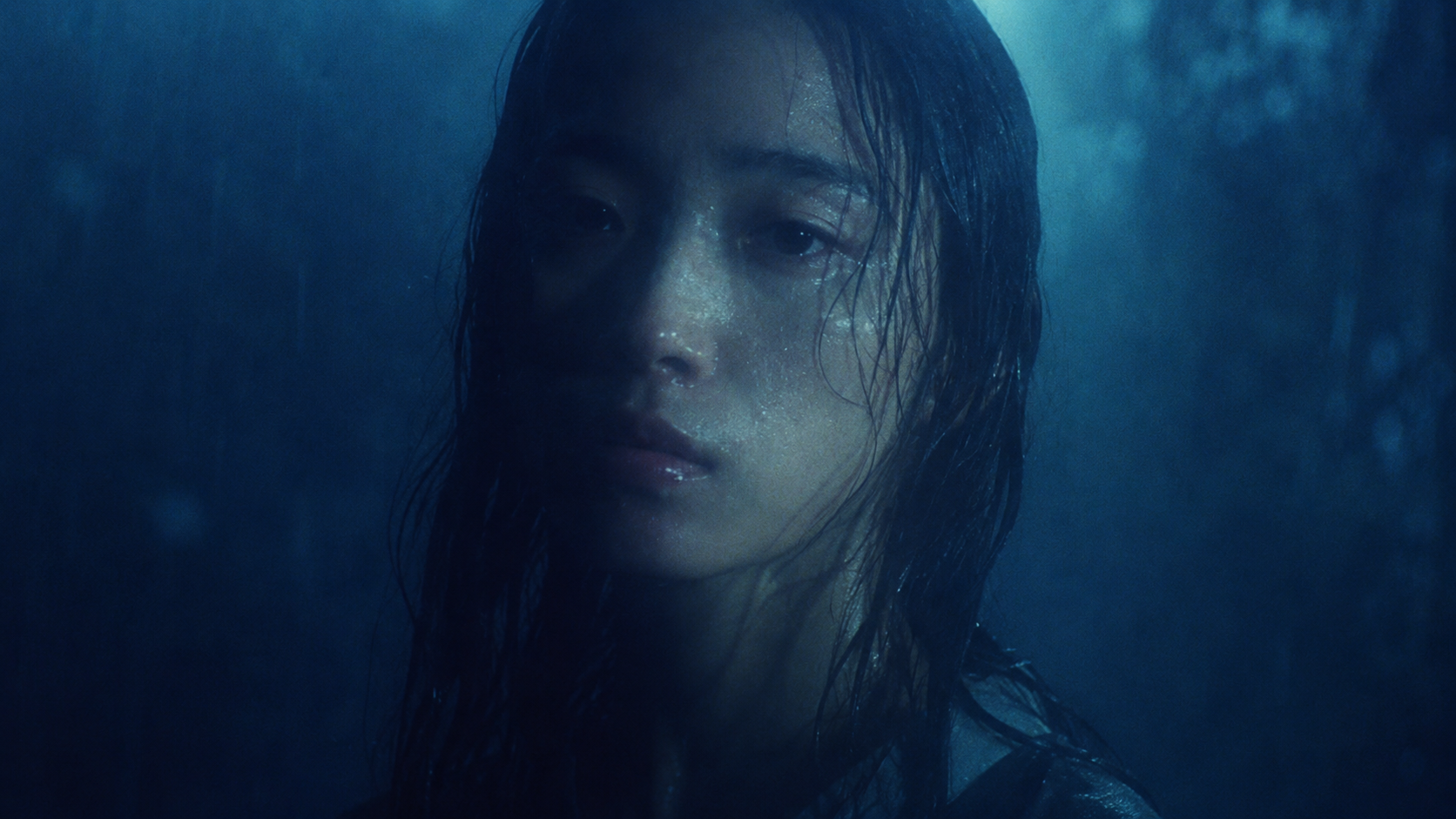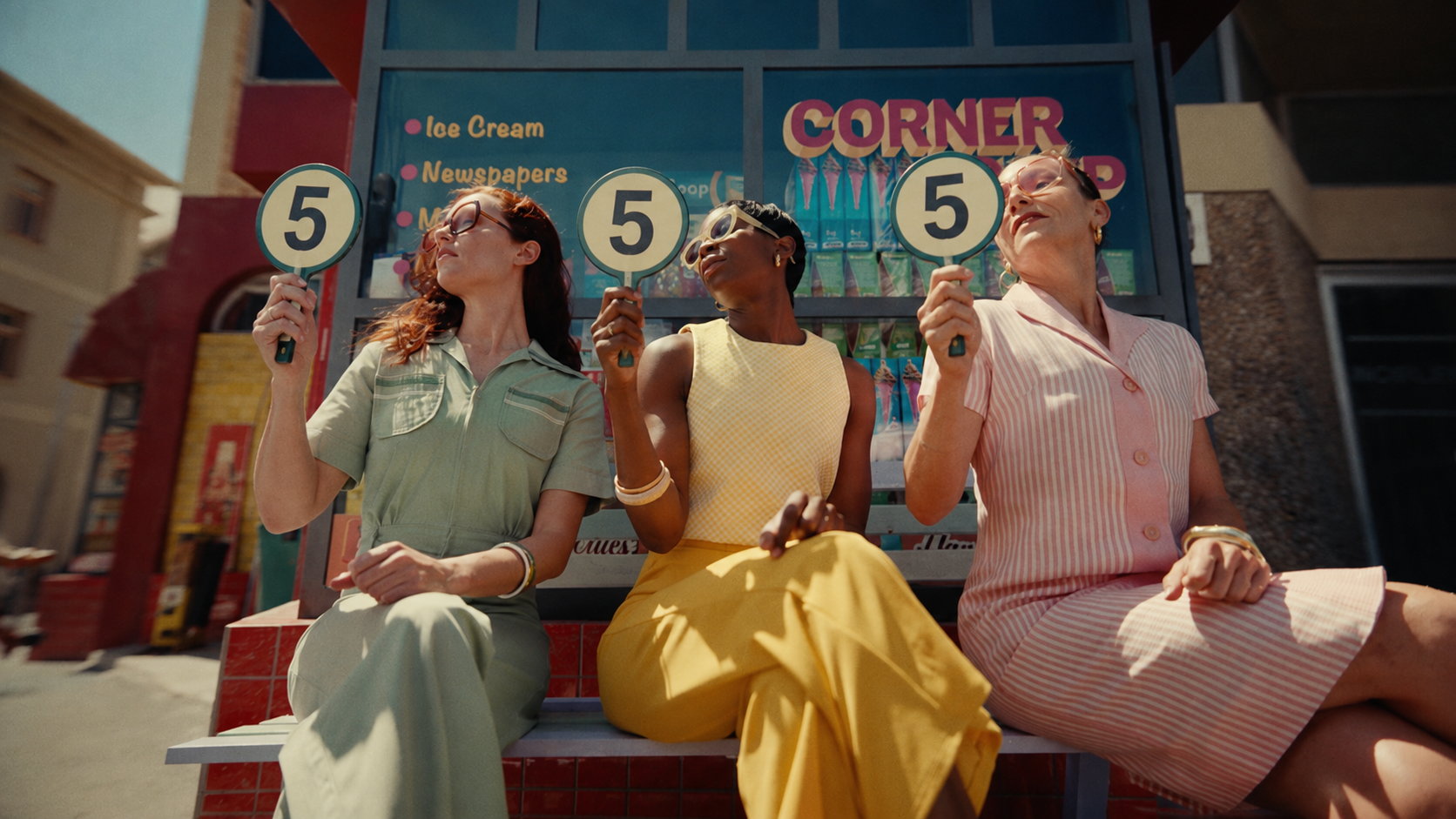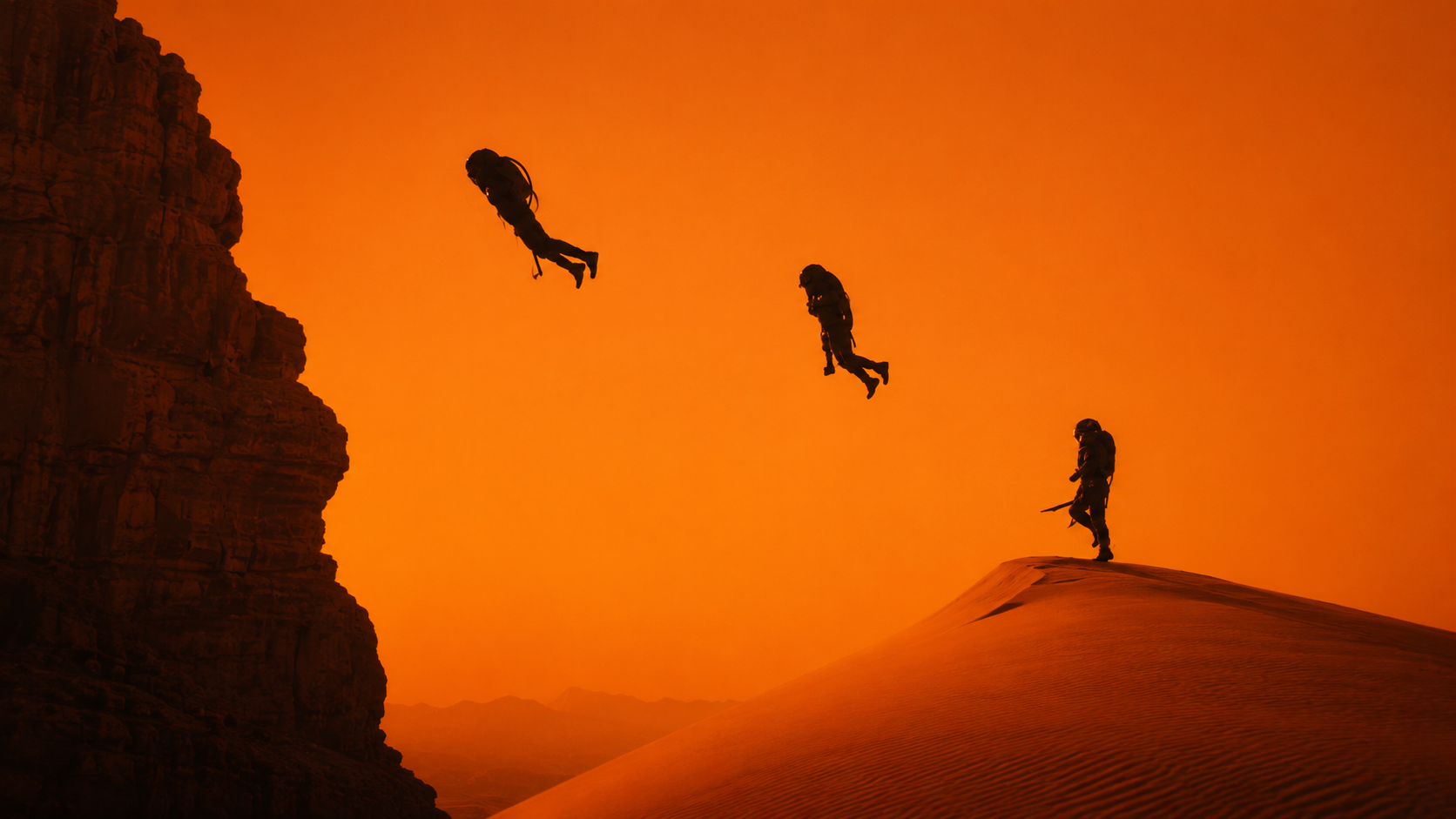
Crea o realiza cualquier edición
Empieza con un prompt de texto o sube una imagen cuando quieras modificar un visual existente.

Crea imágenes de alta calidad con un prompt, edita una referencia con instrucciones claras y explora direcciones visuales para tu proyecto.
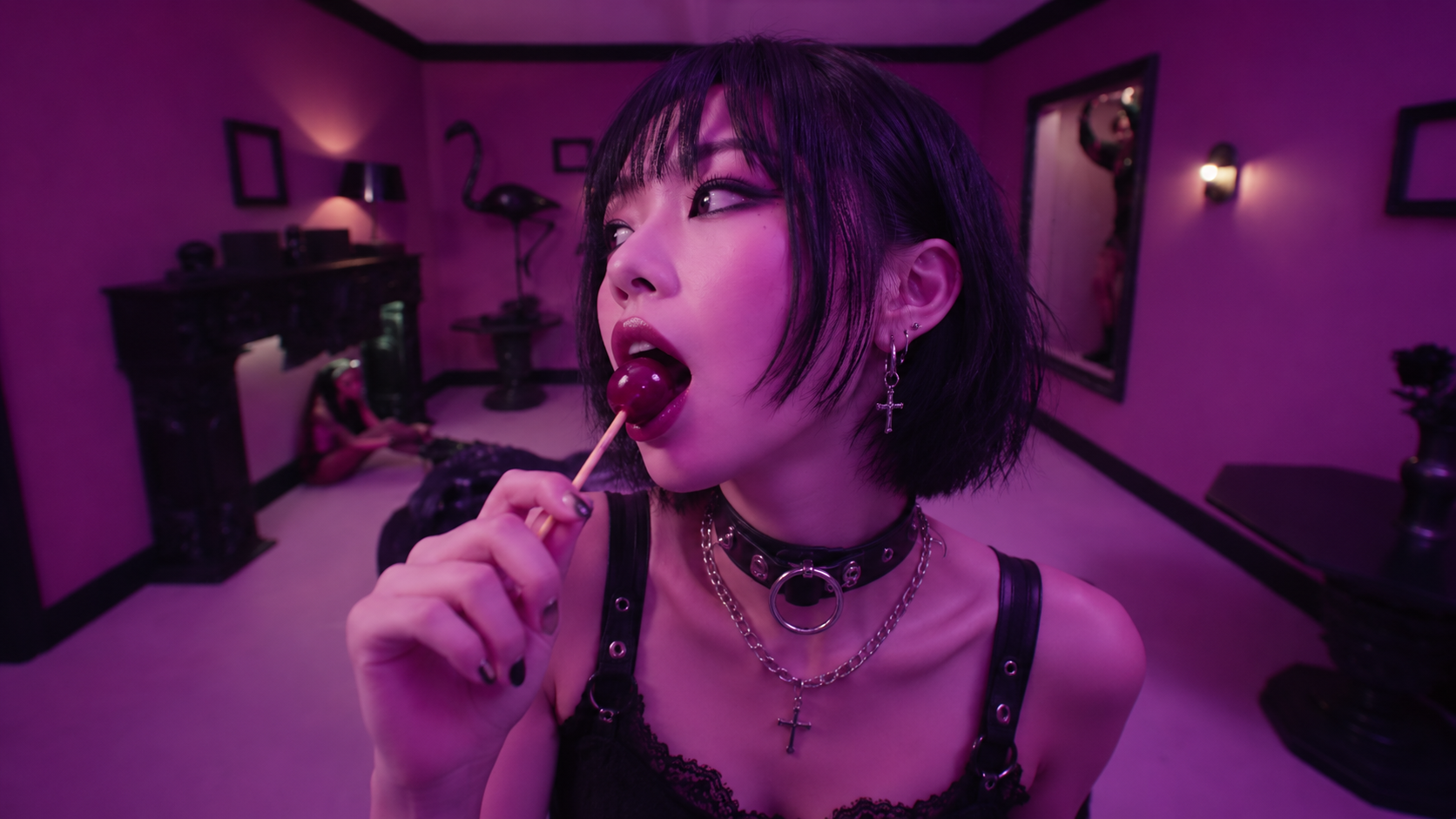
GPT Image 2 acepta texto e imágenes para generar imágenes nuevas o transformar las existentes. Usa un prompt para definir la dirección visual y, después, referencias e instrucciones concretas para aplicar cambios deliberados.
Empieza con un prompt de texto o sube una imagen cuando quieras modificar un visual existente.
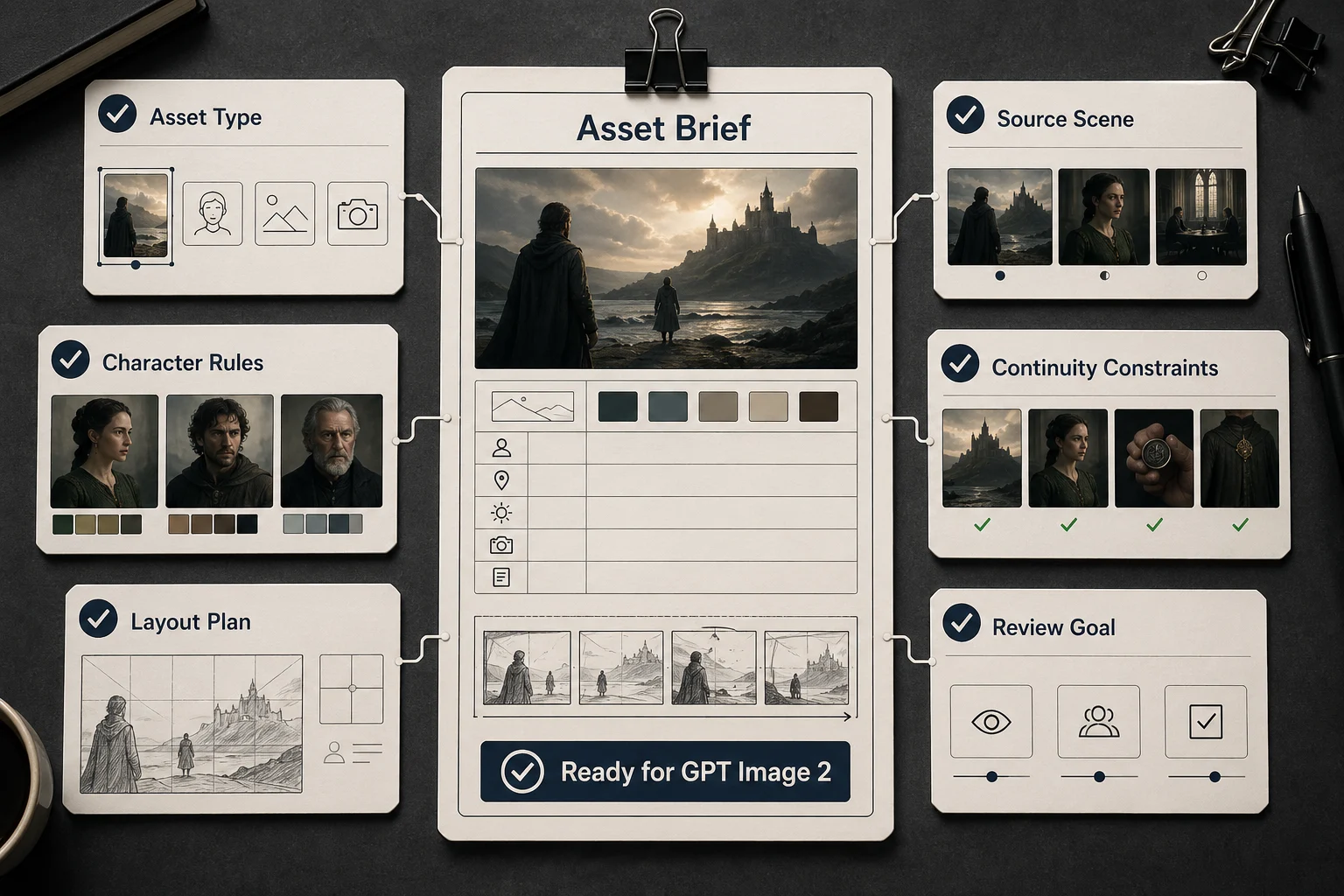
Indica el sujeto, estilo, composición, texto y detalles importantes. Para editar, separa lo que debe cambiar de lo que debe permanecer intacto.
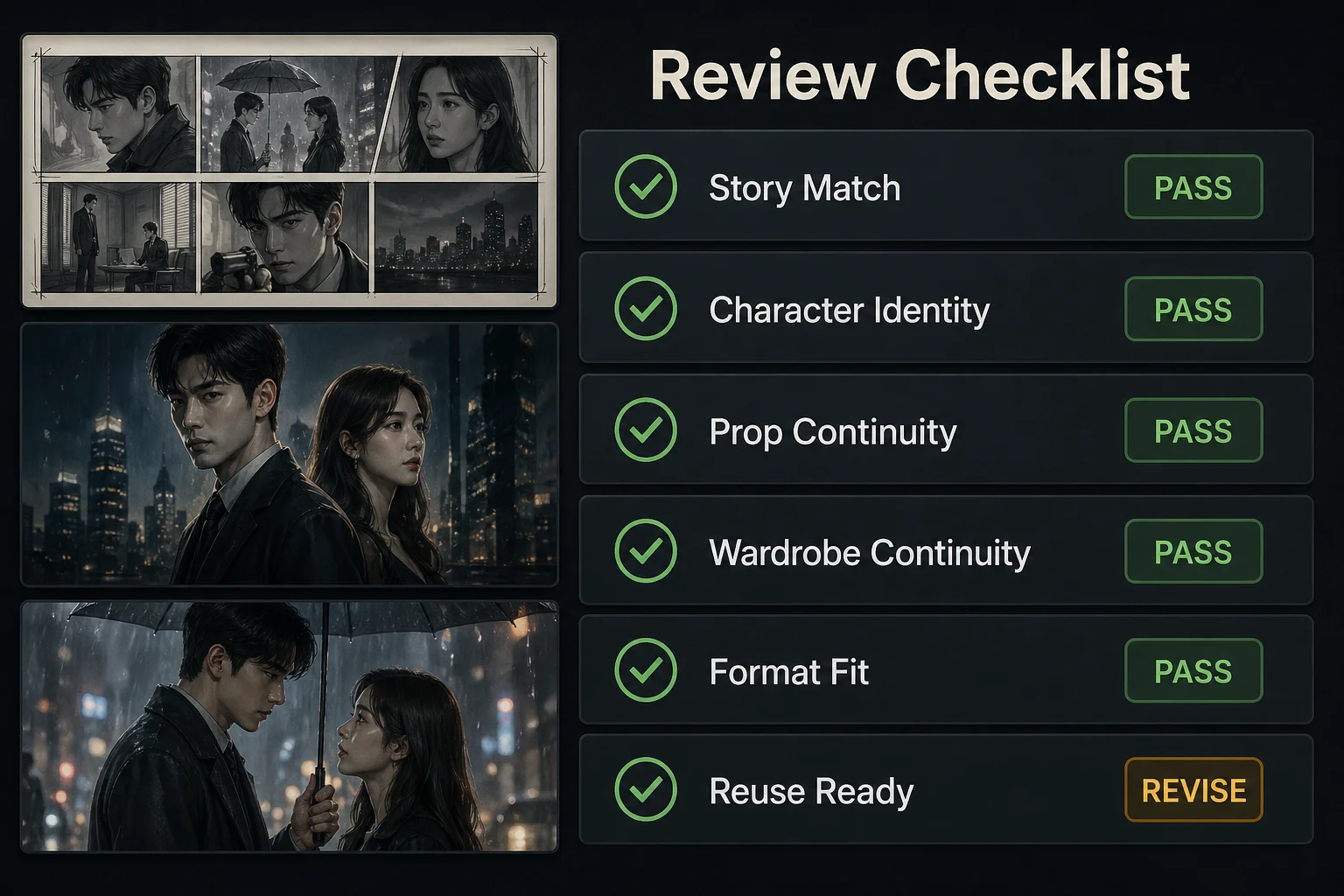
Revisa el resultado, ajusta un detalle cada vez y crea otra versión hasta que la imagen se adapte a tu caso de uso.
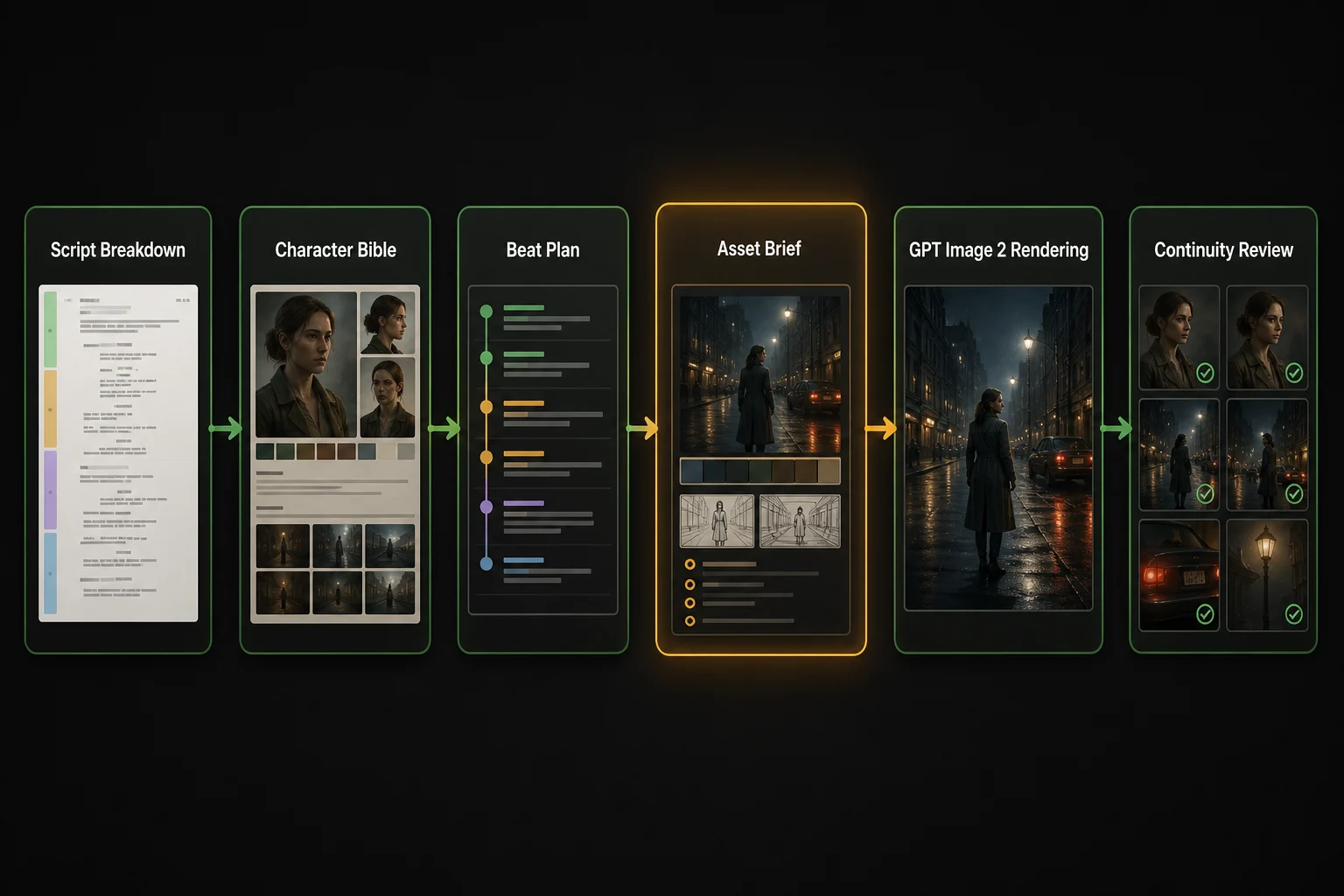
Desde personajes y escenas hasta carteles, objetos y ediciones locales, itera tus recursos visuales sin perder el contexto de la historia.
Usa GPT Image 2 cuando quieras crear una imagen a partir de un brief detallado o editar de forma intencional una referencia. Usa Seedream 5 para una exploración visual amplia y Seedance 2 cuando una imagen aprobada necesite movimiento.
Obtén las ideas que necesitas. Nuestros expertos comparten trucos prácticos, analizan los temas más relevantes y ofrecen guías esenciales para ayudarte a crear, optimizar y escalar.
Leer másEs adecuado para generar y editar imágenes de alta calidad a partir de prompts de texto y referencias, incluidos conceptos visuales, key art, recursos gráficos y cambios dirigidos en una imagen existente.
Sí. Describe el sujeto, entorno, estilo, composición, iluminación y cualquier detalle visual importante en un prompt de texto.
Sí, cuando la integración actual de Arcloop admite referencias de imagen. Añade la referencia y especifica exactamente qué debe cambiar y qué debe mantenerse.
Empieza con el cambio deseado y luego enumera los elementos que hay que preservar. Incluye posición, material, iluminación, composición o requisitos de texto cuando sean importantes.
Usa una descripción clara del diseño y reserva espacio para el texto. Revisa siempre el texto generado, la ortografía, el diseño y los requisitos de marca antes de publicar.
Revisa precisión visual, continuidad, derechos y requisitos del proyecto antes de usar una imagen generada como recurso final.
Empieza con un prompt detallado o una imagen de referencia y convierte el mejor resultado en un recurso reutilizable para tu proyecto.