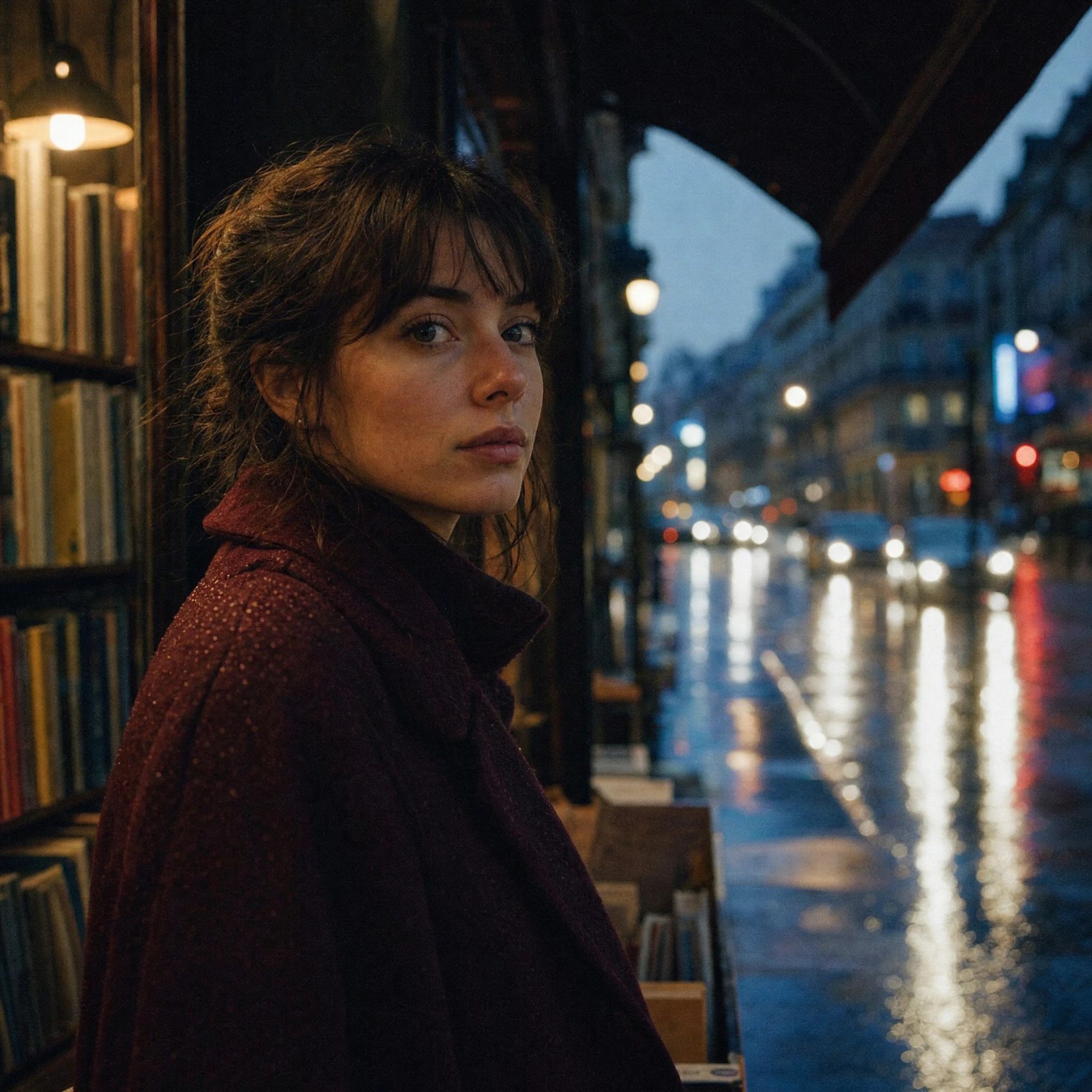
A cinematic editorial portrait of a young adult woman in a burgundy wool coat sheltering beneath the awning of a small closed bookshop on a rainy city street at blue hour. Three-quarter chest-up view, looking just past the camera, a quiet thoughtful expression. Warm light from the shop window grazes one side of her face; the wet street and distant passing headlights dissolve into cool blue reflections behind her. Natural skin texture, fine rain droplets on her coat, believable facial anatomy, subtle 35mm film grain, restrained color grading, intimate observational photography. Square composition, no lettering, logos or watermark.
Design a sophisticated square mystery-film poster titled "LAST LIGHT". A lone detective stands at the far end of a deserted rain-soaked railway platform at night. One distant approaching train casts a narrow amber headlight through cool navy mist. Strong vanishing-point perspective, restrained silhouettes, tactile photographic grain and generous dark negative space above the scene. Set the exact title "LAST LIGHT" in large elegant cream uppercase lettering at the top, with the small tagline "SOMEONE IS STILL WAITING" beneath it. Visually coherent film photography and carefully spaced editorial typography, cinematic tension, full-bleed flat poster artwork, no frame, mockup, extra text or watermark.
A refined commercial still-life photograph of a fictional vintage 35mm camera on a warm ivory seamless background. Brushed silver metal, black pebbled leather, a precisely rendered glass lens, engraved controls and a soft woven wrist strap. The exact small word "FARLIGHT" appears once on the camera body. Three-quarter front view, the entire camera visible, resting on a low pale stone plinth with one small roll of film beside it. Broad soft studio light, controlled metal highlights and a delicate grounded shadow, immaculate product photography with tactile materials. Square composition, generous breathing room, no other text or watermark.
Photorealistic live-action dark fantasy battle, shot over the shoulder of a silver-haired wizard from a rear three-quarter angle. In a ruined castle courtyard, he braces himself and casts a golden spell at a skeletal lich wearing decayed royal robes. Their magic collides between them, illuminating drifting dust and flying stone fragments. The wizard fills the left foreground; the lich stands clearly visible in the right midground. Realistic faces, anatomy, fabric and weathered armor, cinematic lighting, sharp fine detail, dynamic composition. Square frame, no text or watermark.
A detailed isometric cutaway illustration of a cozy attic radio-repair workshop at dusk, shown as a complete miniature room with two walls and the roof removed. A wooden workbench holds one open vintage radio, organized tools and neatly wound wires. Shelves contain a few spare speakers and labeled-shape storage boxes without lettering; a narrow stair, roof window and worn leather chair complete the small space. Warm task-lamp light meets cool dusk from the window. Precise readable object placement, tactile wood, metal and fabric, polished stylized 3D illustration with soft shadows, a warm cream background around the room. Square composition, no text or watermark.