In der ersten Einstellung sieht deine Figur richtig aus. Nach dem Schnitt ist das Gesicht schmaler, die Jacke verändert oder die Frisur gehört scheinbar jemand anderem. Jeder Clip kann für sich gut aussehen, doch zusammen erzählen sie nicht mehr die Geschichte derselben Person.
Für konsistente Anime-Charaktere in KI-Videos brauchst du ein freigegebenes Design, klare Referenzen und eine Trennung zwischen festen Merkmalen und szenenbedingten Änderungen. Prüfe zuerst das Standbild jeder Einstellung, erzeuge dann die Bewegung und vergleiche die fertigen Clips nebeneinander.
Dieser Leitfaden zeigt, welche Informationen du speichern solltest, wie du eine Einstellung beschreibst und wo du bei Abweichungen ansetzt.
Warum sich Anime-Charaktere zwischen KI-Videoeinstellungen verändern
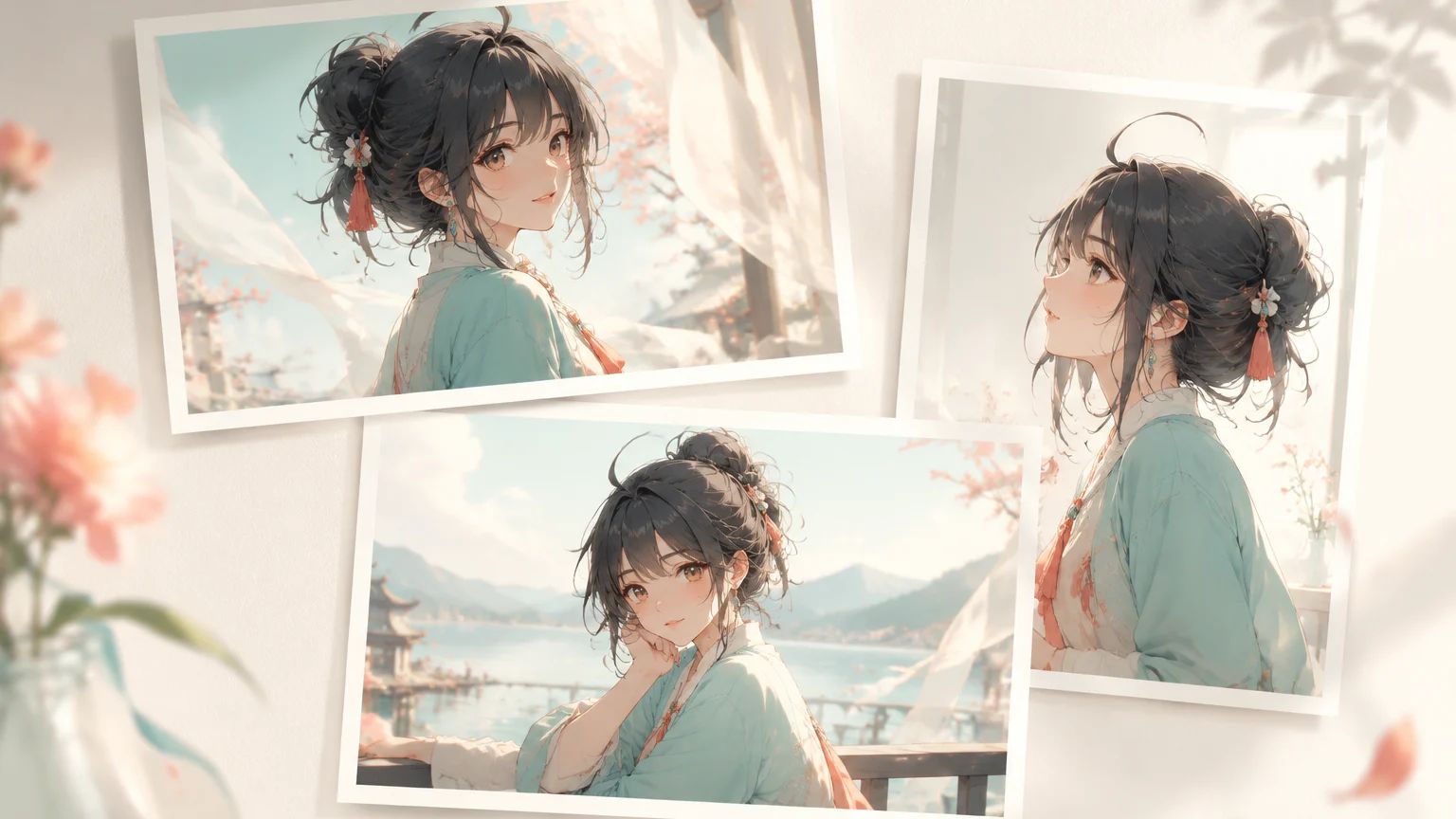
Eine Beschreibung wie „ein filmisches Anime-Mädchen mit detaillierten Augen“ vermittelt einen Eindruck, lässt aber viele Designentscheidungen offen. Ein neuer Winkel, Ausdruck, ein anderes Kostüm oder Licht legt diese Lücken frei. Ein Porträt erklärt außerdem weder die Rückseite einer Jacke noch das Profil oder den Umgang mit einer Requisite.
Referenzen machen diese Entscheidungen konkreter, müssen jedoch zusammenpassen. Zeigt das Porträt einen kurzen Bob und die Bewegungsreferenz schulterlanges Haar, erhält die nächste Generierung widersprüchliche Angaben.
Unterscheide bei der Prüfung drei Ebenen:
- Identität: Erkennbare Merkmale wie Gesichtsform, Haarsilhouette und ein prägnantes Kostümdetail.
- Szenenzustand: Kleidung, Verletzungen, nasses Haar und die Position von Requisiten in diesem Moment.
- Darstellung: Mimik, Haltung und Bewegung, die sich innerhalb der Einstellung verändern sollen.
Halte die Identität stabil, übernimm den Szenenzustand über Schnitte hinweg und lass Raum für wechselnde Darstellung.
1. Lege die festen Merkmale fest
Wähle wenige Details, die in unterschiedlichen Bildausschnitten erkennbar bleiben. Lange Listen winziger Accessoires lassen sich in der Totale kaum sehen und während der Bewegung schwer prüfen.
| Merkmal | Konkrete Regel | Prüfzeitpunkt |
|---|---|---|
| Gesicht | Gesichtsform, Augenform und sichtbares Alter beibehalten. | Wenn das Gesicht groß genug zu erkennen ist. |
| Haare | Schnitt, Länge, Grundfarbe und markante Kontur erhalten. | Bei Drehungen und Bewegung. |
| Kostüm | Hauptsilhouette und Farbflächen festlegen. | Wenn die Kleidung vor und nach einem Schnitt sichtbar ist. |
| Erkennungsdetail | Ein nützliches Merkmal wie Verschluss oder Schal wählen. | Wenn der Bildausschnitt es zeigen sollte. |
| Szenenzustand | Verletzungen, Kostümwechsel und Besitz von Requisiten notieren. | Wenn eine frühere Handlung weitergeht. |
Eine eigene Kurierfigur namens Mira könnte einen kurzen schwarzen Bob, bernsteinfarbene Augen, eine moosgrüne Jacke, einen cremefarbenen Schal und eine quadratische Kupferbrosche am linken Revers tragen. Damit hast du konkrete Vergleichsmerkmale.
Du musst nicht in jedem visuellen Prompt ihre gesamte Biografie wiederholen. Halte den Charakterbogen bereit und ergänze die Details, die die aktuelle Einstellung benötigt.
2. Bereite zusammenpassende Referenzen vor
Beginne mit einem klaren Bild des freigegebenen Gesichts und einer Ganzkörperansicht desselben Designs. Ergänze Blickwinkel nach Bedarf: Eine seitliche Einstellung profitiert von einem geprüften Profil, ein Kostümwechsel von der passenden neuen Kleidung.
Gib jedem Bild eine Aufgabe:
| Referenz | Was sie festlegt |
|---|---|
| Gesicht oder Dreiviertelansicht | Gesichtsform, Augen, Haaransatz und erkennbare Proportionen. |
| Ganzkörperansicht | Kostüm, Körperproportionen, Silhouette und Zubehörpositionen. |
| Profil oder Rückansicht | Details, die im Hauptporträt fehlen. |
| Alternatives Kostüm | Einen beabsichtigten Kleidungswechsel derselben Figur. |
| Mimik oder Aktion | Die Darstellung einer bestimmten Einstellung. |
Vergleiche neue Referenzen mit dem freigegebenen Design, bevor du sie hinzufügst. Ein schönes Bild mit einem anderen Gesicht darf nicht zur zweiten Definition der Figur werden.
Nutze die Referenzeingaben, die Modell und Generierungsmodus unterstützen. Bei einem Startbild prüfst du dieses als ersten Frame der Einstellung. Bei mehreren Referenzen erklärst du deren jeweilige Aufgabe, statt viele ähnliche Porträts hinzuzufügen.
3. Verwende dasselbe Charakter-Asset in Arcloop
Speichere das freigegebene Design als Charakter-Asset unter My Assets und verknüpfe Hauptbild und ergänzende Referenzen. Braucht die Geschichte andere Kleidung, bleiben die zugehörigen Bilder beim selben Charakter. So sind beide Varianten miteinander verbunden.
Referenziere die Figur in der Einstellungsbeschreibung mit einer @-Erwähnung. Beschreibe anschließend nur die neuen Aspekte: Aktion, Bildausschnitt, Kamerabewegung, Licht sowie den aktuellen Zustand von Kleidung und Requisiten.
Gehe pro Einstellung so vor:
- Das passende Charakter-Asset referenzieren.
- Aussehen und Szenenzustand angeben.
- Eine klare Aktion und die Aufgabe der Kamera beschreiben.
- Das Einstellungsbild erzeugen und prüfen.
- Erst zum Video wechseln, wenn Gesicht, Kostüm und Komposition stimmen.
Das Asset liefert dem Projekt eine wiederverwendbare Charakterreferenz. Es garantiert nicht, dass jeder Frame das Design erhält. Prüfe die Ergebnisse weiterhin, besonders bei neuen Winkeln oder Bewegungen.
4. Beschreibe Änderungen und feste Vorgaben getrennt
Eine brauchbare Einstellungsbeschreibung trennt feste Merkmale von erlaubten Variationen. So wird „sie soll besorgt wirken“ weniger leicht zu einer unbeabsichtigten Neugestaltung.
Ersetze die Felder dieser englischen Planungsvorlage:
Character: [existing character asset]
Approved look: [the outfit and references for this scene]
Keep fixed: [the visible identity features that matter in this framing]
Action: [one readable action]
Expression: [the intended change in emotion]
Camera: [shot size, angle, and one camera movement if needed]
Scene state: [weather, injuries, and prop ownership]
End frame: [the position or state needed for the next cut]
Reject if: [the specific changes that would break continuity]
Hier ist ein Beispiel für Mira. @Mira verweist auf das Charakter-Asset in Arcloop und ist kein universeller Befehl für sämtliche Videomodelle. Das Beispiel bleibt zur direkten Anpassung auf Englisch.
Medium close-up of @Mira beneath a station awning at dusk.
Use her approved courier look: short black bob, amber eyes,
moss-green jacket, cream scarf, and square copper pin on her left lapel.

She studies the folded map in her hands. Her expression shifts
from concentration to concern. The camera holds steady.

Rain may darken the jacket and move the ends of her hair.
Keep her face shape, apparent age, haircut, and costume design unchanged.
She keeps the map in both hands through the final frame.

Reject a redesigned face, a different scarf color, or a map
that disappears before the shot ends.
Passe die Beschreibung an die Referenzsteuerung und verfügbare Dauer des gewählten Modus an.
5. Prüfe die Kontinuität an den Schnitten
Sieh dir benachbarte Einstellungen zusammen an. Ein einzelner Clip kann bestehen und trotzdem die Sequenz unterbrechen: Eine Requisite wechselt die Hand, eine Wunde verschwindet oder das Kostüm springt zurück.
Ein kurzer Einstellungsplan erleichtert die Prüfung:
| Einstellung | Was sich ändert | Was übernommen wird |
|---|---|---|
| Halbnah: Mira betrachtet die Karte. | Ihr Ausdruck wird besorgt. | Kurierkleidung, nasse Jacke und Karte in beiden Händen. |
| Nahaufnahme: Sie blickt zum Bahnsteig. | Ausschnitt und Blickrichtung. | Gesichtsform, Frisur, Schal und derselbe emotionale Moment. |
| Seitenansicht: Sie geht zum Zug. | Haltung und Kamerawinkel. | Freigegebenes Profil, Kostüm, Wetter und Besitz der Karte. |
Ein Detail muss nur sichtbar sein, wenn der Ausschnitt es zulässt. Erzwinge keine Reversbrosche in einer Rückansicht. Prüfe die Übereinstimmung, wenn sich die Figur wieder zur Kamera dreht.
Frage vor der Freigabe:
- Entspricht das Gesicht in jeder Nahaufnahme dem Design?
- Bleibt die Haarsilhouette bei Drehungen und Bewegung erkennbar?
- Sind Kleidungs- und Farbwechsel durch die Szene begründet?
- Bleiben Requisiten nach dem Schnitt bei der richtigen Person?
- Ermöglicht der Schlussframe einen plausiblen Beginn der nächsten Einstellung?
Charakterabweichungen beheben, ohne die ganze Sequenz neu zu erstellen
Finde die erste Stelle, an der die Kontinuität bricht, und ändere den kleinsten wirksamen Teil des Aufbaus.
| Problem | Was du prüfst | Nächster Versuch |
|---|---|---|
| Das Gesicht ist im ersten Frame falsch. | Charakter-Asset und Startbild. | Referenz korrigieren oder Standbild neu erzeugen, bevor weiteres Video entsteht. |
| Das Gesicht verändert sich beim Drehen. | Ob Referenzen den neuen Winkel abdecken. | Passendes Profil oder Dreiviertelbild freigeben; Drehung bei Bedarf vereinfachen. |
| Das Kostüm wechselt zwischen Einstellungen. | Das jeweils zugewiesene Aussehen. | Szenenkostüm angeben und passende Referenz verwenden. |
| Bewegung erzeugt neue Merkmale. | Die verlangte Aktionsmenge. | Aktion kürzen oder vereinfachen und einen neuen Entwurf prüfen. |
| Eine Requisite verschwindet oder wechselt die Hand. | Anfangszustand, Aktion und Endzustand. | Übergabe deutlich beschreiben oder auf mehrere Einstellungen verteilen. |
| Zwei Einstellungen haben verschiedene Stile. | Referenzen und visuelle Vorgaben. | Zeichenstil und Licht abstimmen, dann die schwächere Einstellung neu erzeugen. |
Behalte freigegebene Einstellungen während der Korrektur. Wiederholt sich dieselbe Abweichung, prüfe das gemeinsame Asset oder die Referenzen. Betrifft sie nur einen Clip, beginne mit dessen Standbild und Beschreibung.
Häufige Fragen
Wie bleibt dieselbe Anime-Figur über mehrere KI-Videos hinweg erhalten?
Verwende ein freigegebenes Design, ein konsistentes Referenzset und ein wiederverwendbares Charakter-Asset. Beschreibe Szenenänderungen je Einstellung und vergleiche die Ergebnisse gemeinsam. Ein einzelner Prompt ersetzt keine Prüfung.
Reicht ein Referenzbild der Figur?
Für eine einfache Einstellung aus ähnlichem Winkel kann es reichen. Profilansichten, Ganzkörperbewegungen oder Kostümwechsel können weitere geprüfte Referenzen erfordern. Wähle Bilder, die fehlende Informationen ergänzen, statt pauschal mehr hinzuzufügen.
Kann die Kleidung wechseln, ohne die Figur zu verändern?
Ja. Behandle das Kostüm als Szenenentscheidung und bewahre Gesicht, Haare, Proportionen und andere Identitätsmerkmale. In Arcloop verknüpfst du alternative Looks mit demselben Asset und legst pro Einstellung den passenden fest.
Muss ich die vollständige Beschreibung in jeder Einstellung wiederholen?
Bewahre einen stabilen Charakterbogen auf und referenziere das Asset. Ergänze in der Einstellungsbeschreibung die sichtbaren Merkmale und den nötigen Szenenzustand. Lange Beschreibungen aus dem Gedächtnis neu zu schreiben kann Widersprüche erzeugen.
Bedeutet Konsistenz identische Mimik und Posen?
Nein. Mimik, Haltung und Bewegung gehören zur Darstellung. Die Figur soll dabei weiterhin als dieselbe Person erkennbar bleiben.
Probiere den Ablauf mit deiner Figur aus
Öffne den KI-Anime-Generator von Arcloop mit deiner freigegebenen Charakterreferenz. Beginne mit wenigen Einstellungen, vergleiche die Ergebnisse und korrigiere Referenzen oder Beschreibungen dort, wo das Design abweicht. Baue die Sequenz mit den Varianten auf, die über Schnitte hinweg zusammenpassen.