Wenn du die Generierungskosten im Griff behalten und den Eindruck einer durchgehenden Einstellung ohne sichtbaren Schnitt erzeugen möchtest, empfiehlt es sich, die Videoverlängerung in MiniMax H3 zunächst mit einer einzelnen Figur in derselben Szene auszuprobieren. Lege zuerst das Ausgangsbild für Figur und Umgebung fest, generiere den ersten Videoclip und extrahiere anschließend das letzte Einzelbild dieses Clips als Startbild für den nächsten Abschnitt. Das Startbild übergibt Aussehen, Kleidung und die aktuelle Umgebung an die Folgegenerierung und hilft dabei, die Aufnahmen optisch weitgehend konsistent zu halten.
H3 generiert pro Durchgang maximal 15 Sekunden; längere Inhalte müssen abschnittsweise erstellt und anschließend zusammengefügt werden. Bei der Fortsetzung über das letzte Bild ist es ratsam, die Anzahl der Figuren gering zu halten, Bewegung und Kameraführung kontinuierlich anzulegen und weder mehrere Figuren nacheinander auftreten zu lassen noch ständig Kameraposition und Einstellungsgröße zu wechseln. Je stärker sich das Bild verändert, desto leichter weichen Figuren und Umgebung ab – und desto mehr Stellen müssen im Nachhinein geprüft und neu generiert werden.
Dieselbe Einstellung über das letzte Bild fortsetzen
Sehen wir uns zunächst dieses rund 13,2 Sekunden lange Realfilm-Beispiel an: Ein junger Mann geht mit einem Notizbuch in der Hand zur Klassenzimmertür, bleibt stehen und hebt die Hand, um die Tür zu öffnen. Achte beim Abspielen darauf, ob zwischen dem Herantreten an die Tür und dem Greifen nach der Klinke ein deutlicher Übergang zu erkennen ist.
Insgesamt wirkt der Bewegungsablauf recht flüssig, sodass auf den ersten Blick kaum auffällt, dass das Video aus zwei aneinandergefügten Clips besteht. Gehen wir nun zurück zum ersten Abschnitt und schauen uns an, wie er entstanden ist.
Die erste Hälfte wurde per Text-zu-Video generiert und dauert etwa 6,58 Sekunden. Der junge Mann geht bis vor die Klassenzimmertür und bleibt dort stehen, ohne den Türgriff bereits zu berühren.
Der tatsächlich verwendete Prompt für den ersten Abschnitt:
Photorealistic live-action cinema, natural human movement, 16:9. A young adult East Asian man with short black hair wears a charcoal zip-up hoodie over a light gray T-shirt and dark trousers. He holds a small black notebook in his LEFT hand throughout. His empty RIGHT hand remains relaxed beside his body. A closed wooden classroom door with a brass lever handle is on screen right. Over six seconds he takes two unhurried steps from screen left toward the door, then stops within reach of the handle. He does not touch or open the door yet. Hold his final standing pose briefly. Fixed medium-wide three-quarter side view from his right side, both hands and the handle clearly visible, warm afternoon sunlight from screen left. One uninterrupted shot, no cuts, no camera movement. Audio: natural footsteps, subtle clothing rustle and quiet empty-school ambience. No speech, music, titles or subtitles.
Damit er die Tür im nächsten Schritt öffnet, haben wir das allerletzte Einzelbild dieses Clips programmgesteuert extrahiert und als Startbild für das nächste Video eingesetzt. Das folgende Bild zeigt genau den Moment der Übergabe zwischen beiden Videosegmenten.
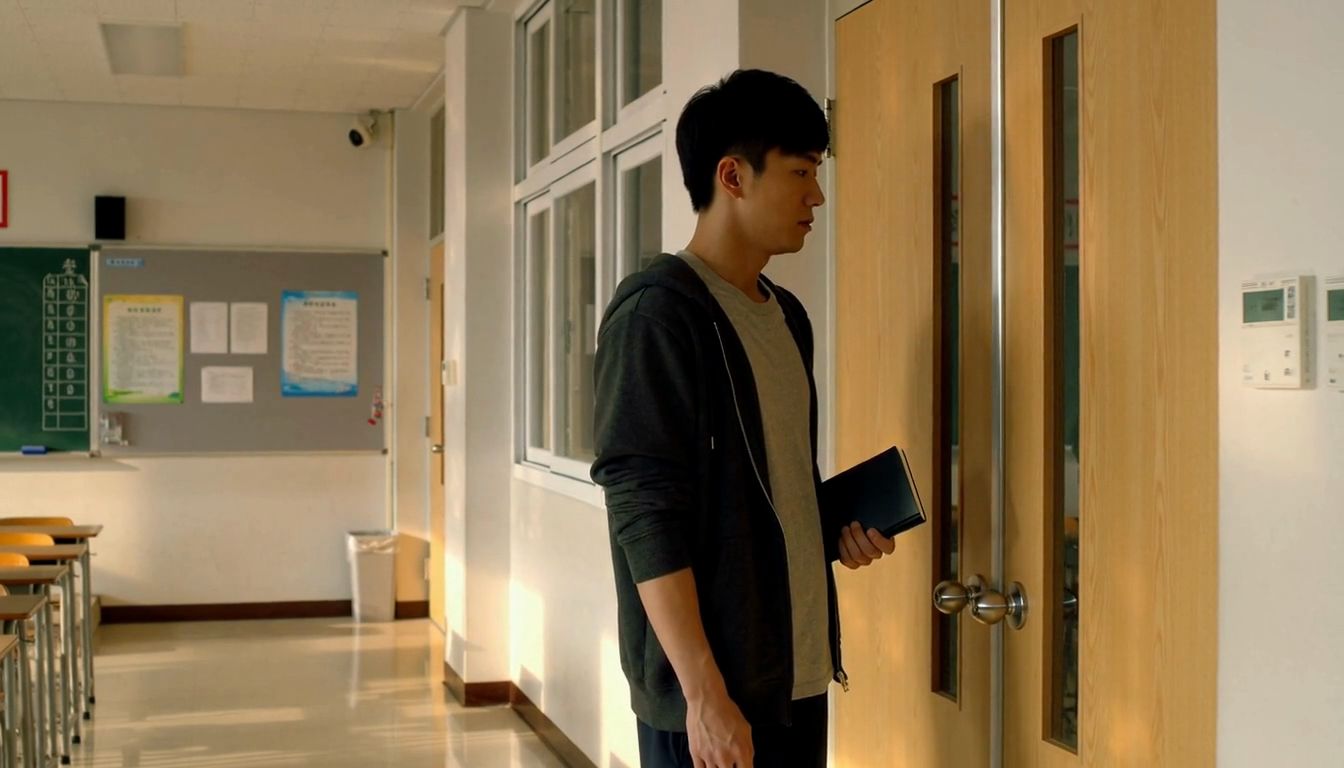
Der darauffolgende Prompt beschreibt nur noch die anschließende Handlung: Der junge Mann hebt die rechte Hand, umfasst den Türknauf und stößt die Tür auf. Im Prompt für den ersten Abschnitt war ursprünglich eine Türklinke aus Messing gefordert, im tatsächlichen Video wurde jedoch ein runder silberner Türknauf generiert. Deshalb beschreibt der Fortsetzungs-Prompt ebenfalls den im Bild sichtbaren runden Knauf und behält Kleidung, das Notizbuch in der linken Hand sowie das Nachmittagslicht im Flur bei.
Der tatsächlich verwendete Prompt für die Fortsetzung über das letzte Bild:
Photorealistic live-action continuation from the supplied first-frame image. Preserve the same adult man, face, charcoal hoodie, gray T-shirt, wooden double door, round silver doorknobs, and warm afternoon light. Over six seconds he raises his empty RIGHT hand, reaches for the round silver knob closest to him on the left door leaf, turns it and gently pushes that door leaf inward into the classroom. The other door leaf stays closed. His LEFT hand keeps holding the same small black notebook beside his torso. He stays beside the doorway. Keep the camera fixed with the same framing and perspective. One uninterrupted shot, no cuts. Audio: subtle sleeve rustle, one soft latch click, a brief natural hinge creak and quiet school ambience. No speech, music, titles or subtitles.
Die zweite Hälfte ist ebenfalls rund 6,58 Sekunden lang; fügt man beide Clips direkt aneinander, entsteht das Video vom Anfang. In diesem Beispiel wurde die Fortsetzung genau in dem Moment angesetzt, in dem die Figur stillsteht, wodurch sich die Bewegungen davor und danach leichter verbinden lassen. Nach dem Zusammenfügen sollte man das gesamte Video noch einmal abspielen, um zu prüfen, ob an der Schnittstelle eine unnatürliche zusätzliche Pause entstanden ist.
Das Extrahieren des Einzelbilds sollte idealerweise automatisiert per Skript oder Programm erfolgen: Dabei wird die Bildsequenz des Quellvideos ausgelesen, als PNG in der Originalauflösung exportiert und überprüft, ob die Ausgabegröße exakt mit dem dekodierten Frame übereinstimmt. So vermeidet man Skalierungen, Beschnitt oder zusätzliche Komprimierung, wie sie bei manuellen Screenshots auftreten. Das in diesem Beispiel exportierte Bild behält die Auflösung von 1344 × 768 Pixeln bei und entspricht pixelgenau dem dekodierten Frame des Quellvideos. Allerdings kann das reine Extrahieren keine Bildfehler im Frame selbst reparieren: Falls am Ende Bewegungsunschärfe oder verformte Gliedmaßen auftreten, lässt man das Programm besser ein etwas früheres, scharfes Einzelbild extrahieren und schneidet beim Zusammenfügen den Teil des Ausgangsvideos nach diesem Frame weg, um doppelte Bewegungen zu vermeiden.
In diesem Beispiel wurden sowohl die Startbild-Generierung als auch die Referenzgenerierung getestet. Bei der Startbild-Generierung können nicht gleichzeitig zusätzliche Figuren- oder Szenenreferenzbilder hinzugefügt werden; wer weitere Referenzen mitgeben möchte, kann stattdessen auf die Referenzgenerierung wechseln. Ein Referenzbild liefert zwar Informationen zu Figur, Kleidung, Umgebung und Bildkomposition, legt aber nicht das erste Einzelbild des Videos fest.
Wie gut gelingt der Anschluss mit der Referenzgenerierung?
Um das Ergebnis der Referenzgenerierung direkt zu vergleichen, haben wir dasselbe letzte Einzelbild im nächsten Schritt als Bildreferenz in H3 eingesetzt – bei identischen Vorgaben für das Öffnen der Tür, gleicher Auflösung und gleicher Cliplänge. Hierbei wurde weder ein festes Startbild definiert noch ein weiteres Referenzbild hinzugefügt. Beide Modi wurden jeweils einmal durchlaufen, um den Übergang zwischen den Aufnahmen unmittelbar gegenüberzustellen.
Das Ergebnis beim direkten Aneinanderfügen des ersten Abschnitts und der per Referenzgenerierung erstellten Version:
Die per Referenz generierte Version dauert ebenfalls rund 6,58 Sekunden. Figur, Hoodie und die Umgebung vor der Tür bleiben im Großen und Ganzen erhalten, doch Körperhaltung, Schulter- und Armposition zu Beginn sowie der Bildausschnitt stimmen nicht exakt mit dem Ende des vorherigen Clips überein. Fügt man beide Teile direkt aneinander, ist ein deutlicher Bildsprung zu sehen.
Bildsprünge durch einen Zwischenschnitt auf eine Nahaufnahme lösen
Wenn die Referenzgenerierung bei ähnlicher Kameraposition im direkten Zusammenschnitt zu einem sichtbaren Sprung führt, lässt sich an der betreffenden Stelle eine Nahaufnahme als Übergang einfügen. Hier nutzen wir lediglich wenige gezielte Schnitte, um die Nahtstelle zu kaschieren, während die Einstellung weiterhin derselben Türöffnungs-Bewegung folgt. Dafür haben wir programmgesteuert bei etwa 2,5 Sekunden des Türöffnen-Clips ein Einzelbild extrahiert, auf dem die rechte Hand den runden silbernen Türknauf bereits umfasst. Dieses komplette Bild haben wir in die H3-Referenzgenerierung gegeben – als Vorlage für Umgebung, Ärmel und Hand – und direkt eine enge Nahaufnahme des Türknaufs angefordert. Für diesen Schritt wurde weder ein neues Storyboard-Standbild gezeichnet noch das Bild als festes Startbild definiert.
Der tatsächlich verwendete Prompt für die Nahaufnahme des Türknaufs:
Photorealistic live-action close-up insert. Use <Picture 1> as the reference for the SAME right hand already gripping the SAME round silver doorknob, the charcoal hoodie sleeve, wooden door and afternoon sunlight. Reframe to a TIGHT CLOSE-UP from the same corridor side. Show ONLY the hand-covered knob on the IMAGE-LEFT door leaf, to the LEFT of the vertical center seam. The other knob on the image-right door leaf must remain completely outside the frame. Start already close on his RIGHT hand gripping this knob exactly as in the reference. Over four seconds, the fingers tighten naturally and the wrist makes one small turn to release the latch. Keep the wooden door closed; hold the turned knob at the end, ready for the next opening shot. Show one anatomically natural right hand and one knob only. Locked camera, no zoom, no cuts, no face or full body. Audio: faint sleeve rustle, a quiet metallic turn and one latch click over quiet school ambience. No speech, music or text.
Der Originalclip dieser Nahaufnahme ist etwa 4,46 Sekunden lang. Im Schnitt wurden vom ersten Abschnitt rund 3,75 Sekunden beibehalten, daran etwa 2,5 Sekunden der Türknauf-Nahaufnahme angefügt und anschließend zurück auf das zuvor per Referenz generierte Türöffnen-Video geschnitten – wobei dort das erneute Heben der Hand und Drehen des Knaufs weggeschnitten wurde, sodass die Einstellung direkt in dem Moment einsetzt, in dem die Tür aufgestoßen wird. Die drei Clips wurden ausschließlich über harte Schnitte und Längenanpassungen montiert, ohne Zwischenbildberechnung, Geschwindigkeitsänderung oder Überblendungen; zusammen ergibt das eine Gesamtlänge von rund 9,83 Sekunden.
Durch das Einfügen der Detailaufnahme verbinden zwei Schnitte die Bewegung des Türöffnens miteinander und schaffen zugleich einen sauberen Übergang zwischen den beiden halbnahen Einstellungen davor und danach. Wenn man Schnittstellen auf diese Weise löst, sollte man vor allem prüfen, ob die konkreten Details vor und nach dem Schnitt zusammenpassen: Ist es dieselbe Hand, befindet sich der Türknauf auf derselben Seite, gibt es auffällige Sprünge bei Ärmelfarbe oder Flurbeleuchtung, und wird beim Rückschnitt in die Halbnahe das Greifen nach der Klinke nicht versehentlich doppelt gezeigt? Ein häufiger Wechsel auf immer neue Kamerapositionen erschwert die visuelle Konsistenz zusätzlich – deshalb beschränken wir uns hier auf die eine Nahaufnahme, die die Handlung unmittelbar vorantreibt.
Ein 30-sekündiges Langvideo erstellen
Dieselbe Methode der Fortsetzung über das letzte Bild lässt sich auch nutzen, um längere erzählerische Sequenzen zu produzieren. Die nächtliche Realfilm-Gruselgeschichte „Niemand vor der Tür“ wurde in drei Abschnitten generiert: Ein Mann hört ein Klopfen an der Tür, geht hin und öffnet sie, doch draußen ist niemand zu sehen; als er sich umdreht, steht bereits eine Frau im Zimmer. Der erste Abschnitt entstand per Text-zu-Video, für die beiden folgenden Abschnitte wurde jeweils programmgesteuert das letzte Einzelbild des vorherigen Clips extrahiert und als Startbild der nächsten Generierung verwendet, bei einer Länge von jeweils rund 10 Sekunden.
Der erste Abschnitt endet damit, dass die rechte Hand den Türknauf umfasst; der zweite Abschnitt beginnt mit dem Öffnen der Tür und endet in dem Moment, in dem die Figur zum Umdrehen ansetzt; der dritte Abschnitt führt die Drehung zu Ende und gibt den Blick auf die Frau im Raum frei. Wenn der Prompt zuerst den Zustand der Figur am Ende des vorangegangenen Clips beschreibt und erst danach die neue Handlung formuliert, ist der Ausgangspunkt für die Fortsetzung deutlich klarer definiert.
Unten ist die auf 26 Sekunden geschnittene Fassung zu sehen, generiert mit MiniMax H3 in 768p. Die drei Originalclips wurden zunächst zu einem 30-Sekunden-Video zusammengefügt und anschließend am Anfang um 4 Sekunden überschüssiges Material gekürzt. Beim Wegschneiden der ersten vier Sekunden ging allerdings auch das ursprüngliche Klopfgeräusch verloren. Deshalb wurde dieses Klopfen in der Nachbearbeitung separat aus dem Originalclip extrahiert und wieder an den Anfang des fertigen Schnitts gelegt, damit die dramaturgische Reihenfolge „erst das Klopfen hören, dann aufstehen und die Tür öffnen“ erhalten bleibt.
Dieses Beispiel nutzt durchgehend das letzte Einzelbild als neues Startbild und übernimmt so die Kleidung des Hauptdarstellers sowie Vorhänge, Sofa und Tischlampe im Raum. Im letzten Abschnitt wird die Frau ausschließlich über die Textbeschreibung eingeführt, ohne ein zusätzliches Figuren-Referenzbild für sie bereitzustellen. Da die Frau nur ganz am Ende auftaucht, wurde hier nicht getestet, ob ihr Aussehen über weitere Einstellungen hinweg konsistent bleiben würde. Auch der Ton im fertigen Video wurde separat nachbearbeitet und darf nicht als Ergebnis verstanden werden, das das Modell in einem einzigen Durchgang fertig generiert hat.
Konsistenz von Figuren, Szene und Ton
Wenn Figuren oder Gegenstände, die sich außerhalb des Bildausschnitts befanden, wieder ins Bild zurückkehren, reicht das letzte Einzelbild des vorherigen Clips allein oft nicht aus. In einer Reddit-Diskussion zur Videoverlängerung mit H3 nannte ein Nutzer folgendes Beispiel: Im ersten Clip sind drei Figuren zu sehen, am Ende des Clips befinden sich aber nur noch zwei im Bild. Fügt man im nächsten Abschnitt keine Referenzinformationen für die dritte Person hinzu, kann sich ihr Aussehen verändern, sobald sie wieder ins Bild tritt. In solchen Fällen empfiehlt es sich, in der Referenzgenerierung das ursprüngliche Charakterbild wieder hinzuzufügen oder mithilfe dieser Referenzen zunächst ein neues Storyboard-Bild für die nächste Einstellung zu erstellen.
Über mehrere Generierungsrunden hinweg können sich außerdem Farbabweichungen, Veränderungen bei Gesichtsdetails und Bildrauschen schrittweise aufsummieren. In Erfahrungsberichten der Reddit-Community versuchen einige Creator, das Bild über Keyframes einzugrenzen, während andere darauf hinweisen, dass die Bildqualität nach mehreren Fortsetzungsrunden dennoch abdriften kann. Nach jedem generierten Abschnitt sollte man daher zuerst Figur, Kleidung und Lichtstimmung prüfen; falls das letzte Einzelbild bereits unscharf oder verzerrt ist, geht man besser auf ein früheres, klares Bild zurück und passt den aktuellen Clip noch einmal an, statt den Fehler in den nächsten Abschnitt mitzunehmen.
Tips: Audio-Konsistenz erfordert Nachbearbeitung
Ein Startbild liefert in erster Linie visuelle Informationen – allein darüber lässt sich über mehrere Videoclips hinweg kaum ein konsistenter Ton aufrechterhalten. Selbst wenn man das vom Modell generierte Original-Audio beibehält, passen aufeinanderfolgende Segmente klanglich nicht automatisch nahtlos zusammen. An den Schnittstellen können Lautstärkesprünge, wechselnde Raumgeräusche, Brüche im Musikrhythmus oder Veränderungen in der Stimmfarbe auftreten; auch in Hilfethreads zur Videoverlängerung auf Reddit berichten Nutzer davon, dass sich der Ton nach mehreren hintereinander generierten Abschnitten zunehmend verändert.
Kurze Audio-Ein- und Ausblendungen an den Schnittstellen, leicht überlappende Umgebungsgeräusche zwischen zwei Clips oder ein durchgehend daruntergelegter Hintergrund-Atmo-Track können abrupte Übergänge im Schnitt zwar abmildern, das Problem der Audio-Kontinuität aber kaum vollständig lösen. Wenn sich Dialoge wiederholen, die Stimmfarbe deutlich schwankt oder die Hintergrundmusik nicht zusammenpasst, bleibt oft nur eine erneute Generierung – oder man synchronisiert Stimmen separat nach und ersetzt Umgebungsgeräusche sowie Musik in der Postproduktion.