Ein guter Anime-Prompt beschreibt den Zeichenstil – und die Bewegung der Szene. Zuerst werden Linienstärke, Schattierung und Farbpalette festgelegt, dann folgt in schlichter Sprache, was geschieht: welche Körperpartien sich bewegen und wie die Handlung endet.
MiniMax H3 verarbeitet neben Text auch Bilder, Video und Audio. Für einen verlässlichen 2D-Look eignen sich Referenzen, die den gewünschten Stil bereits zeigen; Linienführung und Schattierung sollten im Prompt klar benannt sein. Wirkt ein Ergebnis zu fotografisch, lohnt ein Blick auf beides: die Referenzen und die visuellen Anweisungen.
Der Leitfaden zeigt, welcher Modus wann passt, wie Referenzen vorbereitet werden und wie sich die zwei häufigsten Fehler in Anime-Produktionen eingrenzen lassen: der richtige Zeichenstil mit falscher Bewegung und ein Gesicht, das von Einstellung zu Einstellung wandert. Vier Prompt-Beispiele kommen dazu.
Am Anfang steht eine kurze Szene, die sich schnell prüfen lässt: eine Figur, die sich jemandem zuwendet, eine Hand, die nach einem Brief greift, eine stille Reaktion nach einem Satz Dialog. Wenn Gesicht, Zeichenstil und Bewegung zusammenpassen, lassen sich dieselben Referenzen und dieselbe visuelle Richtung für die nächste Einstellung übernehmen.
Text-to-Video, Image-to-Video oder Reference-to-Video wählen
Das Ausgangsmaterial entscheidet über den Modus. Bevor der erste Satz des Prompts entsteht, sollte feststehen, welche Optionen der MiniMax H3 Generator anbietet.
| Ausgangspunkt | Passender Modus | Was vorzubereiten ist |
|---|---|---|
| Eine Idee für eine neue Szene oder einen neuen Bildstil | Text-to-Video | Eine Beschreibung von Figur, Schauplatz, Zeichenstil und Handlung |
| Eine fertige Illustration mit der gewünschten Komposition | Image-to-Video | Das Startbild und eine Beschreibung, wie sich die Szene bewegt |
| Ein Übergang mit festem Anfang und festem Ende | Generierung mit erstem und letztem Bild | Zwei fertige Szenenbilder mit zueinander passendem Bildausschnitt |
| Eine eigene Figur in einer neuen Szene | Reference-to-Video, auch Ref2VA genannt | Figurenreferenzen und eine Beschreibung der neuen Einstellung |
Diese Modi lösen verschiedene Aufgaben, und ihre Verwechslung gehört zu den häufigsten Ursachen für misslungene Anime-Ergebnisse. Ein Character Sheet ist eine Identitätsreferenz: Es teilt dem Modell mit, wer die Figur ist. Eine Szenenillustration ist eine Kompositionsreferenz: Sie zeigt, wie das erste Bild aussieht. Landet ein Mehransichtenbogen im Feld für das Startbild, kommt sein eigener Aufbau meist mit – samt allen Einzelbildern.
Modusbezeichnungen und unterstützte Eingaben unterscheiden sich je nach Anbieter; manche Oberflächen bieten zusätzliche Kombinationen. Vor der Generierung sollte klar sein, wofür jedes hochgeladene Bild verwendet wird.
2D-Look und Bewegung getrennt beschreiben
Der bloße Hinweis „Anime-Stil" lässt viele visuelle Entscheidungen offen. Festlegen sollte man die Details, auf die es in der eigenen Szene ankommt:
- Linienführung: saubere dunkle Konturen, feine Bleistiftlinien oder grobe Tuschestriche.
- Schattierung: flache Cel-Schattierung, zweistufige Schatten oder weich gemalte Schatten.
- Farbe: eine knappe Pastellpalette, gedämpfte Abendfarben oder kräftig gesättigte Töne.
- Licht: eine hart geschnittene Schattenkante über dem Gesicht, warmes Seitenlicht oder ein gleichmäßig ausgeleuchteter Innenraum.
Eine Formulierung wie „2D-Cel-Animation, gleichbleibend dunkle Konturen, flache Farben, hart geschnittene Schatten" gibt dem Modell mehr an die Hand als eine Kette von Qualitätsadjektiven. Begriffe wie „volumetrische Lichtstrahlen" oder „geringe Schärfentiefe" schleppen dagegen einen fotografischen Eindruck ein. Bei flacher Cel-Schattierung gehören deshalb die Lichtrichtung und die Schattenkanten in den Prompt.
Die Bewegung gehört in normaler Sprache beschrieben: was die Figur tut, welche Partien sich bewegen und wie die Handlung endet. Für eine einzelne, durchgehende Einstellung reicht das in der Regel aus – H3 liest das Tempo aus der Beschreibung. Mit Zeitstempeln versehene Handlungszeilen bringen hier wenig und werden unter Umständen nur ungleichmäßig befolgt. Ihren Platz haben sie dort, wo mehrere klar getrennte Beats geordnet oder ein Schnitt inszeniert werden soll: Dann ist die Reihenfolge selbst die Information.
Standbild und Clip verdienen zwei getrennte Prüfungen. Das Standbild zeigt Gesicht, Linienführung und Schattierung. Die Wiedergabe zeigt den zeitlichen Ablauf, ungewollte Bewegungen und den Wandel der Zeichnung von Bild zu Bild. Also erst das Standbild beurteilen, dann das Video erzeugen und anschließend kontrollieren, ob der Stil in der Bewegung hält.
Referenzen für konsistente Figuren vorbereiten
Beginne mit dem kleinsten Referenzset, das für die Szene ausreicht. Ein klares Porträt und eine Ganzkörperansicht genügen für einen ersten Test. Eine Seiten- oder Rückenansicht kommt erst dazu, wenn eine Handlung Details sichtbar macht, die diese beiden Bilder nicht abdecken.
Jede Referenz bekommt eine feste Rolle:
| Referenz | Details, die sie führen soll |
|---|---|
| Charakterporträt | Gesichtsproportionen, Frisur und unverwechselbare Merkmale |
| Ganzkörper- oder Turnaround-Bild | Körperproportionen, Outfit, Schuhwerk und Accessoires |
| Stilbild | Linienführung, Schattierung und Farbbehandlung |
| Umgebungsbild | Ort, Aufbau und wiederkehrende Gegenstände |
| Bewegungsclip | Eine bestimmte Bewegung oder ein Kameraverhalten |
Die Bilder sollten zueinander passen. Zeigt eine Ansicht einen anderen Kragen oder eine andere Frisur, muss dieser Widerspruch vor der Generierung geklärt werden, denn abweichende Entwürfe schlagen sich in inkonsistenten Details nieder. Bei einem asymmetrischen Accessoire hilft es, ausdrücklich die linke oder rechte Seite der Figur zu nennen.
Ein großer Referenzbogen ist ein gutes Werkzeug, um einen Entwurf zu prüfen. Wie viel er als Eingabe für die Generierung leistet, hängt von Einstellung und Arbeitsablauf ab. Saubere Ausschnitte von Gesicht und relevanter Körperansicht sollten daneben bereitliegen; verschwinden kleine Details, lassen sie sich mit dem Gesamtbogen abgleichen.
Die offizielle Ref2VA-Spezifikation von H3 erlaubt bis zu neun Bilder, drei Videoclips und drei Audioclips, insgesamt höchstens 12 Dateien über alle Typen hinweg. Die Summe muss innerhalb dieser Grenze bleiben. Für Video und Audio gilt jeweils eine Gesamtdauer von 15 Sekunden, einzelne Clips müssen 2–15 Sekunden lang sein. Audioreferenzen setzen zusätzlich eine Bild- oder Videoeingabe voraus. Der eigene Anbieter kann weitere Einschränkungen anwenden.
Referenzen kommen einzeln dazu, und nach jeder neuen wird geprüft, ob sie das Ergebnis wirklich verbessert. Überflüssige oder widersprüchliche Referenzen belegen verfügbare Plätze und können die Konsistenz sogar verschlechtern.
Wie Prompt und Referenzen sich die Arbeit teilen
Das Design der Figur entsteht aus den Referenzen. Schriftliche Angaben zum Aussehen sollten mit diesen Bildern übereinstimmen; markante Merkmale werden wiederholt, wenn sie helfen, die Einstellung zu klären.
Das Text-to-Video-Beispiel weiter unten beschreibt die Figur, weil keine Bilder ihre Erscheinung festlegen. Im Reference-to-Video-Beispiel übernehmen die hochgeladenen Bilder diese Aufgabe. In beiden Fällen sollte der Text zum beabsichtigten Entwurf passen.
Wenn die Referenzen die Identität tragen, gehören in den Prompt: die Einstellungsgröße, die Handlung, die Kamera, das Licht, der Ton – und kurze Erinnerungen an ein Detail, das immer wieder untergeht, etwa eine Haarnadel auf der linken Seite der Figur oder ein Ärmel, der aufgerollt bleiben soll.
Beispiele für MiniMax H3 Anime-Prompts
Die folgenden Prompts bleiben auf Englisch, damit du sie direkt kopieren kannst. Die A/B-Prompts der Klassenzimmerszene sind die tatsächlich im Test übermittelten Originaltexte; die übrigen Prompts dienen als Beispiele.
Ein brauchbarer Anime-Prompt deckt sechs Punkte ab: Motiv oder Referenz, Zeichenstil, Bildausschnitt, Ablauf der Handlung, Beleuchtung und Ton.
Die Referenzbezeichnungen unten werden durch die Labels oder Asset-Nennungen ersetzt, die die eigene Oberfläche verwendet. In ArcLoop lässt sich ein gespeichertes Asset über die @-Referenzauswahl einsetzen.
Text-to-Video: eine stille Anime-Szene
Ein guter Einstieg, um einen Look zu finden, bevor man sich auf eine wiederkehrende Figur festlegt. Ohne Referenzen leistet die Beschreibung des Aussehens die ganze Arbeit.
A five-second 2D anime scene with flat cel shading, clean dark outlines,
and muted blue and amber colors. Medium shot of a young woman with short
black hair and a teal jacket at a school rooftop railing. She looks toward
the stairs, pauses, and gives a small smile. Static camera. Warm side light
creates a clear shadow across her jacket. Distant traffic and a brief gust
of wind. No dialogue or music.
Soll die Figur wiederverwendet werden, sollten vor weiteren Szenen freigegebene Referenzbilder vorliegen; das verringert die Abweichung zwischen den Einstellungen.
Reference-to-Video: dieselbe Figur in einer neuen Einstellung
Ein Porträt und eine Ganzkörperreferenz hochladen und ihre Rollen im Prompt zuweisen. Die Beschreibung des Aussehens fehlt hier bewusst.
Image 1 defines Rin's face and hairstyle. Image 2 defines her body
proportions and teal school uniform. Keep these details consistent.

Five-second medium shot of Rin standing beside a classroom window.
2D cel animation with the linework and shading shown in Image 1.
She hears someone at the door, turns her head, and pauses with an attentive
expression. Her body stays in place. Static camera, soft afternoon light.
Sound: quiet classroom ambience and one door knock. No music.
Die Referenzbeschreibungen lassen sich über verwandte Einstellungen hinweg wiederverwenden. Angepasst werden Handlung, Bildausschnitt und Licht, während die Figurendetails gleich bleiben.
Image-to-Video: eine schlichte Kopfdrehung
Die folgende eigene Klassenzimmer-Illustration diente als erstes Bild für eine fünfsekündige Anime-Einstellung mit MiniMax H3.
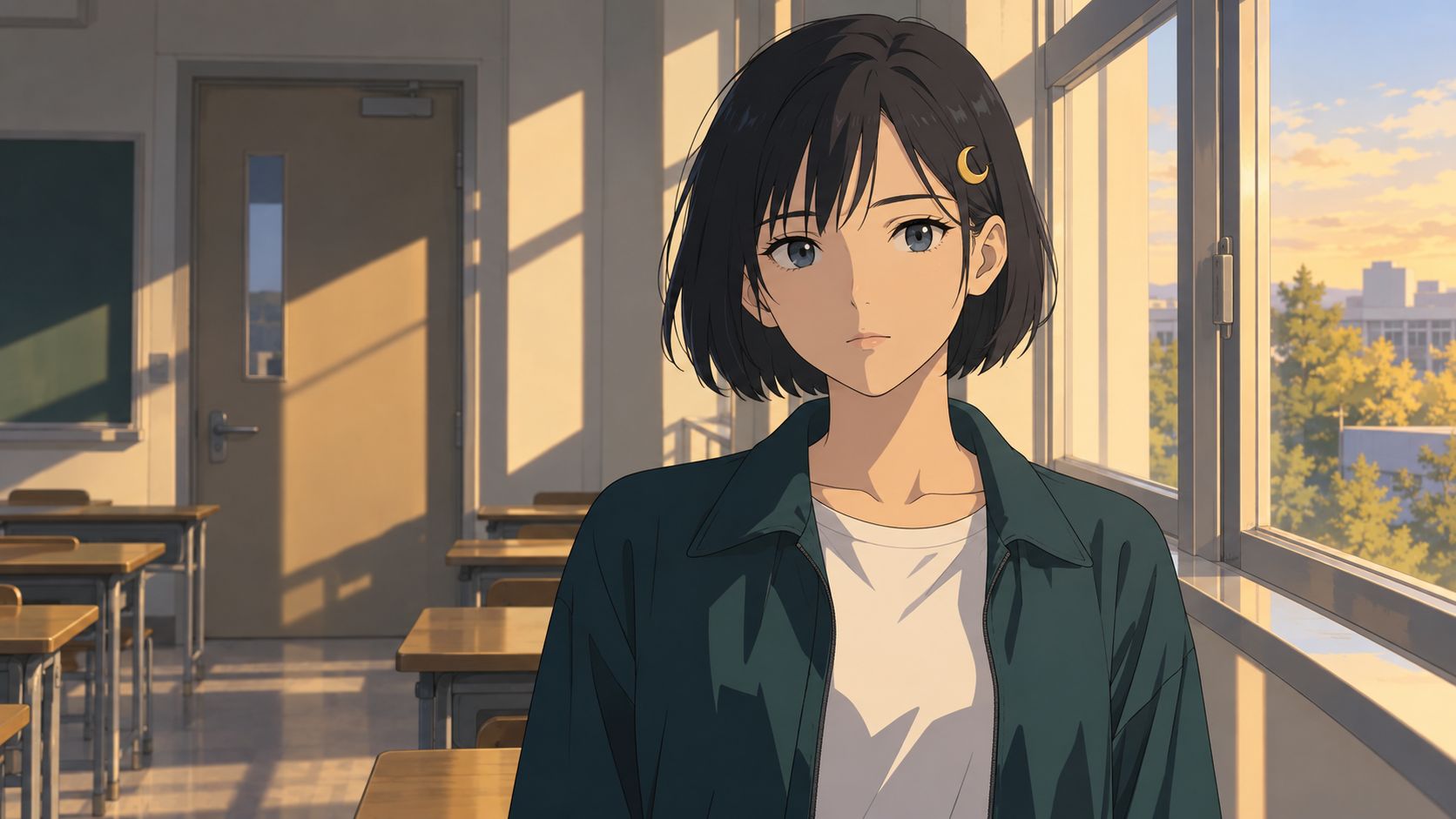
A — Prompt in natürlicher Sprache:
Animate the supplied classroom illustration as a five-second 2D anime shot.
Preserve the character design, clean dark outlines, flat cel shading,
and afternoon lighting shown in the image.

Rin turns her head toward the doorway and stops with an attentive
expression. Keep her shoulders in place. Allow a small amount of movement
in the loose strands of her hair.

Static medium shot. Quiet classroom ambience. No dialogue or music.
B — dieselbe Einstellung mit Zeitstempel-Beats. Die Stilvorgaben am Anfang sowie die Kamera- und Tonanweisungen am Ende bleiben unverändert; unterscheidbar ist nur der Handlungsabsatz:
Animate the supplied classroom illustration as a five-second 2D anime shot.
Preserve the character design, clean dark outlines, flat cel shading,
and afternoon lighting shown in the image.

0-2 seconds: Rin holds her starting pose.
2-4 seconds: She turns her head toward the doorway, keeping her shoulders
in place. The loose strands of her hair follow the turn.
4-5 seconds: She holds an attentive expression as her hair settles.

Static medium shot. Quiet classroom ambience. No dialogue or music.
Beide Clips behalten den Cel-Look, das warme Fensterlicht und die sichtbare Haarbewegung während der Drehung. A, die Beschreibung in natürlicher Sprache, ergibt eine brauchbare einzelne Einstellung. B hat bei der Abtastung bei 1,5 Sekunden bereits gedreht – also bevor die verlangte Zweisekunden-Haltezeit endet. Auch eine Schulterbewegung ist in B zu sehen, obwohl die Anweisung die Schultern an Ort und Stelle halten sollte.
Für eine einzelne Einstellung genügt es, Look, Handlung und Kamera zu beschreiben und das Ergebnis zu prüfen. Die Zeitstempel haben eine Reihenfolge wiederholt, die die schlichte Beschreibung ohnehin nahelegte, und das Modell ist ihnen nicht genauer gefolgt. Dort, wo das Timing tatsächlich Information trägt – mehrere Beats in einem Clip oder ein Schnitt zwischen zwei Einstellungen –, sollte die Abfolge ausgeschrieben und der zurückgegebene Clip gezielt auf verfrühte Bewegung und ungewollte Körperdrehung geprüft werden. Gezeigt ist der dritte von drei Durchläufen pro Prompt; das Timing schwankte über die Serie hinweg.
Dialog: eine kurze Reaktion
Use the supplied character portrait for Rin's identity. Five-second
close-up in 2D anime style, with flat shading and consistent dark outlines.
She looks toward the person just off camera, takes a small breath, and says
quietly, "You came back." After the line, she lowers her eyes and pauses.
Static camera. Evening light from the window. Clear dialogue, faint cicadas
outside, no music, and no additional speech.
H3 erzeugt Bild und Ton gemeinsam, einschließlich Dialog und Raumatmosphäre. Beim Prüfen geht es um den genauen Wortlaut und die Mundbewegung. Für Dialog über mehrere Clips hinweg sollte dieselbe Stimmreferenz wiederverwendet werden, sofern die Oberfläche das unterstützt; die Stimme wird zwischen den Generierungen verglichen, statt ihre Übernahme anzunehmen.
Dieselbe Figur über mehrere Anime-Einstellungen hinweg verwenden
Vor einer ganzen Szene steht eine kurze Testsequenz:
- Die Referenzbilder freigeben. Geprüft werden Gesicht, Outfit, eine Seitenansicht und jedes Accessoire, das vor der Kamera erscheint.
- Drei Winkel wählen, die auf unterschiedliche Weise scheitern. Halbtotale, Profil und Nahaufnahme legen jeweils ein anderes Konsistenzproblem offen.
- Dieselben Designreferenzen und dieselbe Stilbeschreibung wiederverwenden. Geändert werden nur Handlung, Bildausschnitt und Beleuchtung.
- Die Ergebnisse zusammen prüfen. Verglichen werden Gesichtsproportionen, Haarsilhouette, Kleidung und Farbe; danach stellt sich die Frage, ob die Bewegung wie eine einzige Performance wirkt.
- Genau den einen Punkt beheben, der versagt hat. Stimmt das Profil nicht, wird die Seitenreferenz verbessert oder die Drehung vereinfacht – anschließend wird nur diese Einstellung neu generiert.
In ArcLoop gehören freigegebene Figurenbilder nach My Assets; für verwandte Einstellungen werden sie dort ausgewählt. Vor dem Absenden sollte geprüft werden, was an der jeweiligen Generierung hängt. Für neue Figurenzeichnungen ist der KI-Anime-Generator ein sinnvoller Ort, um den Look zu entwickeln.
Kurze, getrennte Einstellungen erlauben es, eine misslungene Einstellung neu zu generieren, ohne die ganze Szene neu aufzubauen. Für ein durchgehendes Gespräch sollte zusätzlich eine einzelne längere Generierung getestet werden – verteilt auf mehrere Clips kann sich die Stimme oder der Vortrag dazwischen verschieben. Gewählt wird die Variante, die brauchbares Material bei einem Prüfaufwand liefert, der sich durchhalten lässt. Dieselbe Disziplin, mit der sich Gesichter über Einstellungen hinweg stabil halten (auf Englisch), gilt hier unverändert.
Häufige Probleme in MiniMax H3 Anime-Videos beheben
| Problem | Was zu prüfen ist | Was als Nächstes hilft |
|---|---|---|
| Das Bild wirkt wie ein 3D-Rendering | Schattierung der Referenz und fotografische Lichtbegriffe im Prompt | Eine eindeutig 2D-Referenz nehmen; flache Farbflächen und harte Schattenkanten statt volumetrischem Licht beschreiben |
| Die Zeichnung stimmt, die Bewegung wirkt zu gleichmäßig | Wie viel sich gleichzeitig bewegt und ob die Handlung Pausen enthält | Kamera still halten, Nebenbewegungen streichen, ein kurzes Innehalten einbauen |
| Das Gesicht verändert sich während einer Drehung | Ob die Referenzen diesen Winkel abdecken | Eine freigegebene Seiten- oder Dreiviertelansicht ergänzen; eine kleinere Drehung testen |
| Die Panels des Bogens erscheinen im Video | Ob ein Character Sheet als Startbild zugewiesen wurde | In einen Referenzmodus wechseln oder ein eigenes Szenenbild für das erste Bild bauen |
| Mehrere Handlungen überlagern sich oder bleiben unfertig | Reihenfolge und Komplexität der Handlung | Eine kurze Abfolge mit klarem Abschluss schreiben oder sie in Einstellungen aufteilen |
| Mehr Referenzen führen zu einem weniger konsistenten Ergebnis | Widersprüchliche Outfits, Stile oder unklare Referenzrollen | Überflüssige Eingaben entfernen und neue einzeln wieder hinzufügen |
Pro Vergleich wird genau eine Variable geändert. Modellversion, Modus, Dauer und Referenzsatz bleiben fest, solange nicht eine davon Gegenstand des Tests ist. Prompt und Ergebnis werden zusammen gespeichert, damit sich später nachvollziehen lässt, ob die Überarbeitung wirklich etwas gebracht hat.
FAQ
Braucht man für MiniMax H3 Anime einen Negativ-Prompt?
Ob ein separates Feld für einen Negativ-Prompt zur Verfügung steht, hängt von der Oberfläche ab. Am Anfang steht eine positive Beschreibung des Looks – flache Cel-Schattierung, hart geschnittene Schatten, keine fotografische Schärfentiefe. Taucht ein bestimmtes unerwünschtes Merkmal immer wieder auf, hilft eine kurze, gezielte Anweisung dagegen; das Ergebnis wird mit dem vorherigen verglichen.
Entsteht traditionelles Anime-Timing, wenn man 12 fps verlangt?
Eine Bildratenangabe im Prompt legt die Bildrate der Ausgabedatei nicht zuverlässig fest. Die offizielle H3-Spezifikation nennt 24 fps. Beschrieben wird stattdessen in normaler Sprache die gewünschte Bewegung; das Tempo trägt die Beschreibung, nicht ein fps-Wert oder sekundengenaue Zeitstempel. Danach folgt der Blick in den Clip. Wird eine bestimmte Ausgabebildrate gebraucht, gehört das in die Ausgabeeinstellungen oder in den Schnitt.
Welche Videolänge und Auflösung eignen sich für einen Test?
Für den Anfang: ein fünfsekündiger Clip in einer Auflösung, die der gewählte Modus unterstützt; beide Einstellungen bleiben während des Prompt-Vergleichs unverändert. Sitzen Stil und Bewegung, lohnen die höheren Auflösungsstufen und eine erneute Prüfung – vor allem bei Gesicht, Haaren und Händen, wo kleine Unterschiede schnell auffallen. Der Leitfaden zu Dauer und Auflösung bei H3 beschreibt, was die einzelnen Stufen zulassen.
Lässt sich eine Anime-Figur mit demselben Seed konsistent halten?
Ein Seed hilft, Vergleiche sauber zu führen, solange alles andere unverändert bleibt. Ändern sich Prompt, Bildausschnitt oder Referenzen, kann sich die Figur trotzdem verändern. Freigegebene Designreferenzen werden wiederverwendet, und die Figur wird aus mehreren Winkeln geprüft, bevor die Sequenz wächst.
Braucht man ein LoRA für Anime auf MiniMax H3?
Für MiniMax H3 gibt es von der Community trainierte Stil-Adapter, einige davon auf bestimmte Looks wie eine schleifenförmige Skizzenanimation zugeschnitten. Wer einen ausprobiert, sollte klären, welches Basismodell er erwartet, welchen Generierungsmodus er unterstützt und ob der eigene lokale Arbeitsablauf oder ein gehosteter Dienst ihn ausführen kann – ein Adapter für einen Workflow verlangt im nächsten oft eine andere Einrichtung. Klare Referenzen sind ein guter Ausgangspunkt und lassen sich mit dem Entwurf mitentwickeln.
Look und Bewegung prüfen
Handlung, Kamera, Beleuchtung und Ton gehören in eine klare Reihenfolge, ergänzt um Angaben zum Aussehen, die zu den Referenzen passen.
Der Zeichenstil wird am Standbild geprüft, den zeitlichen Ablauf und die Figurenkonsistenz zeigt erst die Bewegung. Angepasst wird dann genau das Detail, das versagt hat – und der nächste Durchlauf mit dem vorherigen verglichen.