
1. Empieza con un IP Project
Un IP Project es la base de tu mundo narrativo. Mantiene tus historias, personajes y vídeos organizados para que cada episodio comparta el mismo contexto creativo.
Pasos
-
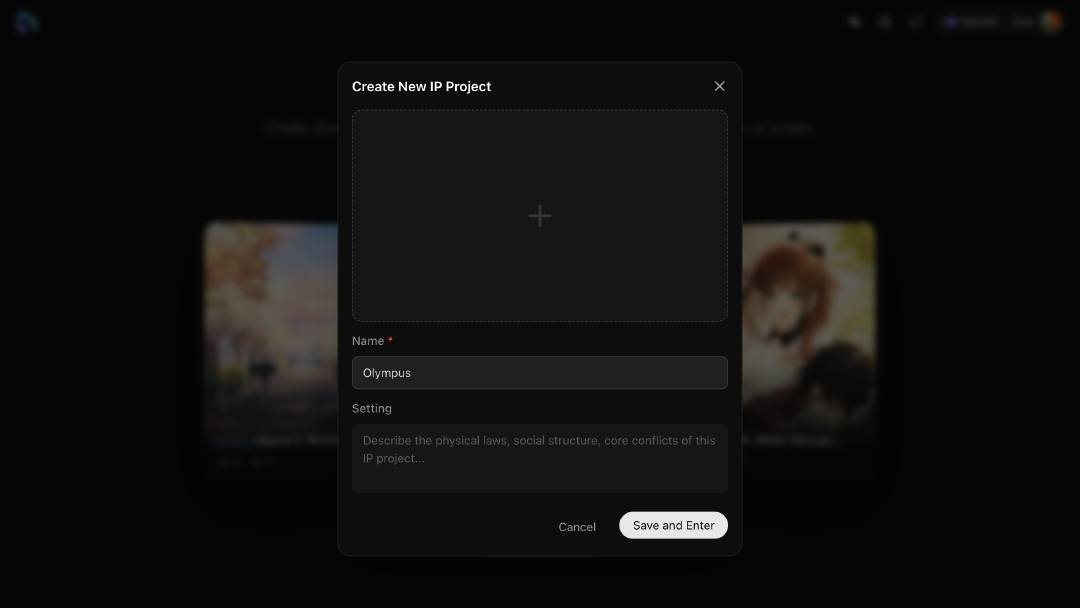
Abre o crea un proyecto
Desde tu página de inicio, abre un IP Project existente, como el mundo por defecto, o haz clic en New Project.
-
Completa los detalles
-
Nombre del proyecto, por ejemplo Olympus
-
Añade los ajustes del mundo ahora o sáltalos y complétalos más tarde
-
-
Guarda y entra
Haz clic en Save and Enter para abrir el workspace del proyecto.
Desde ahí puedes empezar a construir la historia de tu primer episodio.
2. Crea una historia
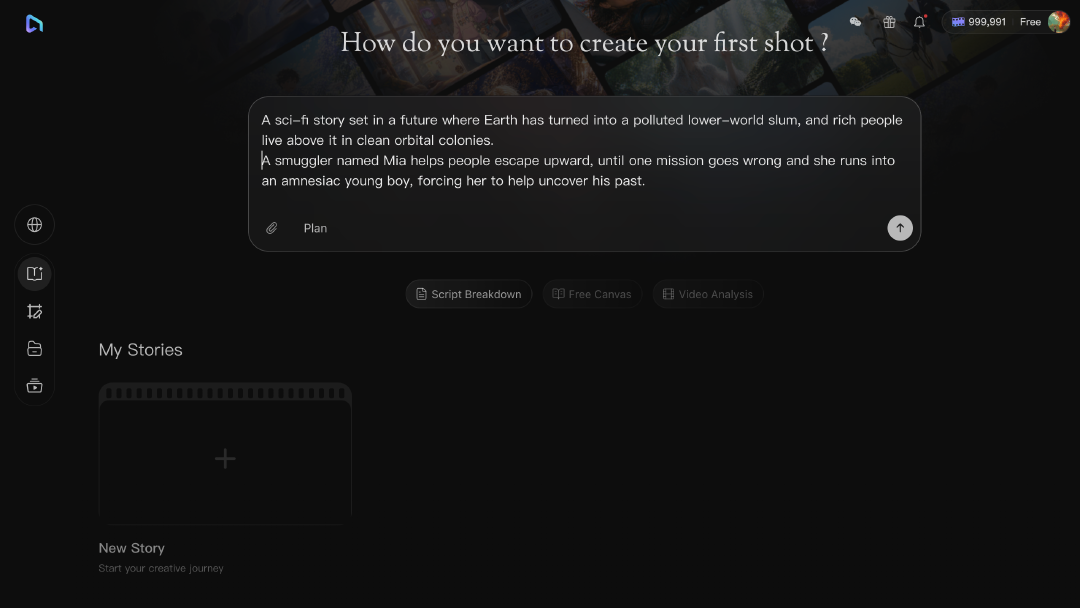
Introduce un prompt simple en el cuadro de entrada de la página de inicio y haz clic en Send para iniciar una nueva historia.
Ejemplo
Una historia de ciencia ficción ambientada en un futuro donde la Tierra se ha convertido en un barrio bajo contaminado, y las personas ricas viven por encima, en colonias orbitales limpias. Una contrabandista llamada Mia ayuda a la gente a escapar hacia arriba, hasta que una misión sale mal y se cruza con un joven amnésico, lo que la obliga a ayudarlo a descubrir su pasado.
Después, revisa el Story Brief antes de que el asistente de IA genere tu outline.
Aquí defines las bases del episodio:
- Idioma de la película, por ejemplo Chinese, English, Japanese o Korean
- Relación de aspecto, por ejemplo 16:9 o 9:16
- Modelo de imagen
- Modelo de vídeo
- Estilo visual, por ejemplo Realistic Style o Anime Style
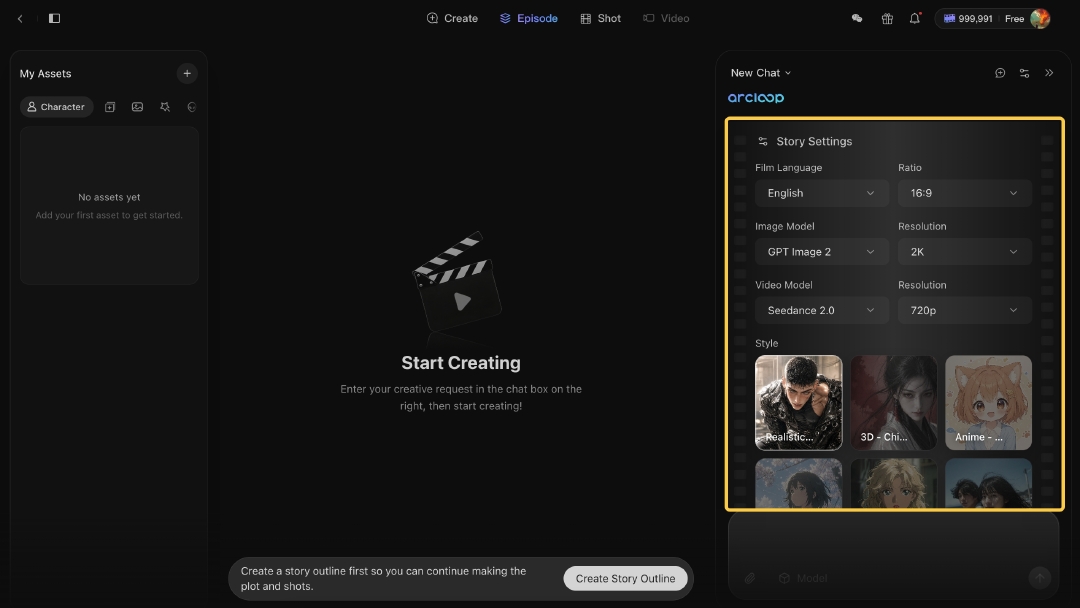
Cuando confirmas el brief, el asistente de IA empieza a generar el outline de la historia.
En la Episode Page, puedes gestionar el outline, los personajes y los episodios en un solo lugar.
El panel central es el Text Editor. Tu outline generado por IA aparece aquí. Para hacer cambios, haz clic en el texto y edítalo directamente.

El panel izquierdo es My Assets. Muestra los personajes, escenas y props de este universo IP. Haz clic en una tarjeta de personaje para editar detalles como nombre, apariencia y personalidad.

El panel derecho es el AI Chat Panel. Úsalo para seguir dando forma a tu historia con instrucciones simples. Puedes pedir al asistente que reescriba el outline, añada nuevos personajes o actualice detalles de personajes directamente. Por ejemplo:
Make the story outline feel more tense and suspenseful.
Create a new character named Felix. He is Mia’s brother.
Update this character’s appearance to short black hair and blue eyes, with a slightly hesitant expression.
3. Añade tu primer episodio
Tu outline ya está listo. Es momento de convertir una parte de la historia en Episode 1.
Haz clic en Create Episode desde la barra de acciones rápidas debajo del outline, o escribe una petición simple en el AI Chat Panel:
Create Episode 1.
También puedes darle un beat narrativo más claro:
Create Episode 1 where Mia enters the lower-world transit hub and meets the amnesiac boy for the first time.
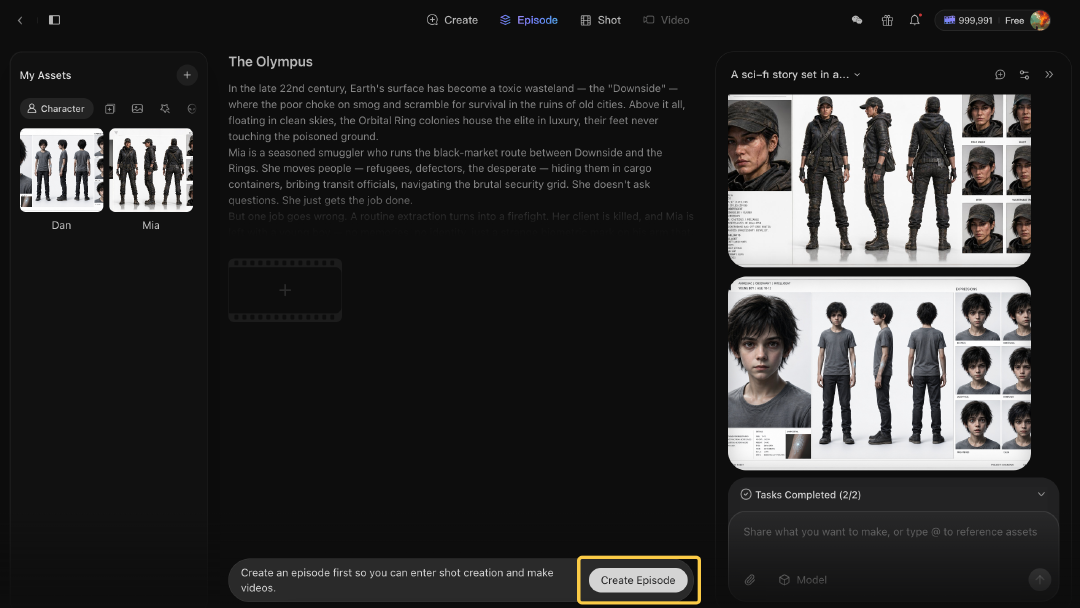
Cuando aparezca el episodio, haz clic en la tarjeta del episodio para abrirlo.
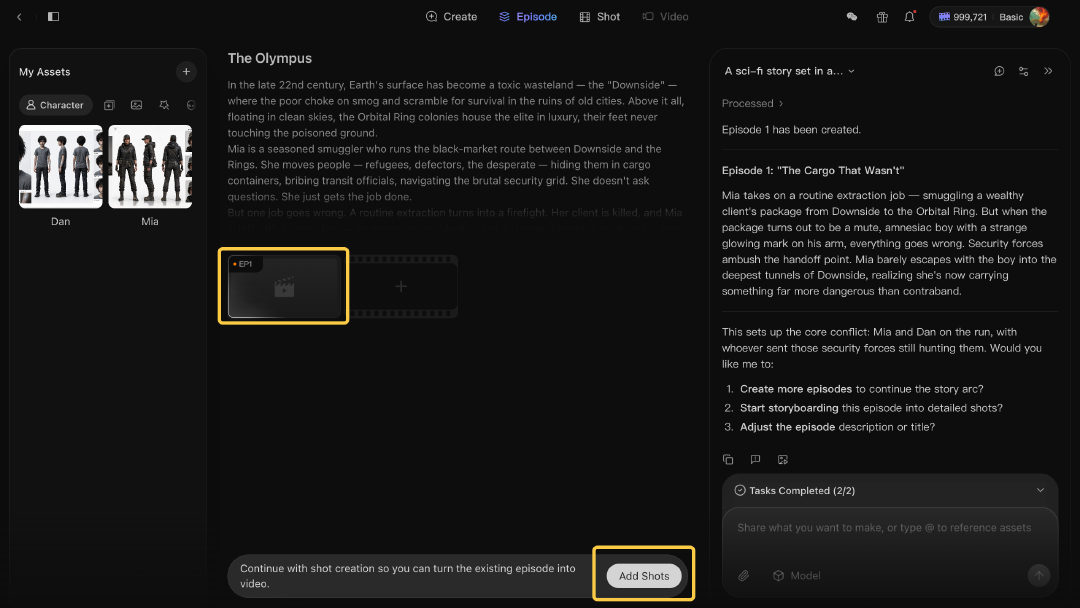
Aquí tu historia pasa al modo storyboard: planifica escenas, genera imágenes y convierte los shots más fuertes en vídeos.
4. Añade assets visuales
Antes de generar shots, configura los assets de tu episodio.
En My Assets, cambia entre tipos de assets desde las pestañas superiores:
- Characters
- Scenes
- Props
- Visual References
Haz clic en cualquier tarjeta de asset para ver o editar sus detalles.
Para añadir algo nuevo, haz clic en el botón + de la esquina superior derecha, o pídeselo directamente al AI Chat Panel:
Create the Downside Streets.
Para crear una referencia de imagen, puedes pedir al AI Assistant que genere una:
Create an image for the Downside Streets.
O abre una tarjeta de asset, haz clic en + en la vista de detalle y sube una imagen desde tu ordenador.
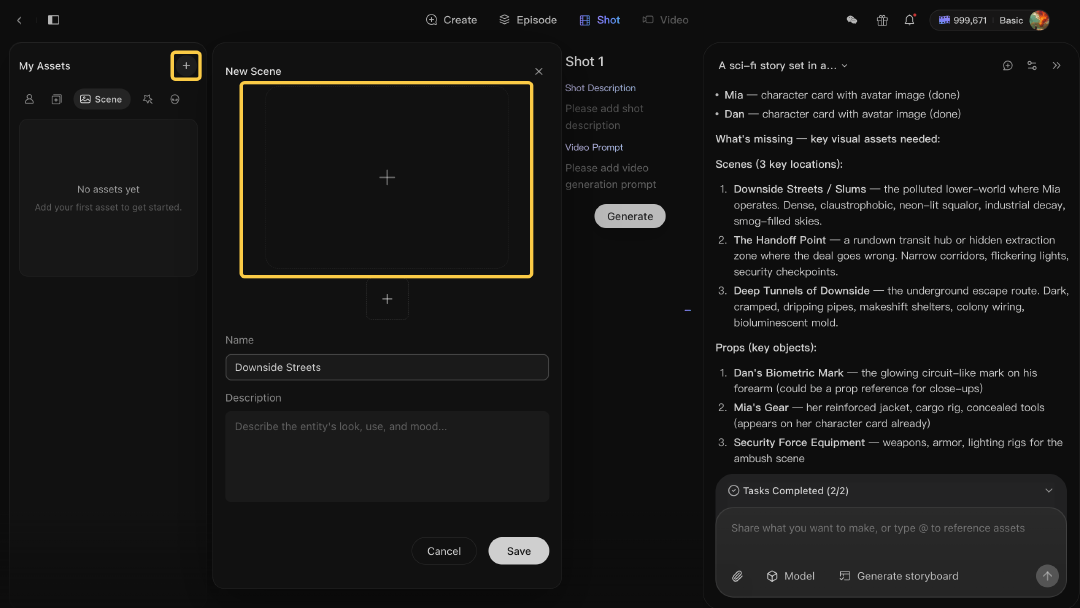
Estos assets se convierten en la base visual de tu storyboard y ayudan a que personajes, lugares, props y estilo se mantengan consistentes durante el episodio.
5. Smart Shot Planning para episodios
Ahora estás en la página Shot. Cada tarjeta de shot se puede editar e incluye dos campos clave:
- Shot Description: el beat narrativo de este shot
- Video Prompt: el prompt usado para generar vídeo
Dos formas de crear tus shots
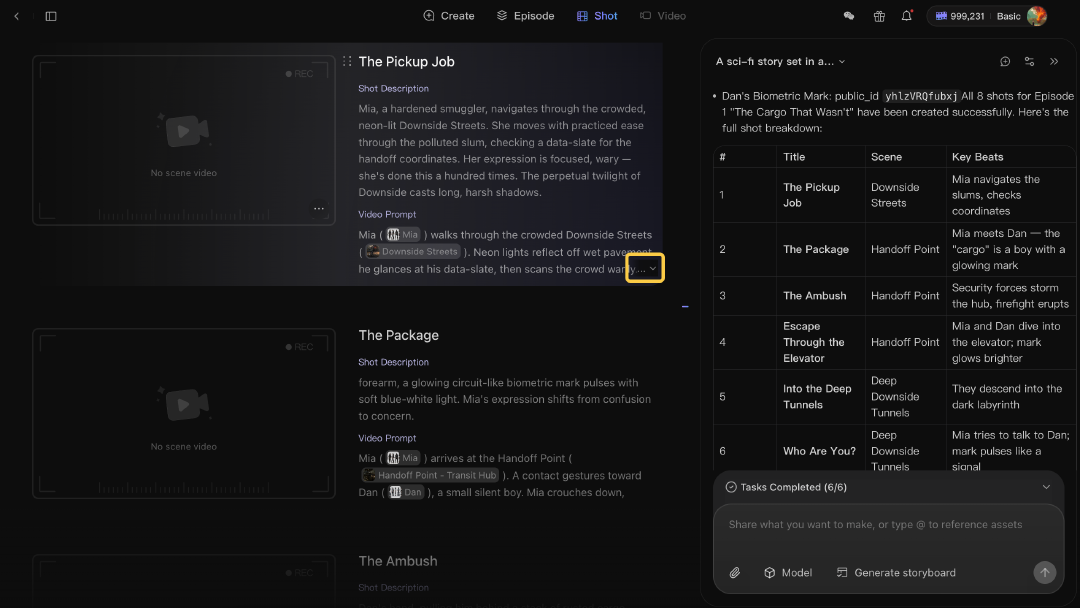
1. Editar manualmente Haz clic en cualquier tarjeta de shot para editar la descripción o el video prompt. Pasa el cursor sobre el icono de expandir de la esquina inferior derecha para ver más detalles.
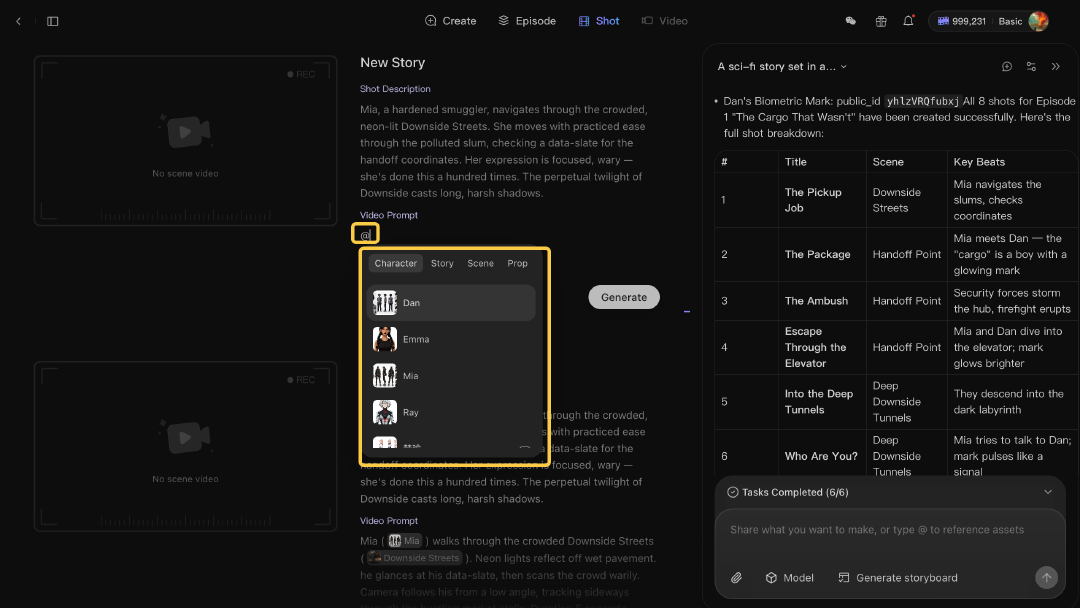
Usa @ mentions para referenciar assets que ya creaste, como personajes, escenas o props.
Usa el tirador de seis puntos en la parte superior izquierda para arrastrar la tarjeta, o añade un shot vacío arriba o abajo.
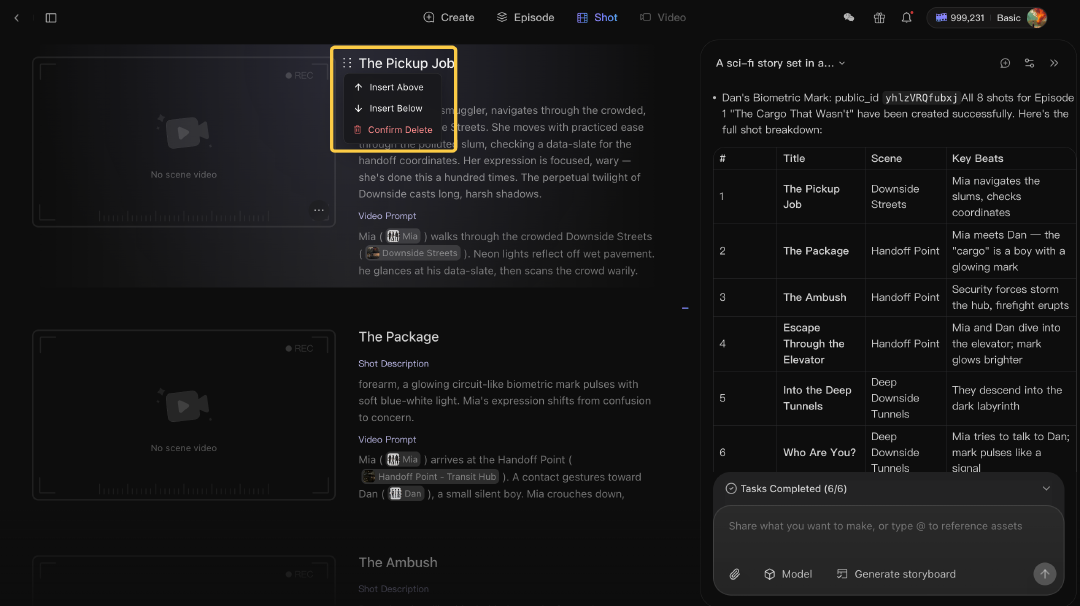
2. Smart Shot Planning con IA Pide al AI Assistant en el AI Chat Panel que cree toda la lista de shots por ti:
Create all shots for Episode 1.
AI Assistant llenará el storyboard con shot descriptions y video prompts.

Puedes editar la tarjeta directamente o pedir al asistente que la revise:
Update Shot 1 video prompt, change the camera to a slow push-in and make the mood more tense.
Update Shot 3 video prompt, set the duration to 5 seconds.
6. Genera vídeos a partir de tus shots
Tus shots están listos. Ahora haz que se muevan.
Genera a tu manera
Haz clic en Generate Usa el botón Generate en cualquier tarjeta de shot para crear un vídeo directamente para ese shot. Por defecto, cada vídeo generado dura 15 segundos.
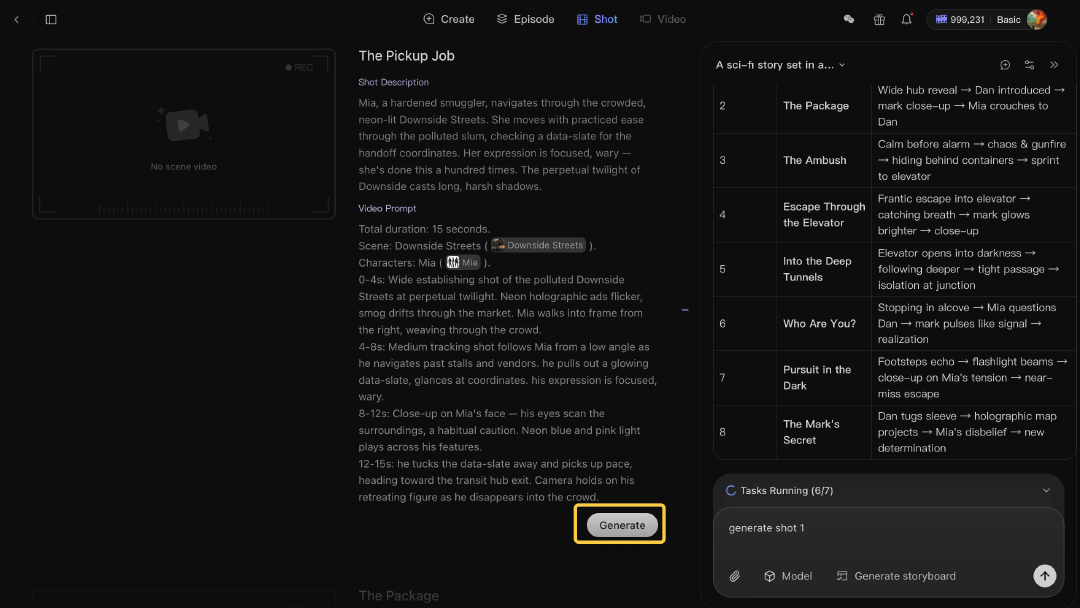
Pídeselo al asistente También puedes generar vídeos desde el AI Chat Panel:
Generate video for Shot 1. Generate videos for Shots 1, 2, and 3. Generate all shot videos for this episode.
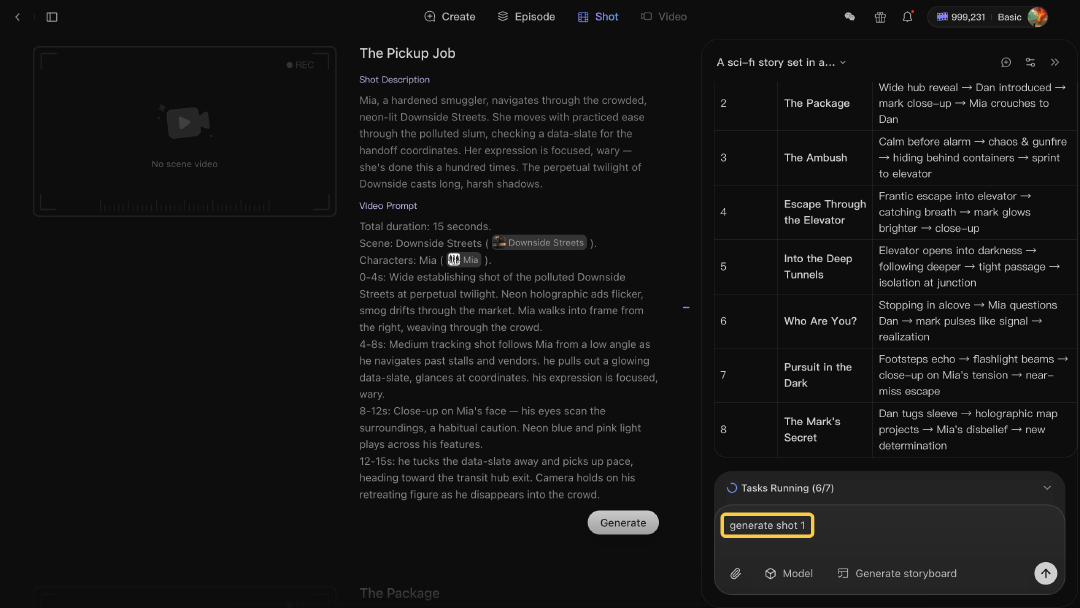
AI Assistant admite varios trabajos de vídeo al mismo tiempo. Puedes abrir el Task Panel encima del cuadro de entrada para seguir cada tarea de medios en progreso.
Cuando un vídeo está listo, aparece en el área de vista previa del lado izquierdo de la tarjeta de shot. Haz clic para abrir una vista más grande y revisar el resultado.
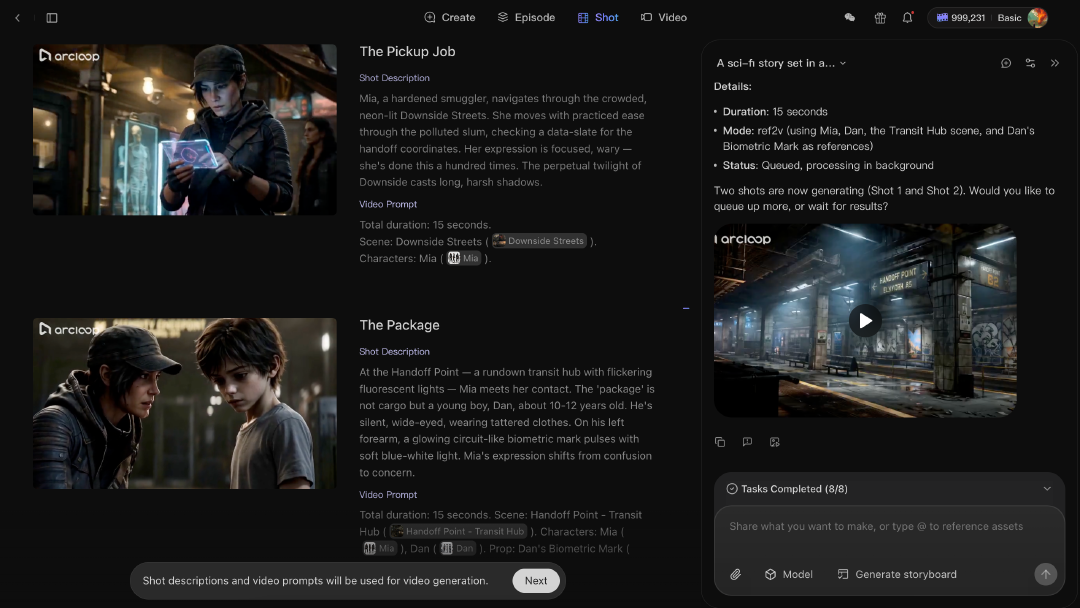
¿Quieres una toma mejor? Actualiza el Video Prompt manualmente o pide al asistente que revise el shot.
7. Edita el episodio final
En la Edit Page, reúne tus clips generados y da forma al corte final.
-
Reordena y recorta clips: consigue el ritmo y el flujo adecuados.
-
Añade diálogo de personajes: escribe líneas para generar audio de voz y colocarlo en la línea de tiempo; las escenas cobran vida.
-
Añade música de fondo: define el mood y mejora la atmósfera.
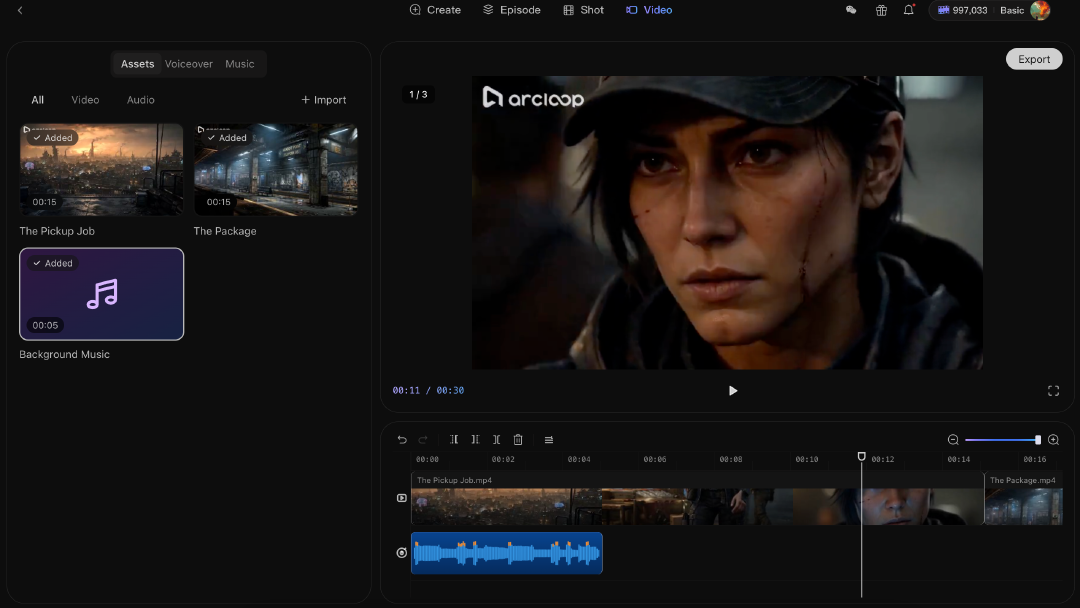
Previsualiza el episodio completo antes de terminar. Cuando esté listo, haz clic en Export para descargar el vídeo.
También puedes hacer clic en Publish para compartir tu trabajo en la plataforma. Algunas obras seleccionadas podrían recibir créditos extra.