
1. 從 IP Project 開始
IP Project 是你的故事世界的創作基地。它會把故事、角色和影片集中管理,讓每一集都共享同一套創作上下文。
步驟
-
開啟或建立專案
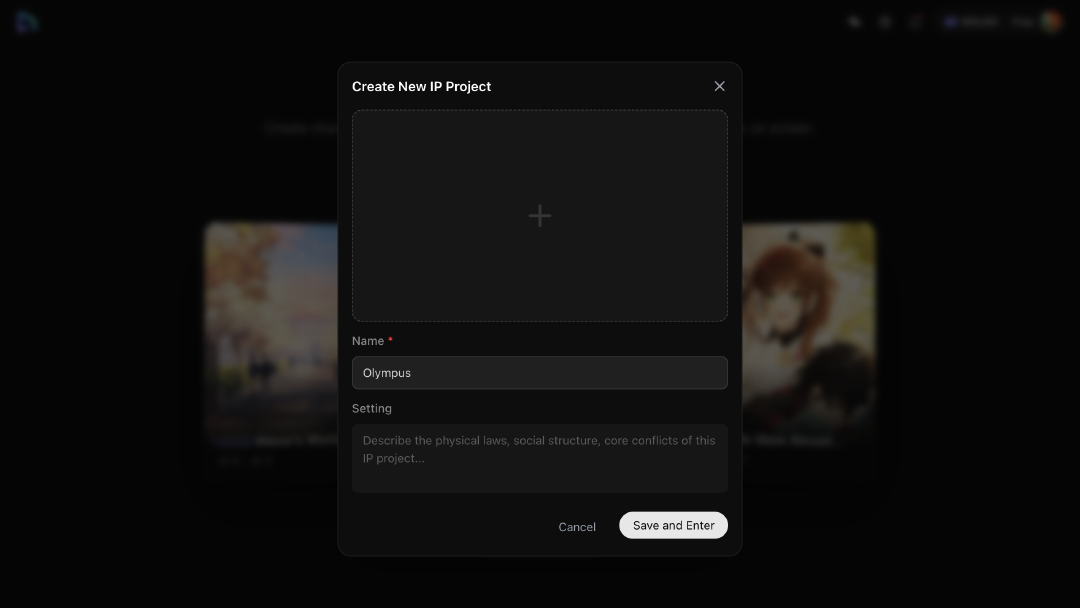
從首頁開啟一個已有的 IP Project,例如預設世界,或點擊 New Project。
-
填寫詳情
-
專案名稱,例如 Olympus
-
現在新增世界設定,或先跳過,稍後再補充
-
-
儲存並進入
點擊 Save and Enter 開啟專案工作區。
從這裡開始,你就可以為第一集搭建故事。
2. 建立故事
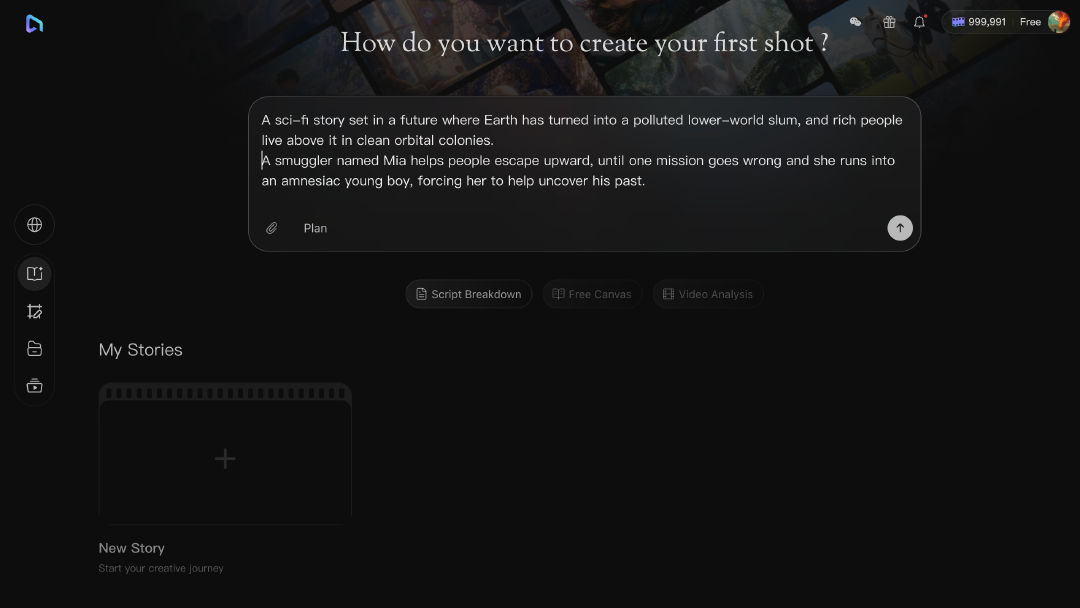
在首頁輸入框中寫下一個簡單提示詞,然後點擊 Send 開始建立新故事。
範例
一個發生在未來的科幻故事。地球已經變成污染嚴重的下層貧民區,富人生活在上方潔淨的軌道殖民地。 走私者 Mia 幫助人們逃往上層,直到一次任務出錯,她遇見一個失憶的年輕男孩,被迫幫助他揭開自己的過去。
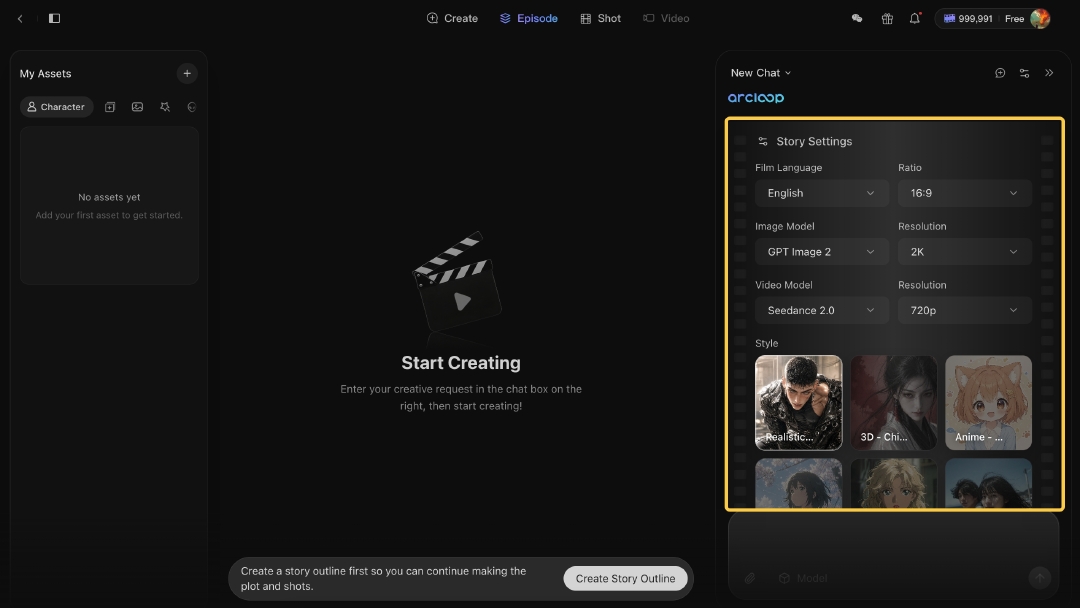
接下來,在 AI 助手生成大綱之前,檢查 Story Brief。
這裡可以設定這一集的基礎資訊:
- 影片語言,例如 Chinese、English、Japanese 或 Korean
- 畫面比例,例如 16:9 或 9:16
- 圖片模型
- 影片模型
- 視覺風格,例如 Realistic Style 或 Anime Style
確認 brief 後,AI 助手會開始生成故事大綱。
在 Episode Page,你可以在同一個地方管理故事大綱、角色和劇集。
中間區域是 Text Editor。AI 生成的大綱會顯示在這裡。想修改時,直接點擊文字並編輯即可。
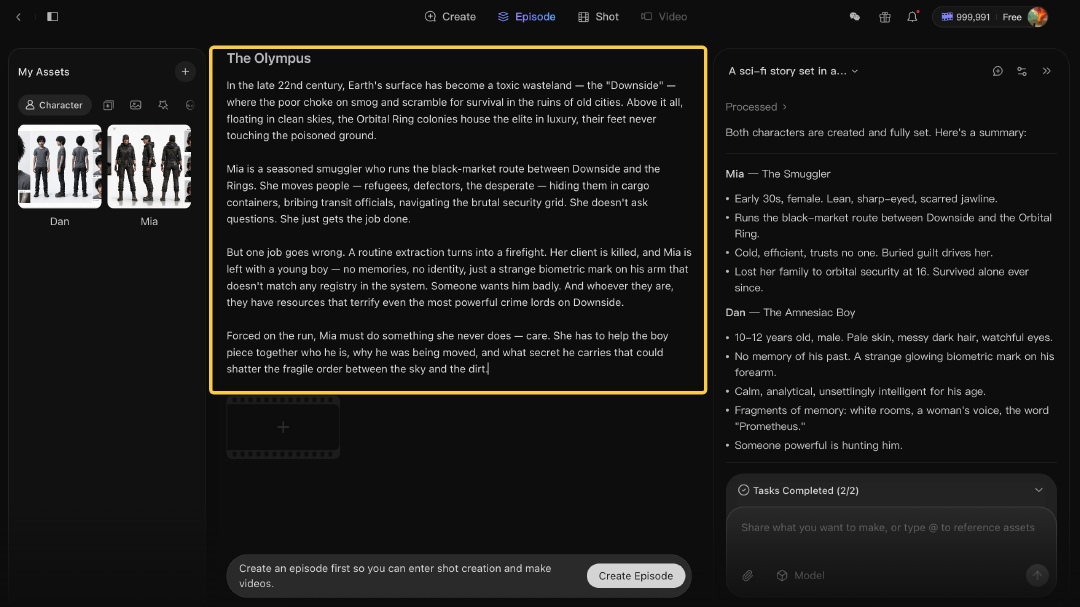
左側區域是 My Assets。它會顯示這個 IP 宇宙中的角色、場景和道具。 點擊角色卡片,可以編輯名稱、外貌和性格等詳情。
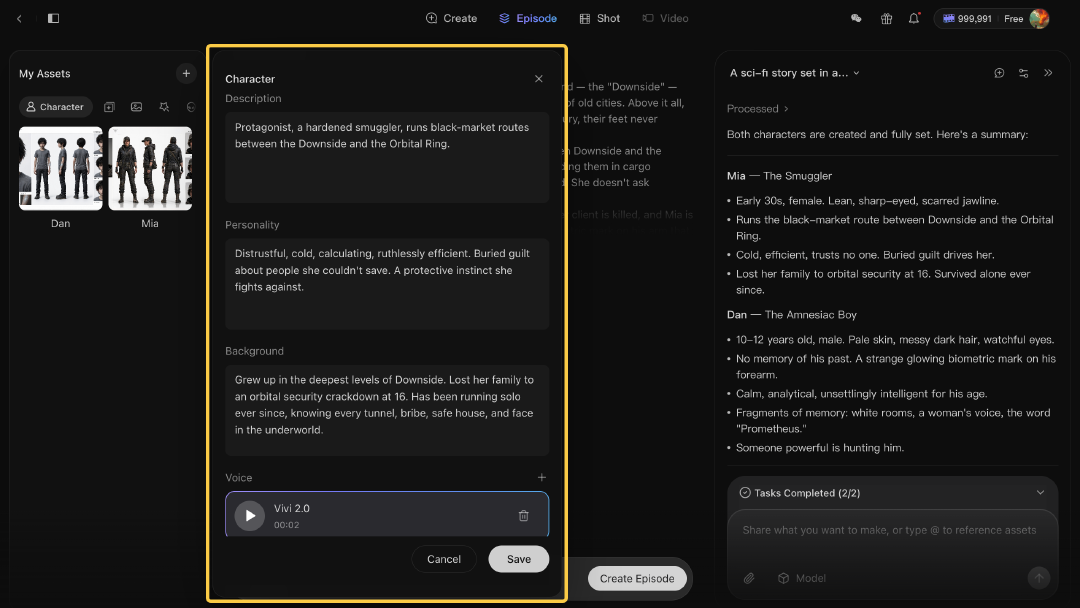
右側區域是 AI Chat Panel。你可以用簡單指令繼續塑造故事。 例如,你可以讓助手重寫大綱、加入新角色,或直接更新角色詳情。 比如:
Make the story outline feel more tense and suspenseful.
Create a new character named Felix. He is Mia’s brother.
Update this character’s appearance to short black hair and blue eyes, with a slightly hesitant expression.
3. 加入你的第一集
現在故事大綱已經準備好了。接下來,把故事的一部分轉化為 Episode 1。
你可以點擊大綱下方快捷操作列裡的 Create Episode,也可以在 AI Chat Panel 中輸入簡單請求:
Create Episode 1.
也可以給出更明確的故事節點:
Create Episode 1 where Mia enters the lower-world transit hub and meets the amnesiac boy for the first time.
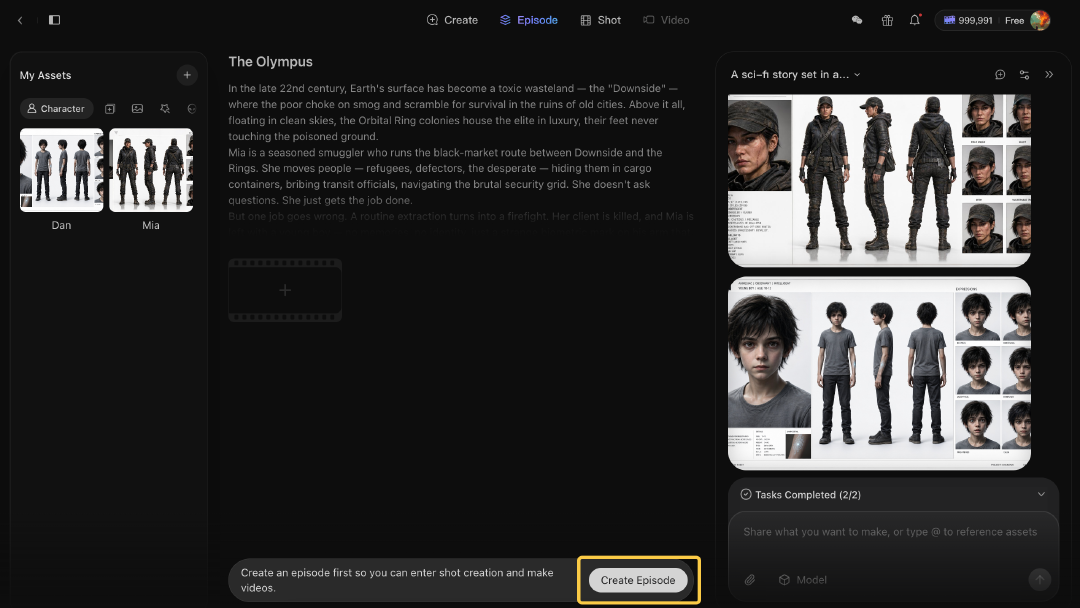
當 episode 出現後,點擊劇集卡片打開它。

這裡是你的故事進入分鏡模式的地方:規劃場景、生成圖片,並把最強的鏡頭轉化為影片。
4. 加入視覺資產
在生成鏡頭之前,請先為這一集設定資產。
在 My Assets 中,透過頂部標籤切換不同資產類型:
- Characters
- Scenes
- Props
- Visual References
點擊任意資產卡片,可以查看或編輯詳情。
想加入新內容,可以點擊右上角的 + 按鈕,或直接在 AI Chat Panel 中請求:
Create the Downside Streets.
想建立圖片參考,也可以讓 AI Assistant 生成:
Create an image for the Downside Streets.
或者打開資產卡片,在詳情頁點擊 +,從電腦上傳圖片。
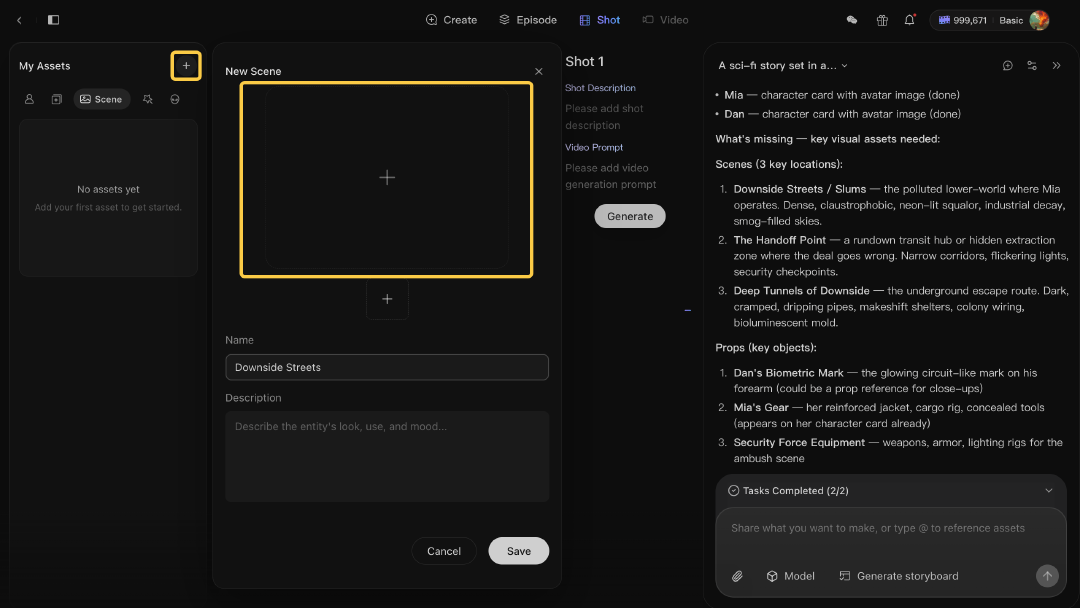
這些資產會成為故事板的視覺基礎,幫助角色、地點、道具和風格在整集內容中保持一致。
5. 為劇集進行智能鏡頭規劃
現在你來到了 Shot 頁面。每張 shot 卡片都可以編輯,並包含兩個關鍵欄位:
- Shot Description:這個鏡頭的故事節點
- Video Prompt:用於影片生成的提示詞
兩種構建鏡頭的方法
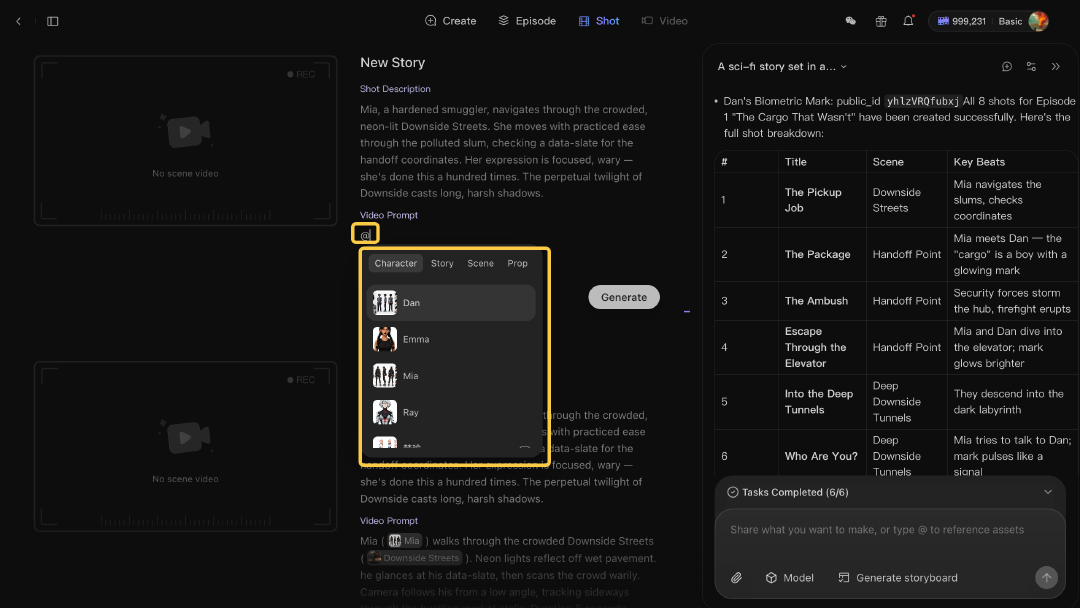
1. 手動編輯 點擊任意 shot 卡片,編輯描述或 video prompt。把滑鼠懸停在 右下角展開圖示 上,可以查看更多詳情。
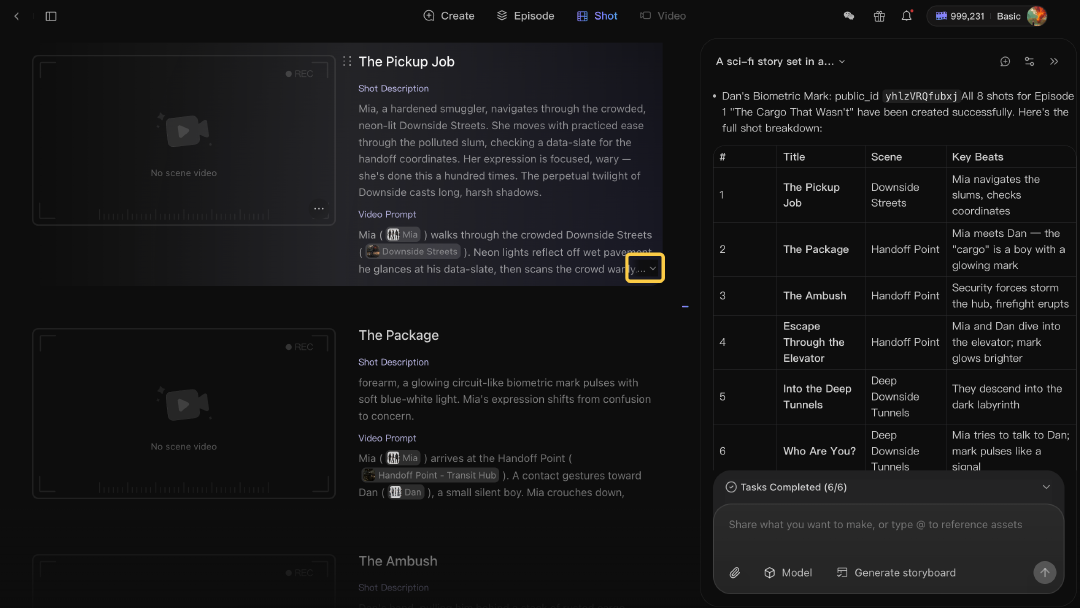
使用 @ mentions 引用你已經建立的資產,例如角色、場景或道具。
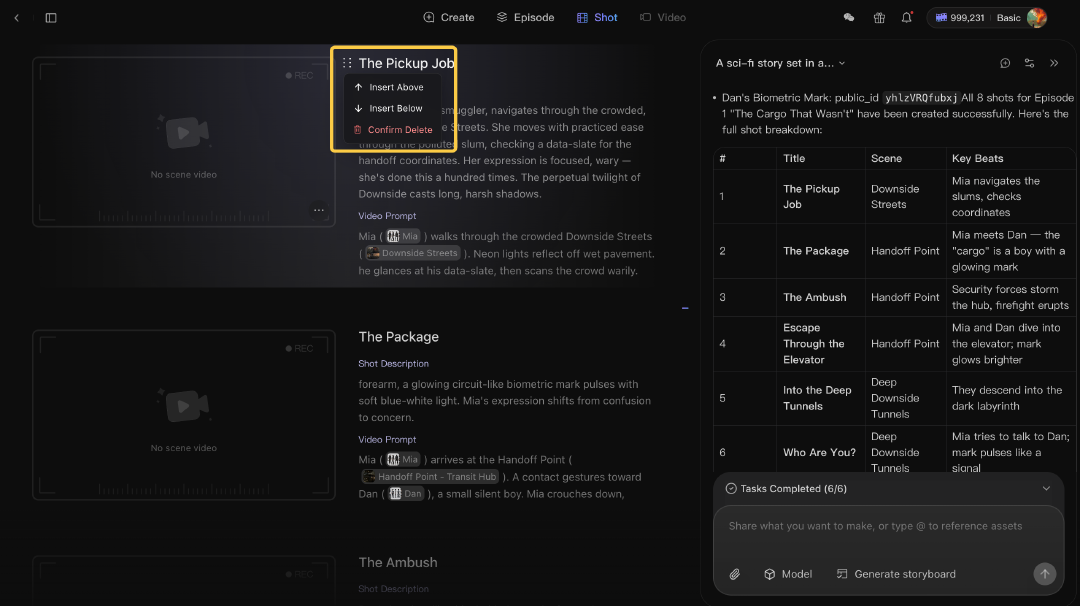
使用左上角的 六點拖曳手柄 移動卡片,或在上方/下方加入空白鏡頭。
2. 用 AI 智能規劃鏡頭 在 AI Chat Panel 中請求 AI Assistant 為你建立完整 shot list:
Create all shots for Episode 1.
AI Assistant 會用 shot description 和 video prompt 填充故事板。
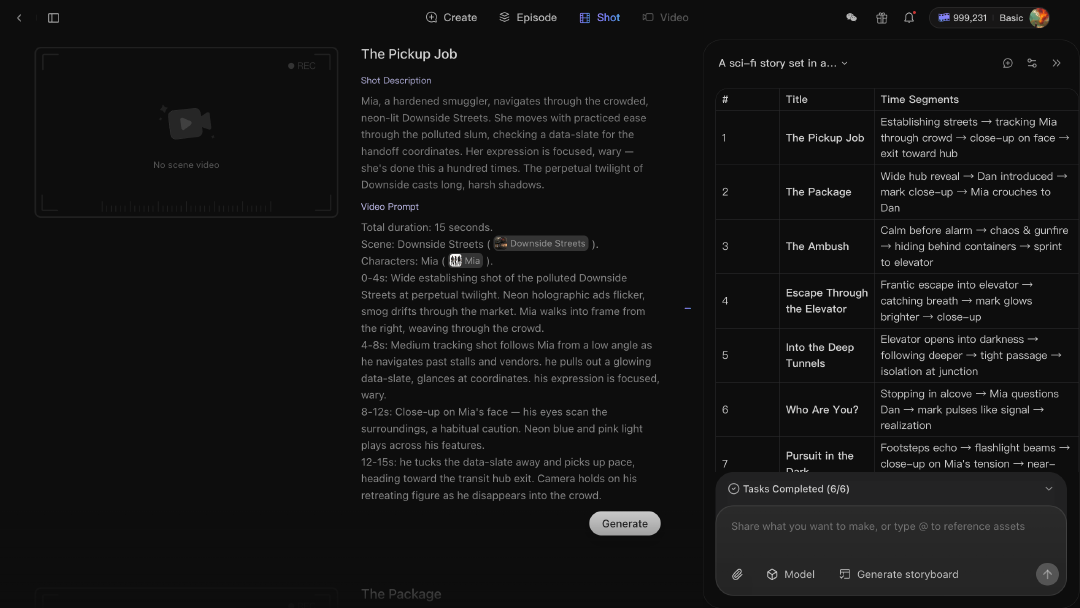
你可以直接編輯卡片,也可以讓助手繼續修改:
Update Shot 1 video prompt, change the camera to a slow push-in and make the mood more tense.
Update Shot 3 video prompt, set the duration to 5 seconds.
6. 從鏡頭生成影片
鏡頭已經準備好了。現在讓它們動起來。
按你的方式生成
點擊 Generate 使用任意 shot 卡片上的 Generate 按鈕,直接為這個鏡頭生成影片。 預設情況下,每個生成影片長度為 15 秒。
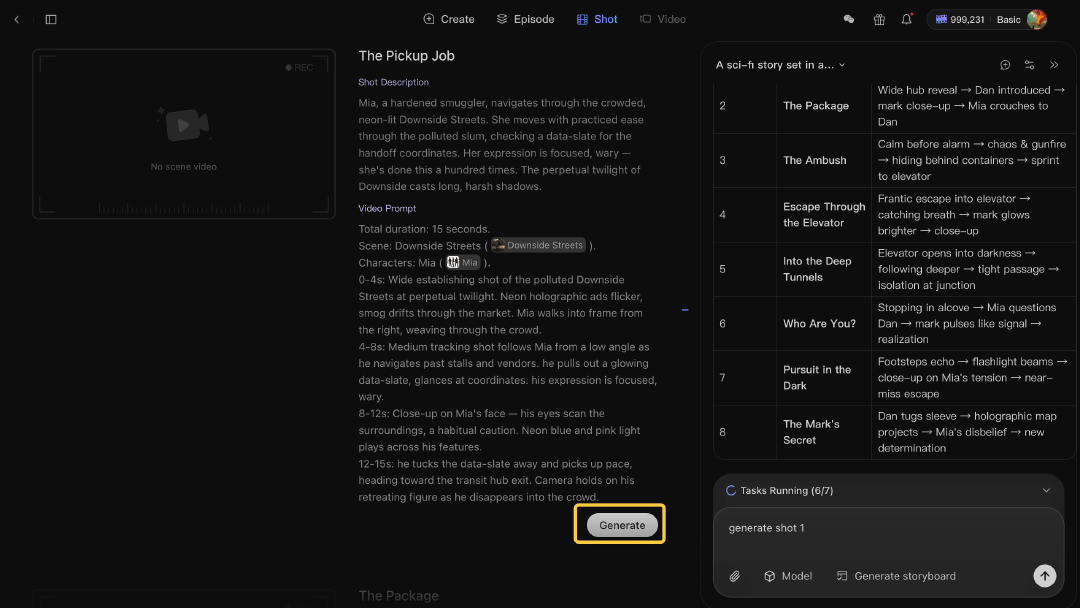
請求助手生成 你也可以從 AI Chat Panel 生成影片:
Generate video for Shot 1. Generate videos for Shots 1, 2, and 3. Generate all shot videos for this episode.
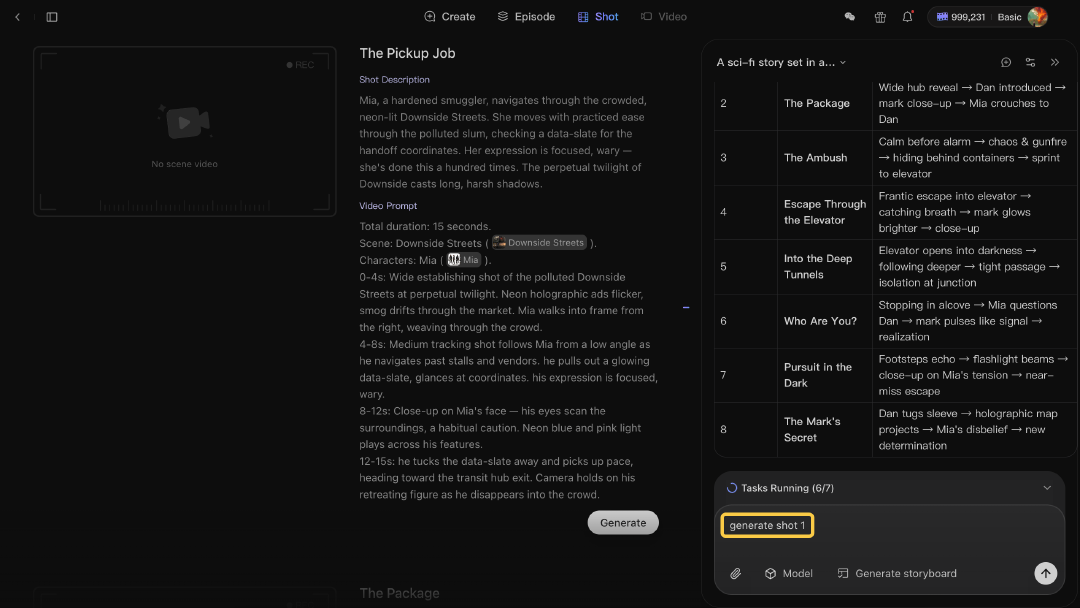
AI Assistant 支援同時處理多個影片任務。 你可以打開輸入框上方的 Task Panel,追蹤所有進行中的媒體任務。
影片準備好後,會出現在 shot 卡片左側的預覽區域。點擊它可以打開更大的視圖並檢查結果。

想要更好的版本?可以手動更新 Video Prompt,或讓助手修改這個鏡頭。
7. 編輯最終劇集
在 Edit Page,把生成的影片片段組合起來,打磨最終剪輯。
-
重新排序和裁剪片段:調整節奏和敘事流動。
-
加入角色對白:輸入台詞生成語音,並放到時間軸上,讓場景更有生命力。
-
加入背景音樂:設定情緒並增強氛圍。
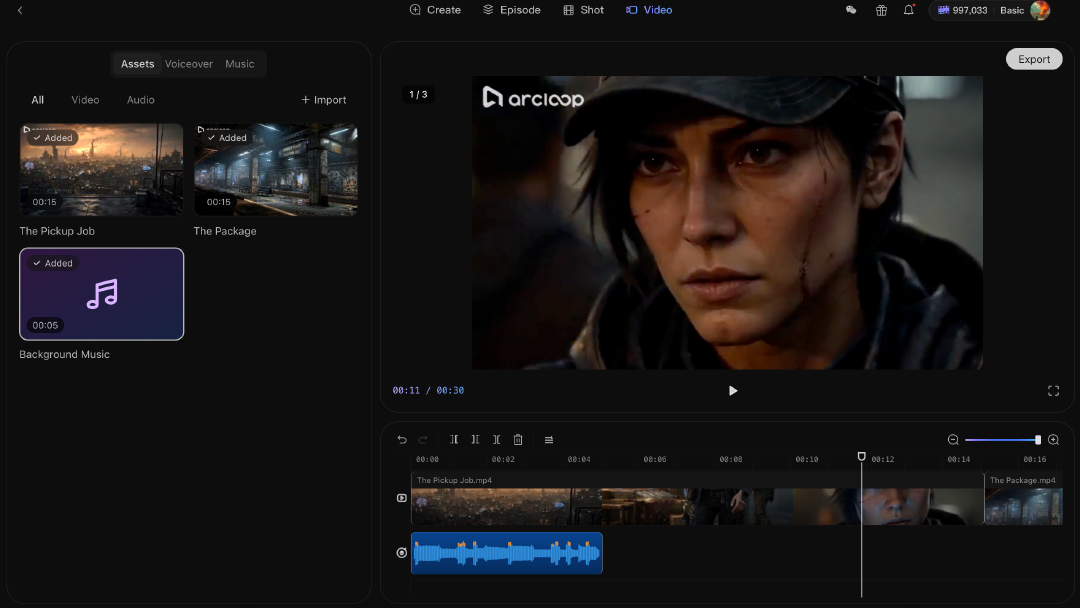
完成前先預覽整集。當效果滿意後,點擊 Export 下載影片。
你也可以點擊 Publish,把作品分享到平台。精選作品還有機會獲得額外 credits。