1. 从 IP 项目开始
IP Project 是你的故事世界的创作基地。它会把故事、角色和视频集中管理,让每一集都共享同一套创作上下文。
步骤
-
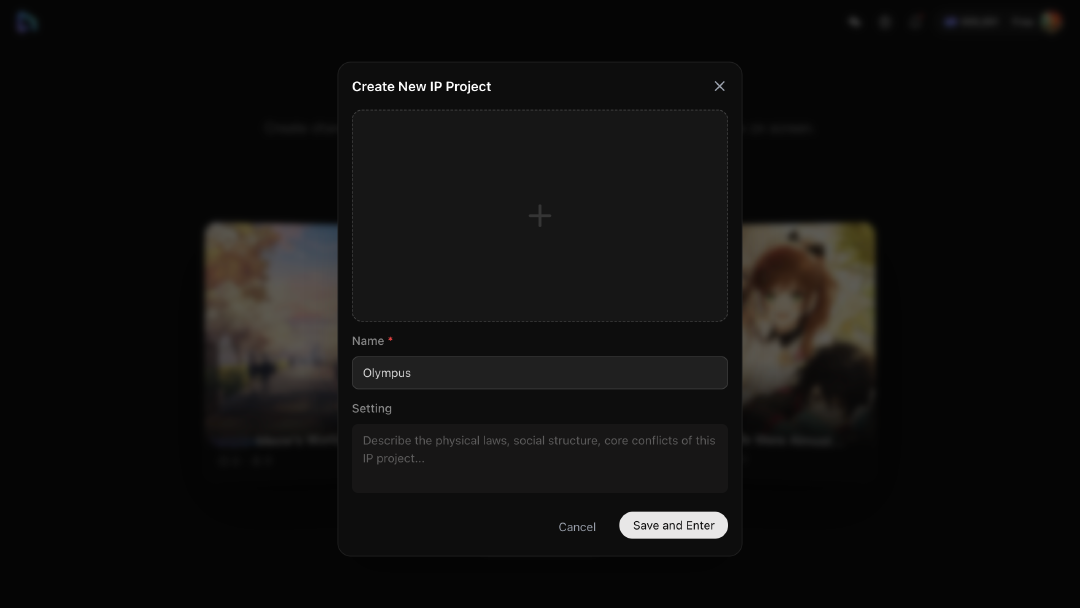
打开或创建项目
从首页打开一个已有的 IP Project,例如默认世界,或点击 New Project。
-
填写详情
-
项目名称,例如 Olympus
-
现在添加世界设定,或先跳过,稍后再补充
-
-
保存并进入
点击 Save and Enter 打开项目工作区。
从这里开始,你就可以为第一集搭建故事。
2. 创建故事
在首页输入框中写下一个简单提示词,然后点击 Send 开始创建新故事。
示例
一个发生在未来的科幻故事。地球已经变成污染严重的下层贫民区,富人生活在上方洁净的轨道殖民地。 走私者 Mia 帮助人们逃往上层,直到一次任务出错,她遇见一个失忆的年轻男孩,被迫帮助他揭开自己的过去。
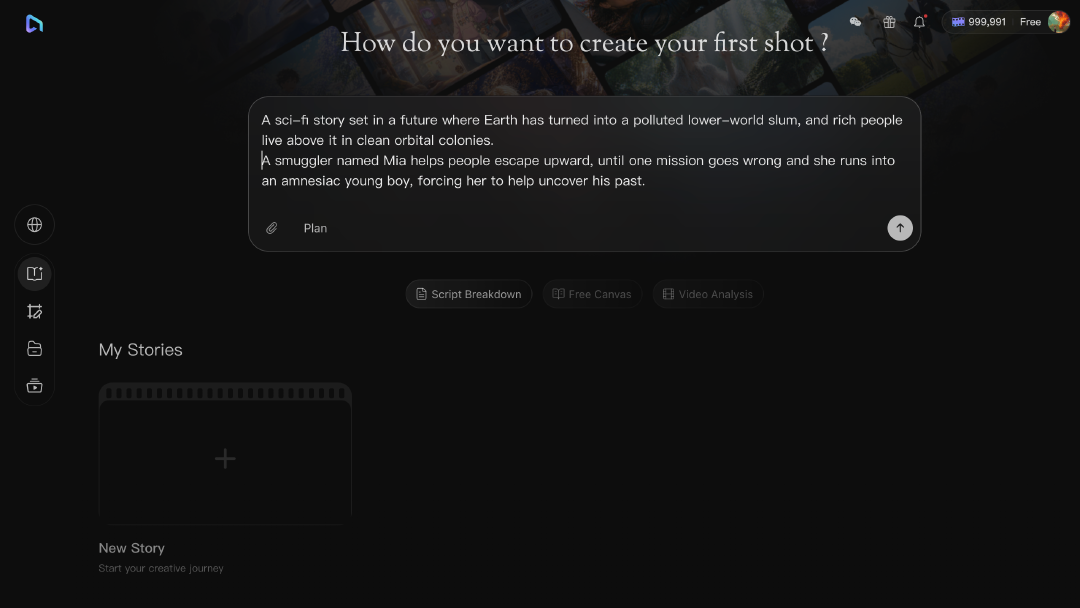
接下来,在 AI 助手生成大纲之前,检查 Story Brief。
这里可以设置这一集的基础信息:
- 影片语言,例如 Chinese、English、Japanese 或 Korean
- 画面比例,例如 16:9 或 9:16
- 图片模型
- 视频模型
- 视觉风格,例如 Realistic Style 或 Anime Style
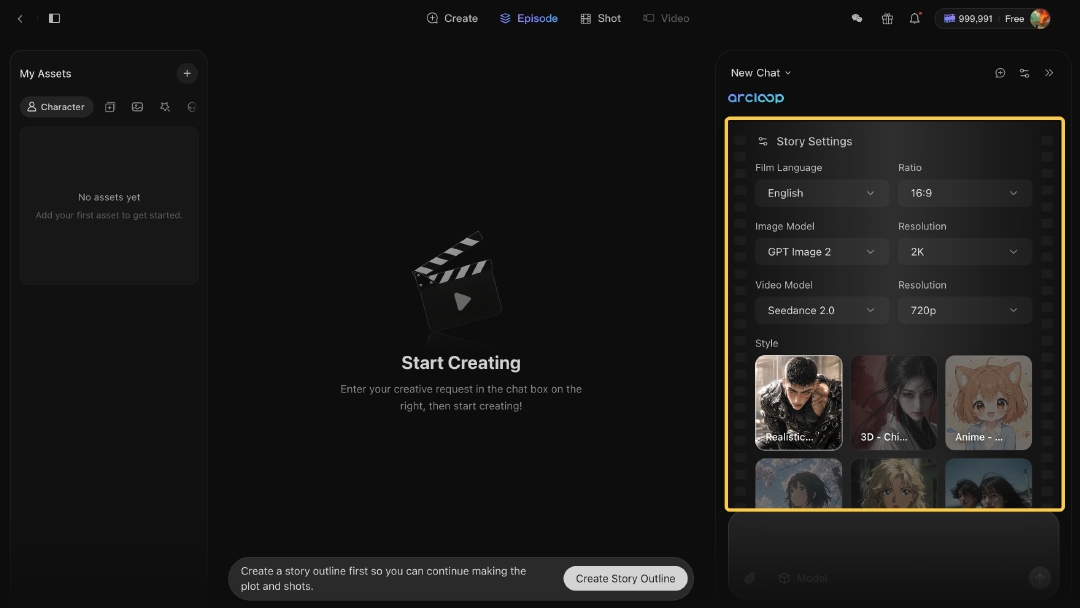
确认 brief 后,AI 助手会开始生成故事大纲。
在 Episode Page,你可以在同一个地方管理故事大纲、角色和剧集。
中间区域是 Text Editor。AI 生成的大纲会显示在这里。想修改时,直接点击文本并编辑即可。
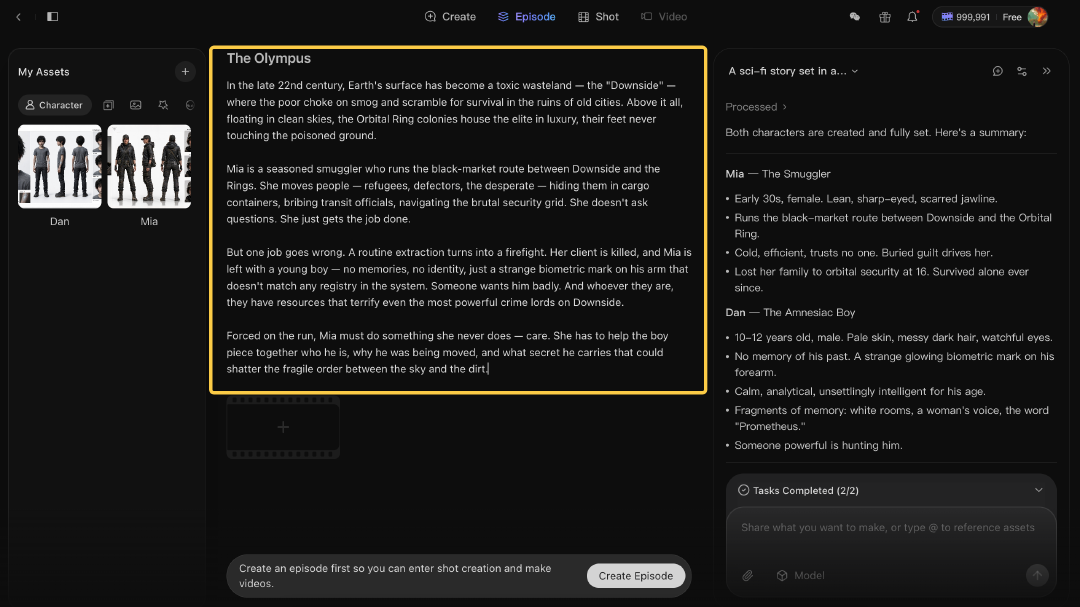
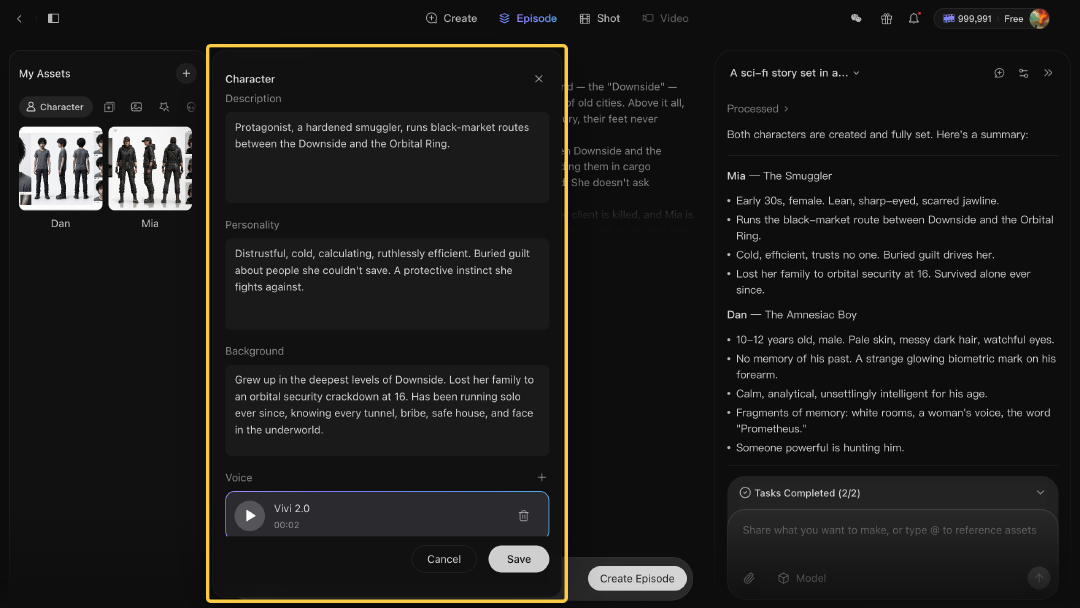
左侧区域是 My Assets。它会显示这个 IP 宇宙中的角色、场景和道具。 点击角色卡片,可以编辑名称、外貌和性格等详情。
右侧区域是 AI Chat Panel。你可以用简单指令继续塑造故事。 例如,你可以让助手重写大纲、添加新角色,或直接更新角色详情。 比如:
Make the story outline feel more tense and suspenseful.
Create a new character named Felix. He is Mia’s brother.
Update this character’s appearance to short black hair and blue eyes, with a slightly hesitant expression.
3. 添加你的第一集
现在故事大纲已经准备好了。接下来,把故事的一部分转化为 Episode 1。
你可以点击大纲下方快捷操作栏里的 Create Episode,也可以在 AI Chat Panel 中输入简单请求:
Create Episode 1.
也可以给出更明确的故事节点:
Create Episode 1 where Mia enters the lower-world transit hub and meets the amnesiac boy for the first time.
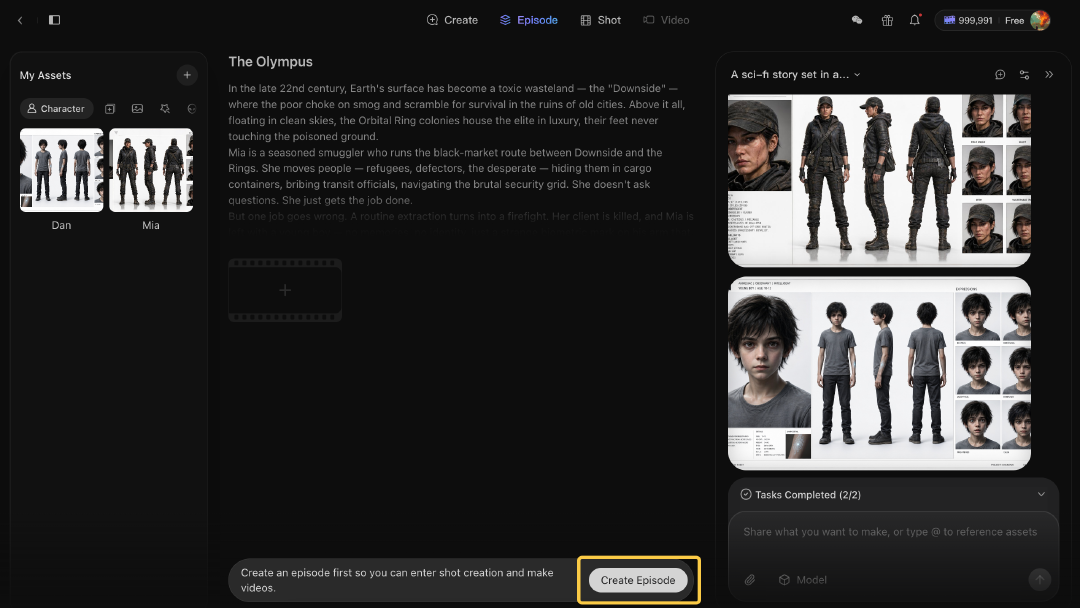
当 episode 出现后,点击剧集卡片打开它。
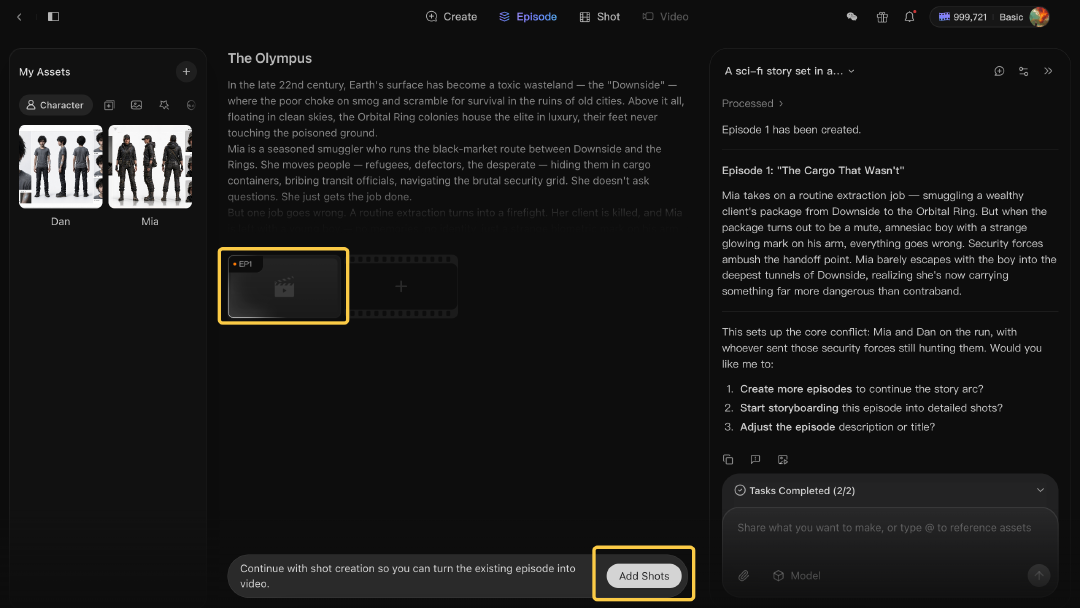
这里是你的故事进入分镜模式的地方:规划场景、生成图片,并把最强的镜头转化为视频。
4. 添加视觉资产
在生成镜头之前,请先为这一集设置资产。
在 My Assets 中,通过顶部标签切换不同资产类型:
- Characters
- Scenes
- Props
- Visual References
点击任意资产卡片,可以查看或编辑详情。
想添加新内容,可以点击右上角的 + 按钮,或直接在 AI Chat Panel 中请求:
Create the Downside Streets.
想创建图片参考,也可以让 AI Assistant 生成:
Create an image for the Downside Streets.
或者打开资产卡片,在详情页点击 +,从电脑上传图片。
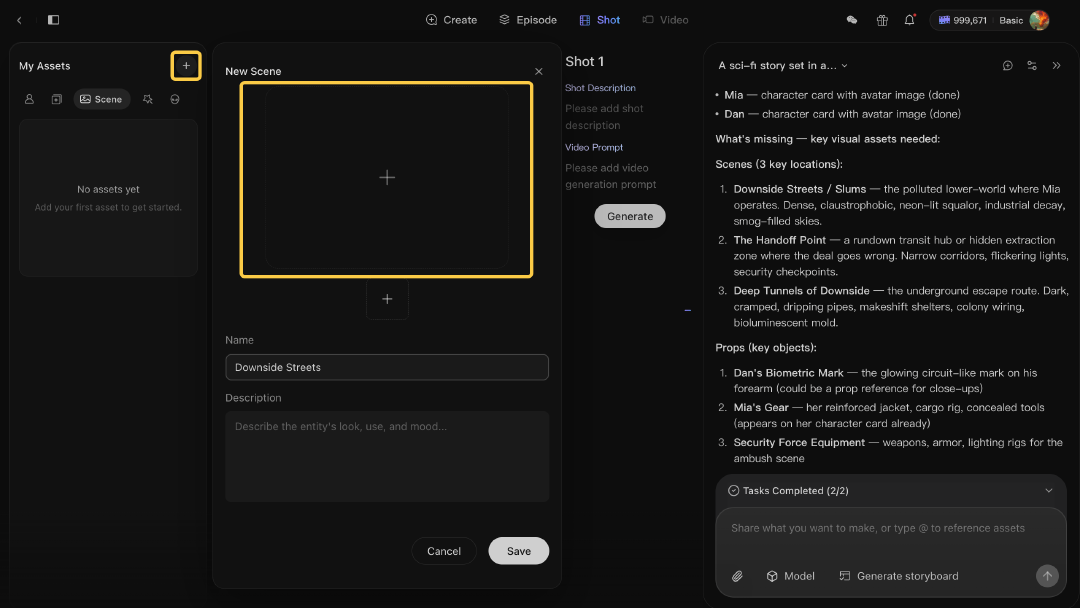
这些资产会成为故事板的视觉基础,帮助角色、地点、道具和风格在整集内容中保持一致。
5. 为剧集进行智能镜头规划
现在你来到了 Shot 页面。每张 shot 卡片都可以编辑,并包含两个关键字段:
- Shot Description:这个镜头的故事节点
- Video Prompt:用于视频生成的提示词
两种构建镜头的方法
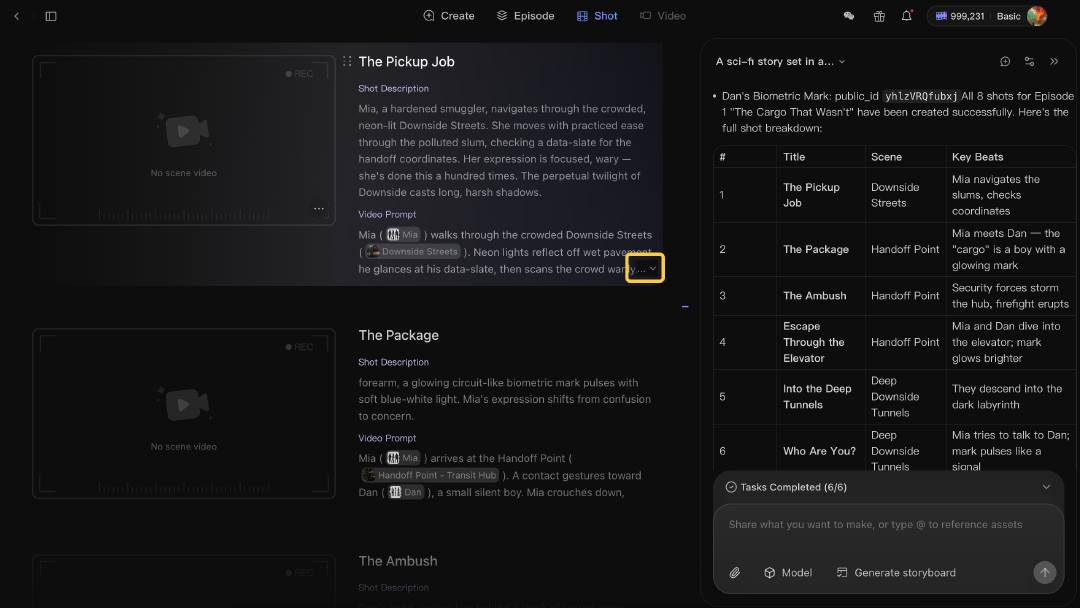
1. 手动编辑 点击任意 shot 卡片,编辑描述或 video prompt。把鼠标悬停在 右下角展开图标 上,可以查看更多详情。
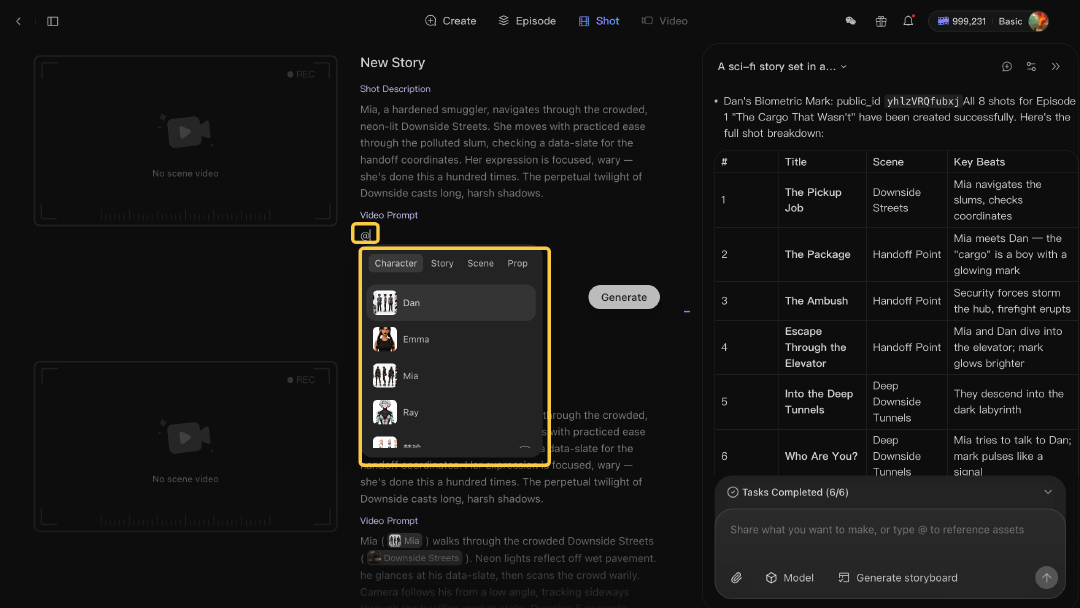
使用 @ mentions 引用你已经创建的资产,例如角色、场景或道具。
使用左上角的 六点拖拽手柄 移动卡片,或在上方/下方添加空白镜头。
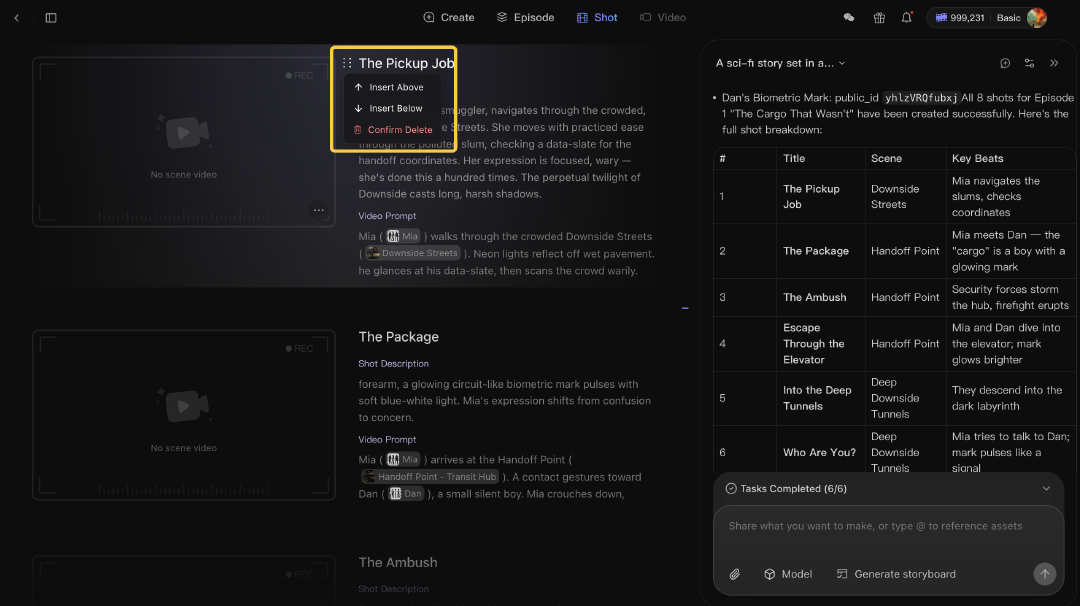
2. 用 AI 智能规划镜头 在 AI Chat Panel 中请求 AI Assistant 为你创建完整 shot list:
Create all shots for Episode 1.
AI Assistant 会用 shot description 和 video prompt 填充故事板。
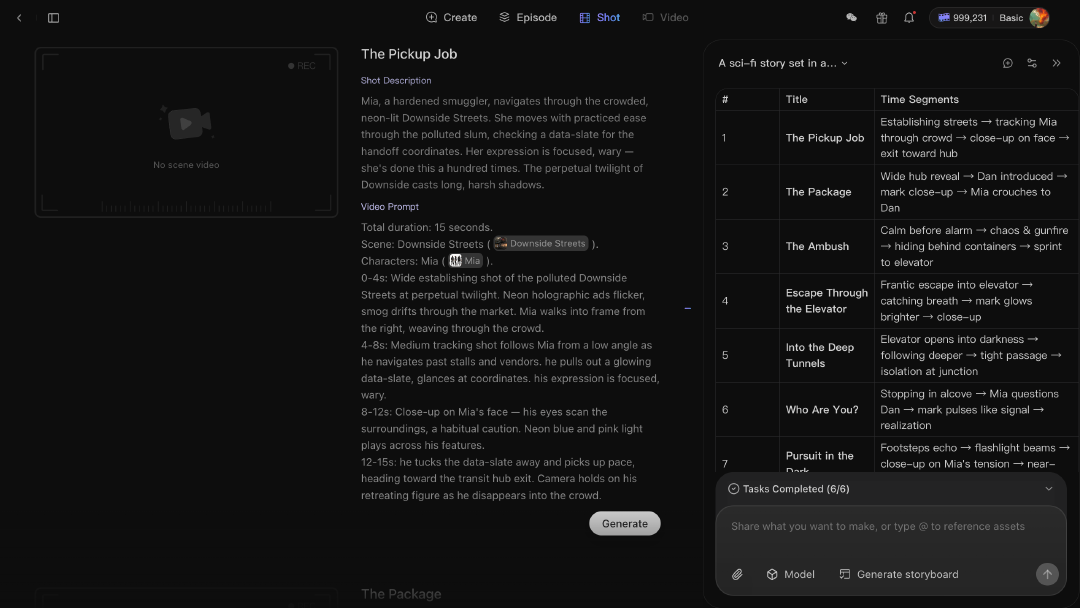
你可以直接编辑卡片,也可以让助手继续修改:
Update Shot 1 video prompt, change the camera to a slow push-in and make the mood more tense.
Update Shot 3 video prompt, set the duration to 5 seconds.
6. 从镜头生成视频
镜头已经准备好了。现在让它们动起来。
按你的方式生成
点击 Generate 使用任意 shot 卡片上的 Generate 按钮,直接为这个镜头生成视频。 默认情况下,每个生成视频时长为 15 秒。
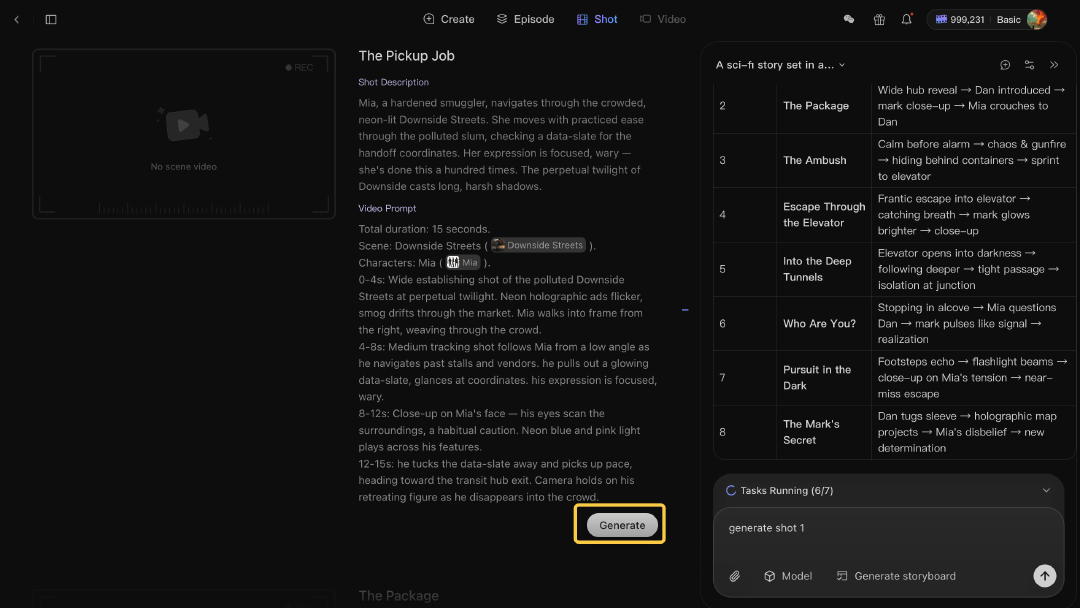
请求助手生成 你也可以从 AI Chat Panel 生成视频:
Generate video for Shot 1. Generate videos for Shots 1, 2, and 3. Generate all shot videos for this episode.
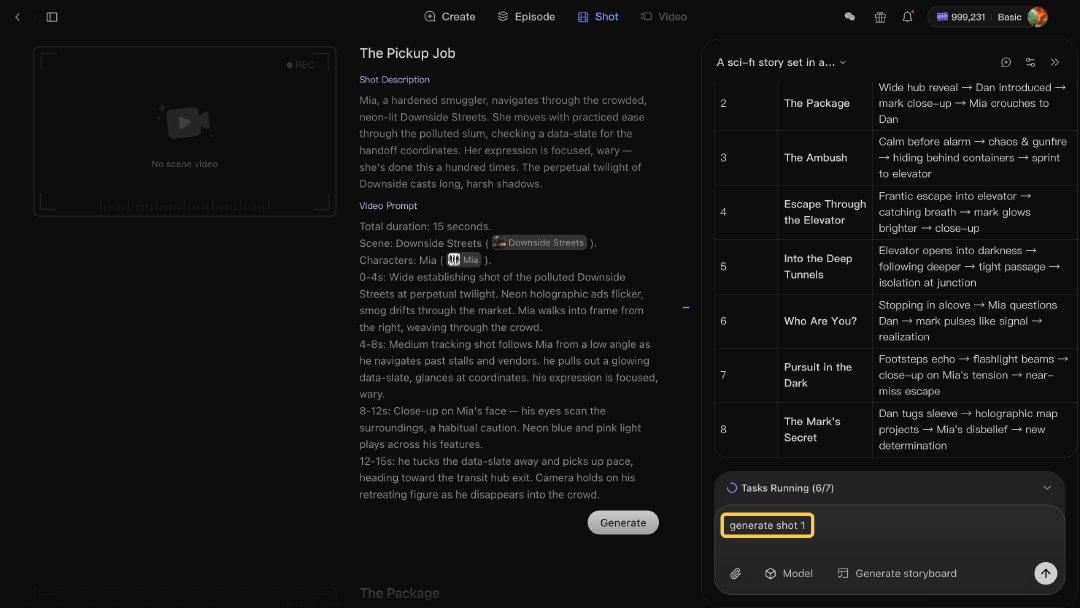
AI Assistant 支持同时处理多个视频任务。 你可以打开输入框上方的 Task Panel,追踪所有进行中的媒体任务。
视频准备好后,会出现在 shot 卡片左侧的预览区域。点击它可以打开更大的视图并检查结果。
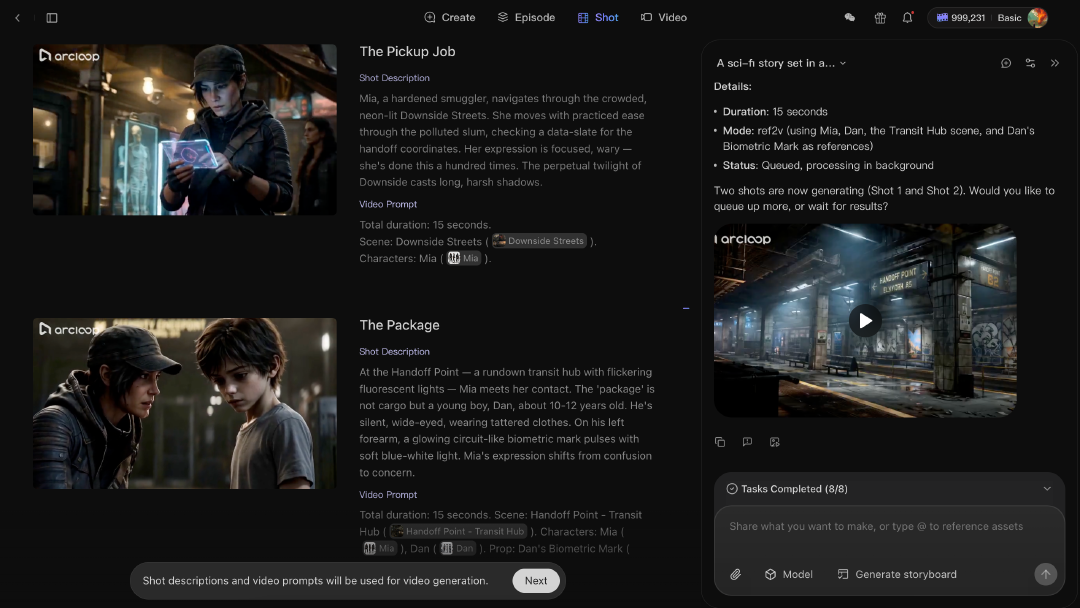
想要更好的版本?可以手动更新 Video Prompt,或让助手修改这个镜头。
7. 编辑最终剧集
在 Edit Page,把生成的视频片段组合起来,打磨最终剪辑。
-
重新排序和裁剪片段:调整节奏和叙事流动。
-
添加角色对白:输入台词生成语音,并放到时间线上,让场景更有生命力。
-
添加背景音乐:设定情绪并增强氛围。
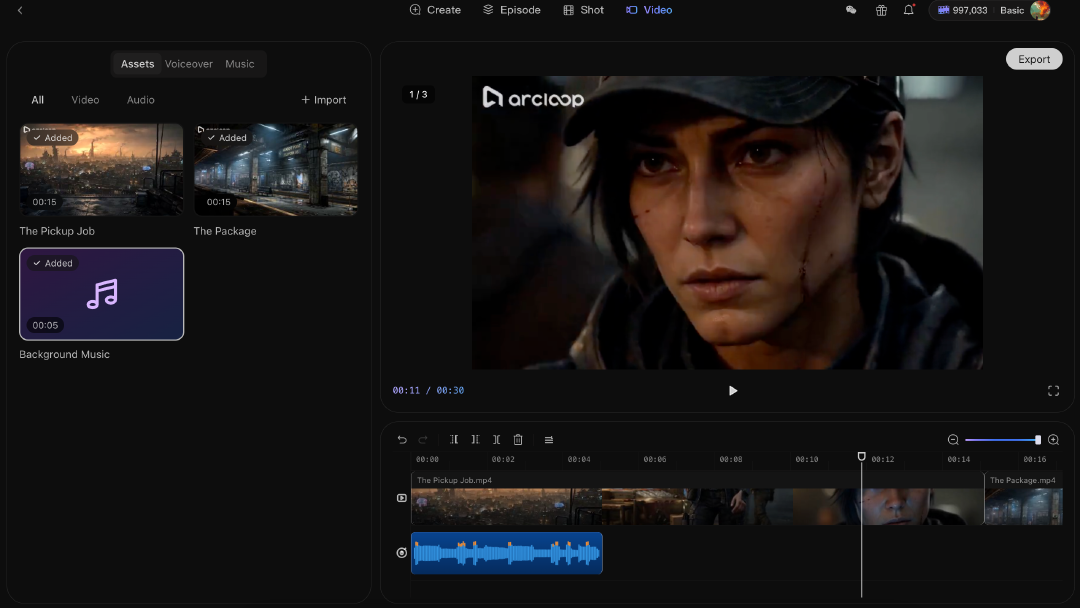
完成前先预览整集。当效果满意后,点击 Export 下载视频。
你也可以点击 Publish,把作品分享到平台。精选作品还有机会获得额外 credits。