
1. Comece com um IP Project
Um IP Project é a base do seu mundo narrativo. Ele mantém suas histórias, personagens e vídeos organizados para que cada episódio compartilhe o mesmo contexto criativo.
Passos
-
Abra ou crie um projeto
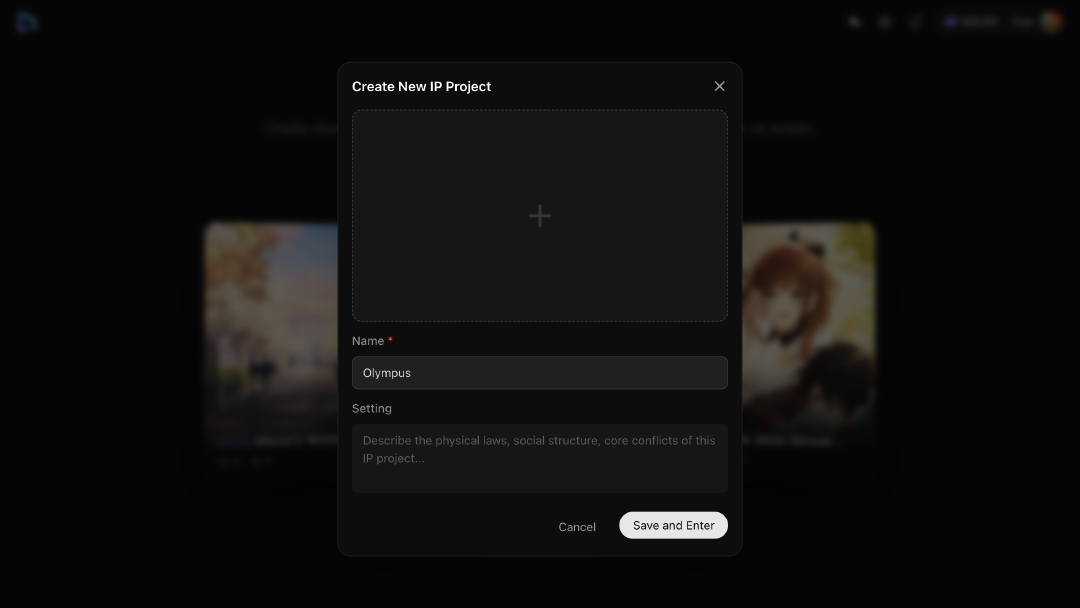
Na sua página inicial, abra um IP Project existente, como o mundo padrão, ou clique em New Project.
-
Preencha os detalhes
-
Nome do projeto, por exemplo Olympus
-
Adicione as configurações do mundo agora ou pule e preencha depois
-
-
Salve e entre
Clique em Save and Enter para abrir o workspace do projeto.
A partir daí, você pode começar a construir a história do seu primeiro episódio.
2. Crie uma história
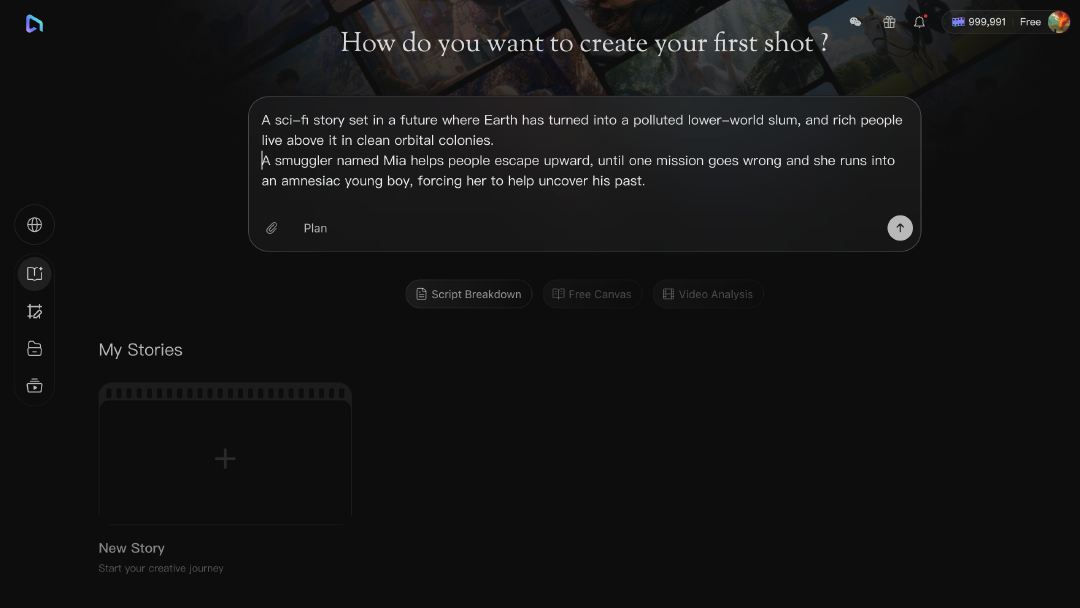
Digite um prompt simples na caixa de entrada da página inicial e clique em Send para iniciar uma nova história.
Exemplo
Uma história de ficção científica em um futuro onde a Terra se transformou em uma favela poluída no mundo inferior, enquanto pessoas ricas vivem acima dela em colônias orbitais limpas. Uma contrabandista chamada Mia ajuda pessoas a escapar para cima, até que uma missão dá errado e ela encontra um jovem garoto sem memória, sendo forçada a ajudá-lo a descobrir seu passado.
Em seguida, revise o Story Brief antes que o assistente de IA gere seu outline.
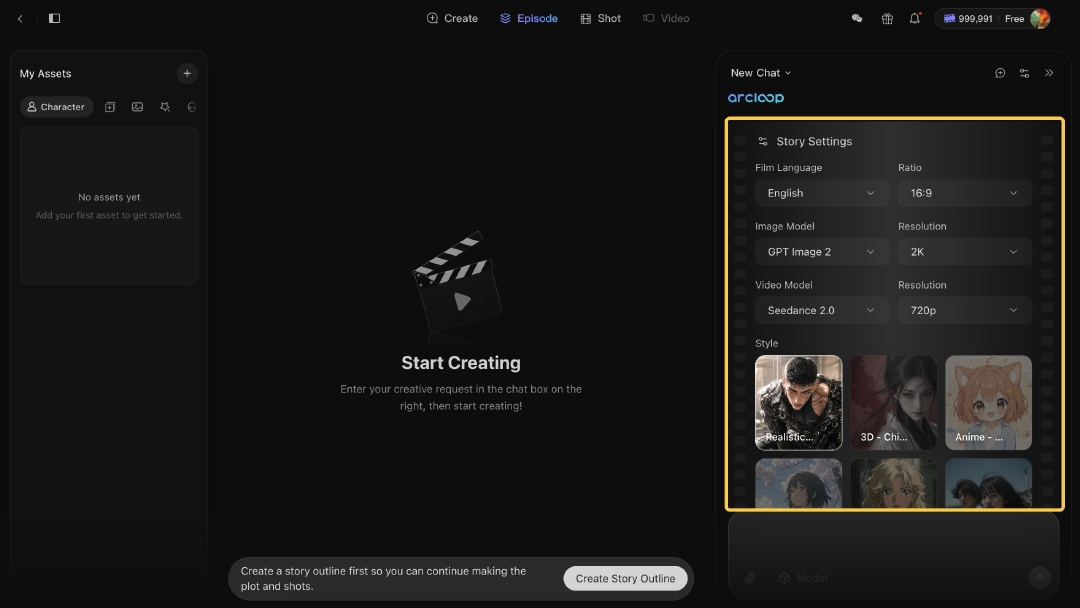
É aqui que você define as bases do episódio:
- Idioma do filme, por exemplo Chinese, English, Japanese ou Korean
- Proporção da tela, por exemplo 16:9 ou 9:16
- Modelo de imagem
- Modelo de vídeo
- Estilo visual, por exemplo Realistic Style ou Anime Style
Depois de confirmar o brief, o assistente de IA começa a gerar o outline da história.
Na Episode Page, você pode gerenciar o outline, personagens e episódios em um só lugar.
O painel central é o Text Editor. Seu outline gerado por IA aparece aqui. Para fazer alterações, clique no texto e edite diretamente.
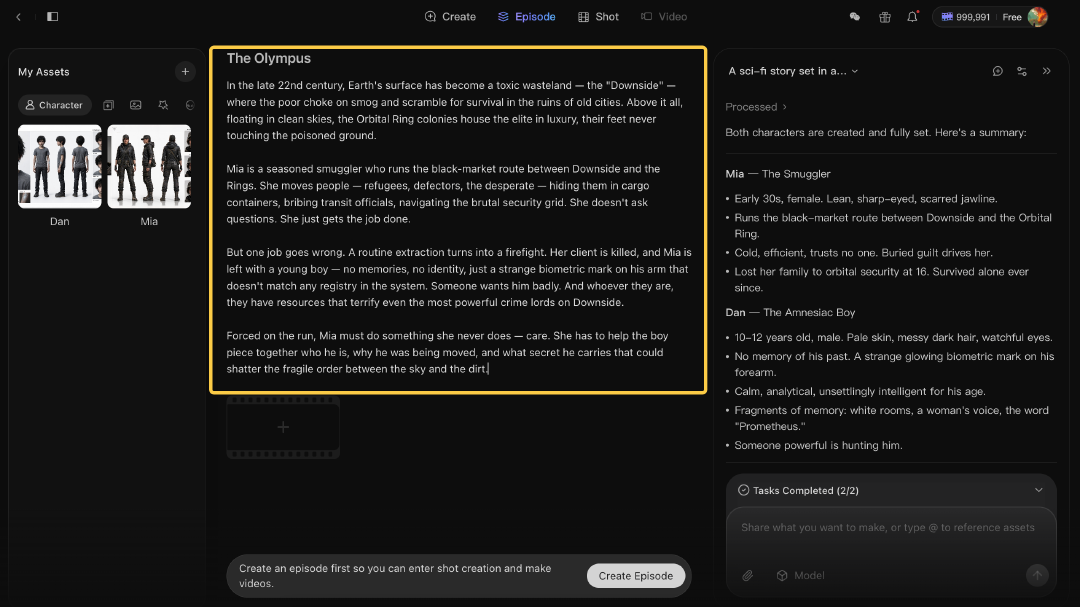
O painel esquerdo é My Assets. Ele mostra os personagens, cenas e props deste universo IP. Clique em um card de personagem para editar detalhes como nome, aparência e personalidade.
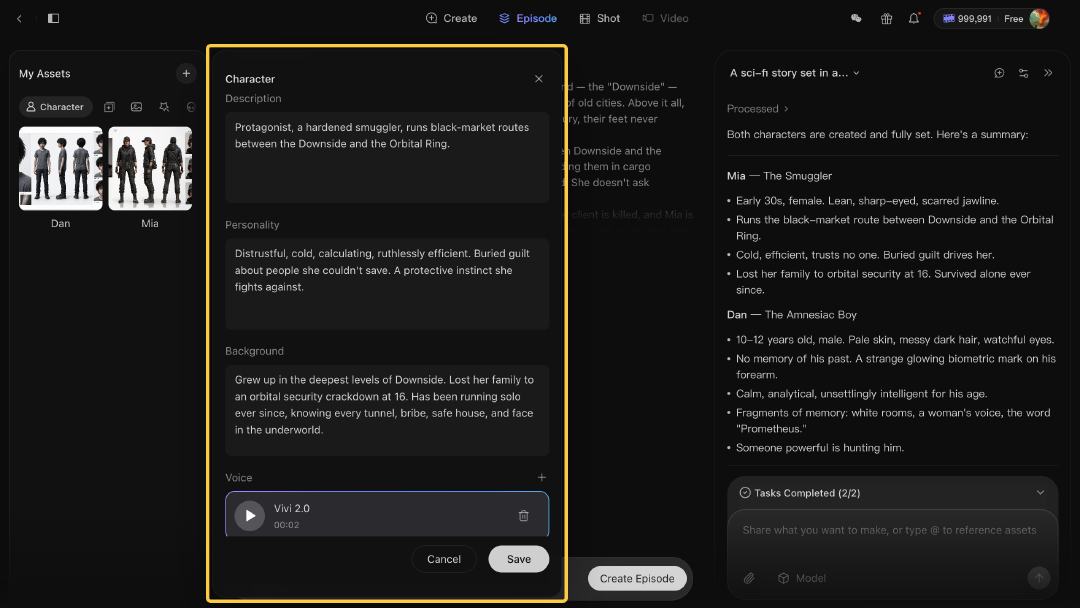
O painel direito é o AI Chat Panel. Use-o para continuar moldando sua história com instruções simples. Você pode pedir ao assistente para reescrever o outline, adicionar novos personagens ou atualizar detalhes de personagens diretamente. Por exemplo:
Make the story outline feel more tense and suspenseful.
Create a new character named Felix. He is Mia’s brother.
Update this character’s appearance to short black hair and blue eyes, with a slightly hesitant expression.
3. Adicione seu primeiro episódio
Seu outline está pronto. Agora é hora de transformar parte da história em Episode 1.
Clique em Create Episode na barra de ações rápidas abaixo do outline, ou digite um pedido simples no AI Chat Panel:
Create Episode 1.
Você também pode dar um beat narrativo mais claro:
Create Episode 1 where Mia enters the lower-world transit hub and meets the amnesiac boy for the first time.
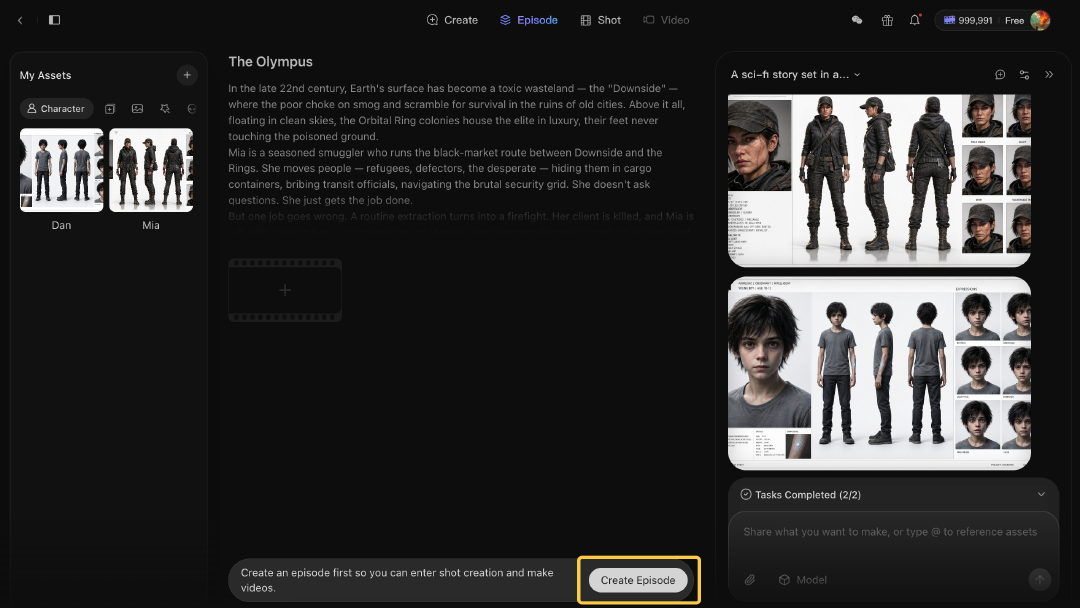
Quando o episódio aparecer, clique no card do episódio para abri-lo.
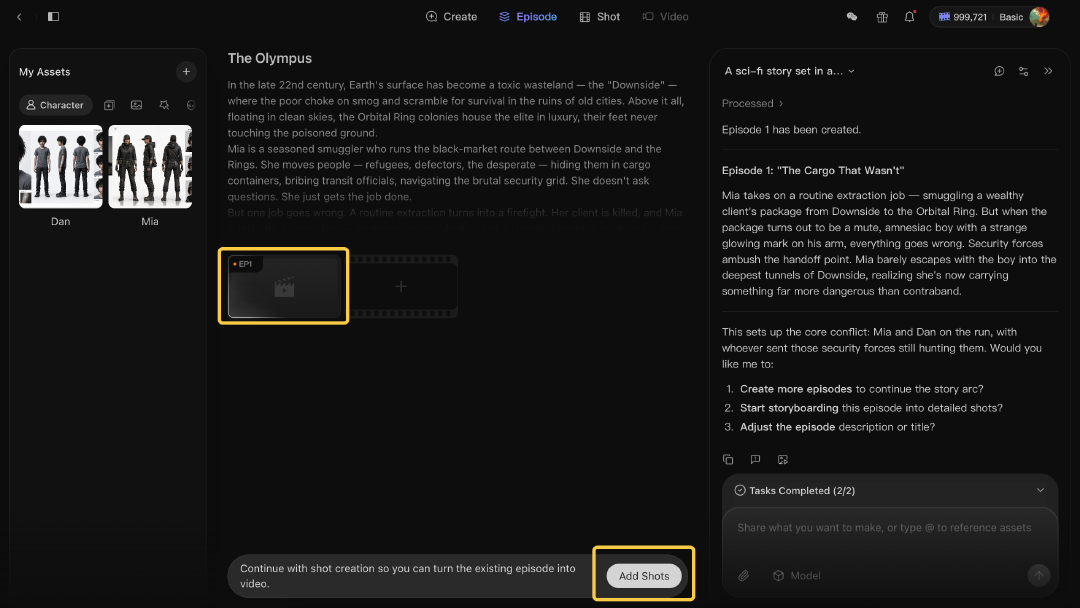
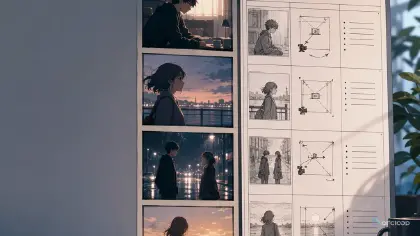
É aqui que sua história entra no modo storyboard: planeje cenas, gere imagens e transforme os shots mais fortes em vídeos.
4. Adicione assets visuais
Antes de gerar shots, configure os assets do seu episódio.
Em My Assets, alterne entre tipos de asset usando as abas no topo:
- Characters
- Scenes
- Props
- Visual References
Clique em qualquer card de asset para ver ou editar seus detalhes.
Para adicionar algo novo, clique no botão + no canto superior direito, ou peça diretamente no AI Chat Panel:
Create the Downside Streets.
Para criar uma referência de imagem, você pode pedir ao AI Assistant para gerar uma:
Create an image for the Downside Streets.
Ou abra um card de asset, clique em + na visualização de detalhes e envie uma imagem do seu computador.
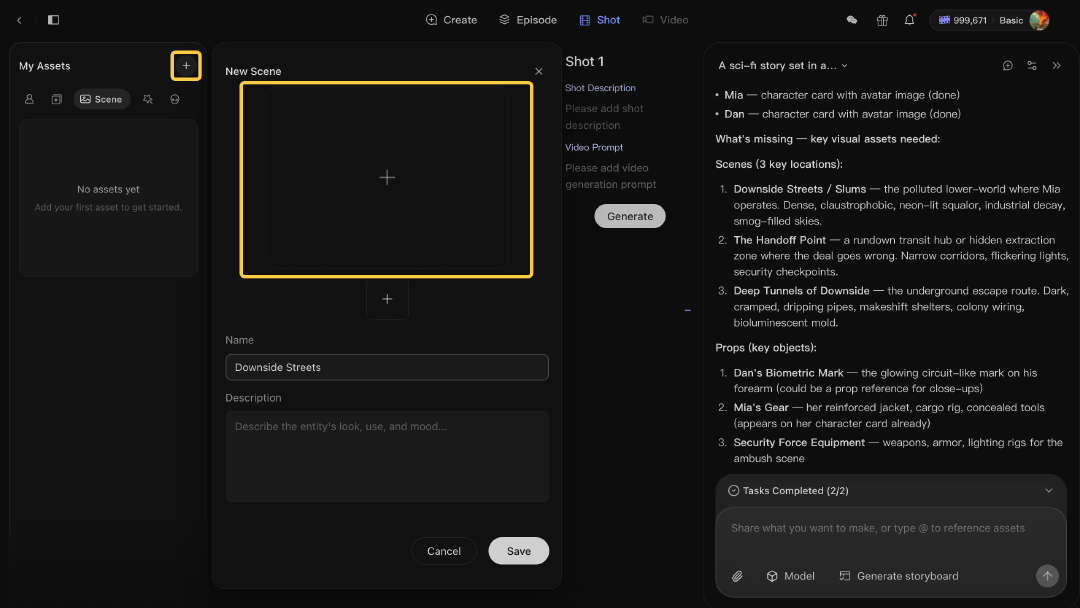
Esses assets se tornam a base visual do storyboard, ajudando personagens, locais, props e estilo a permanecerem consistentes ao longo do episódio.
5. Smart Shot Planning para episódios
Agora você está na página Shot. Cada card de shot é editável e inclui dois campos principais:
- Shot Description: o beat narrativo deste shot
- Video Prompt: o prompt usado para gerar vídeo
Duas formas de criar seus shots
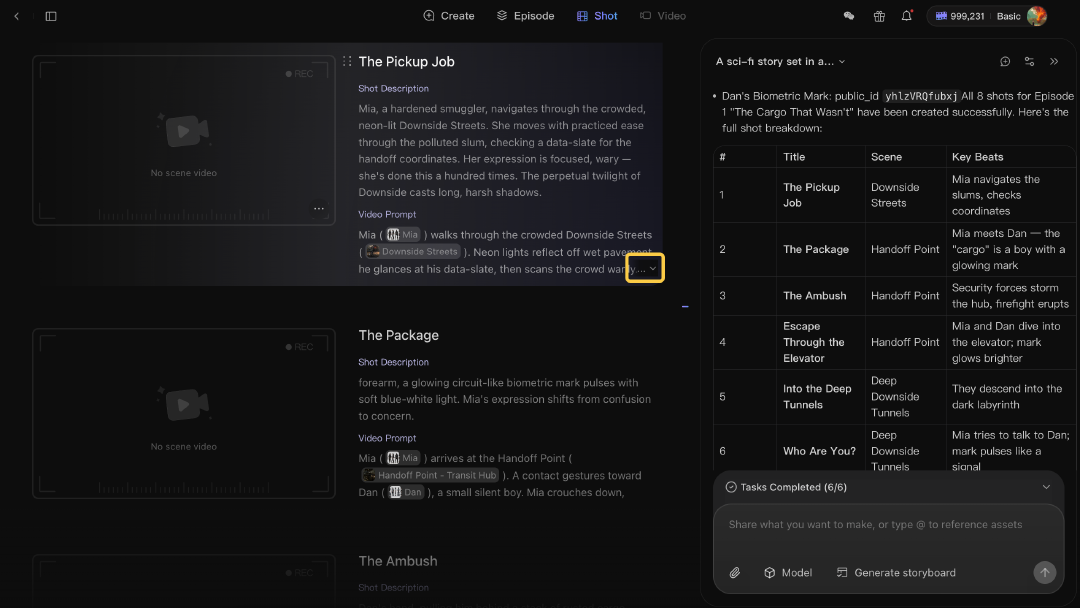
1. Editar manualmente Clique em qualquer card de shot para editar a descrição ou o video prompt. Passe o cursor sobre o ícone de expandir no canto inferior direito para ver mais detalhes.
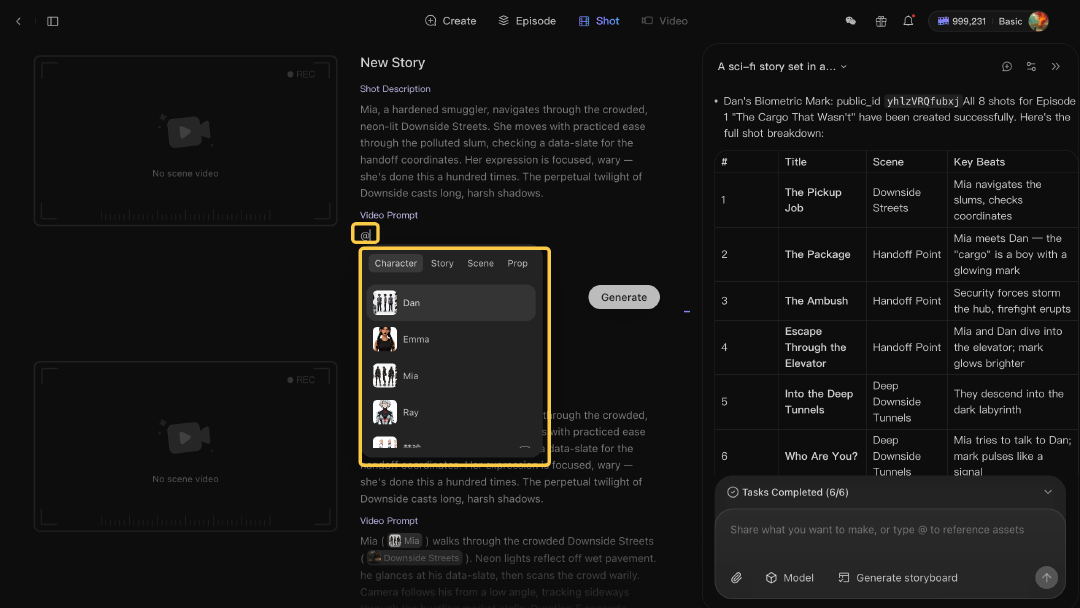
Use @ mentions para referenciar assets que você já criou, como personagens, cenas ou props.
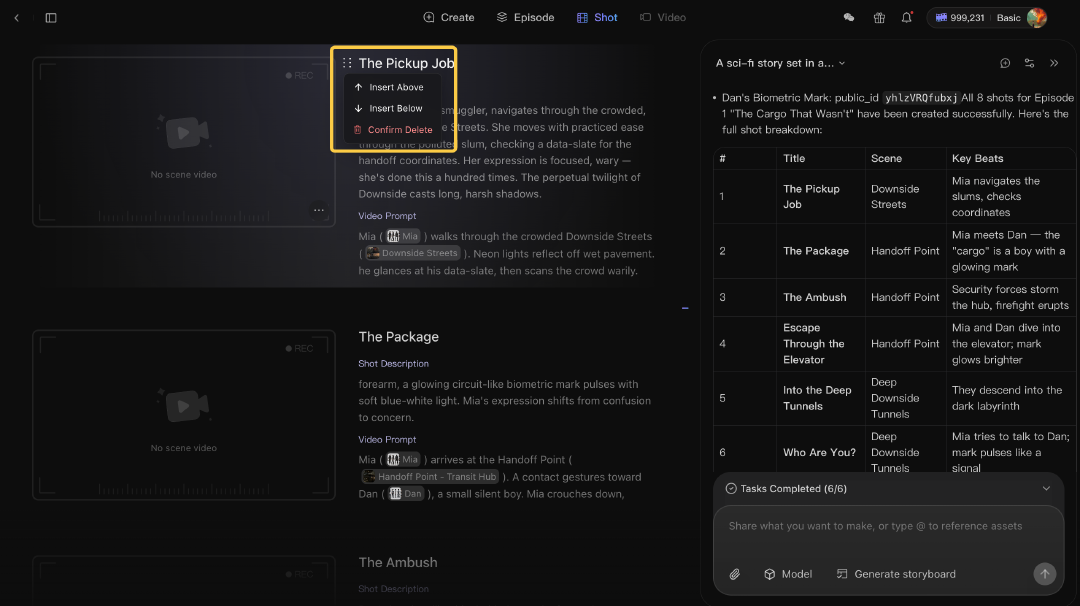
Use a alça de seis pontos no canto superior esquerdo para arrastar o card, ou adicione um shot vazio acima ou abaixo.
2. Smart Shot Planning com IA Peça ao AI Assistant no AI Chat Panel para criar a lista completa de shots para você:
Create all shots for Episode 1.
O AI Assistant preencherá o storyboard com shot descriptions e video prompts.
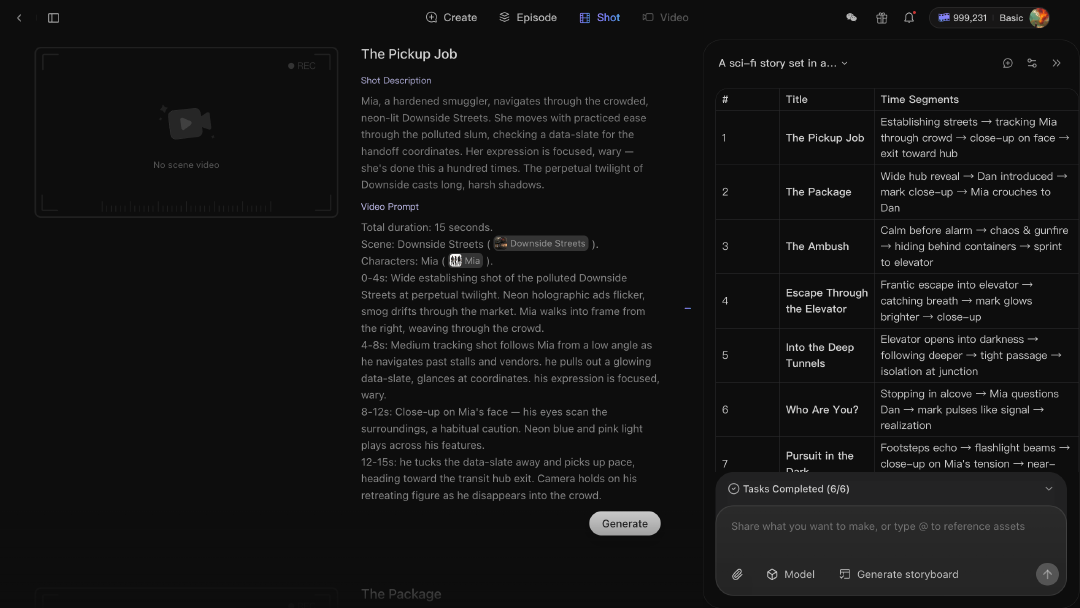
Você pode editar o card diretamente ou pedir ao assistente para revisar:
Update Shot 1 video prompt, change the camera to a slow push-in and make the mood more tense.
Update Shot 3 video prompt, set the duration to 5 seconds.
6. Gere vídeos a partir dos seus shots
Seus shots estão prontos. Agora faça eles se moverem.
Gere do seu jeito
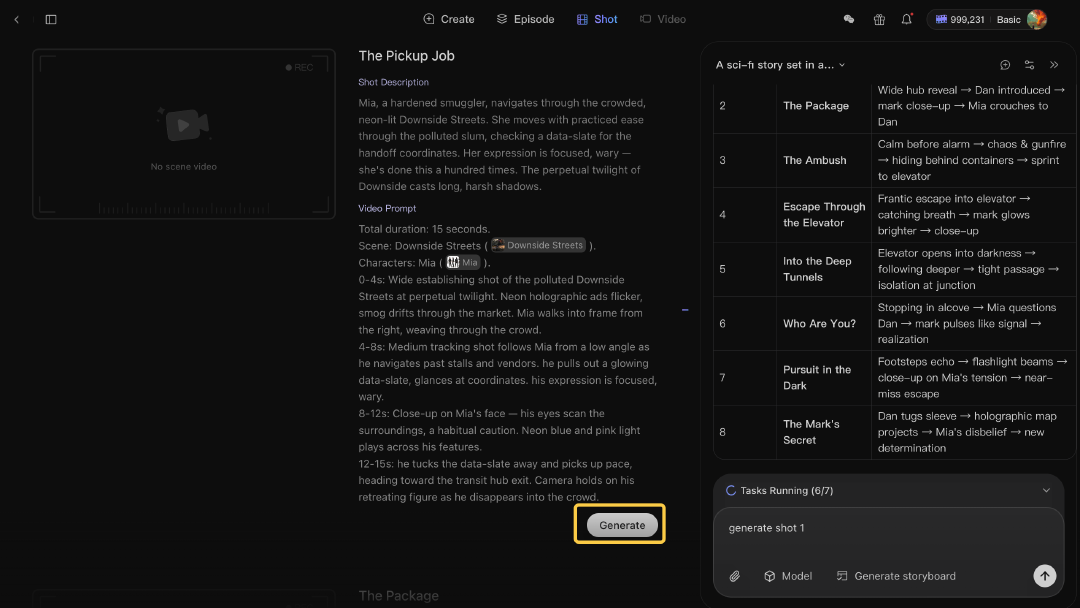
Clique em Generate Use o botão Generate em qualquer card de shot para criar um vídeo diretamente para aquele shot. Por padrão, cada vídeo gerado tem 15 segundos.
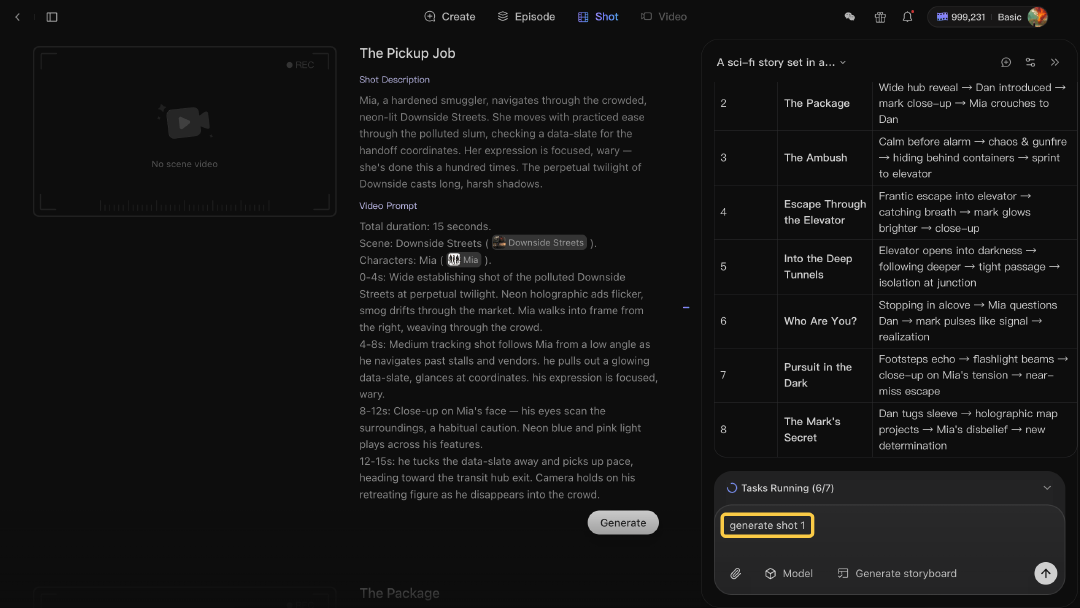
Peça ao assistente Você também pode gerar vídeos pelo AI Chat Panel:
Generate video for Shot 1. Generate videos for Shots 1, 2, and 3. Generate all shot videos for this episode.
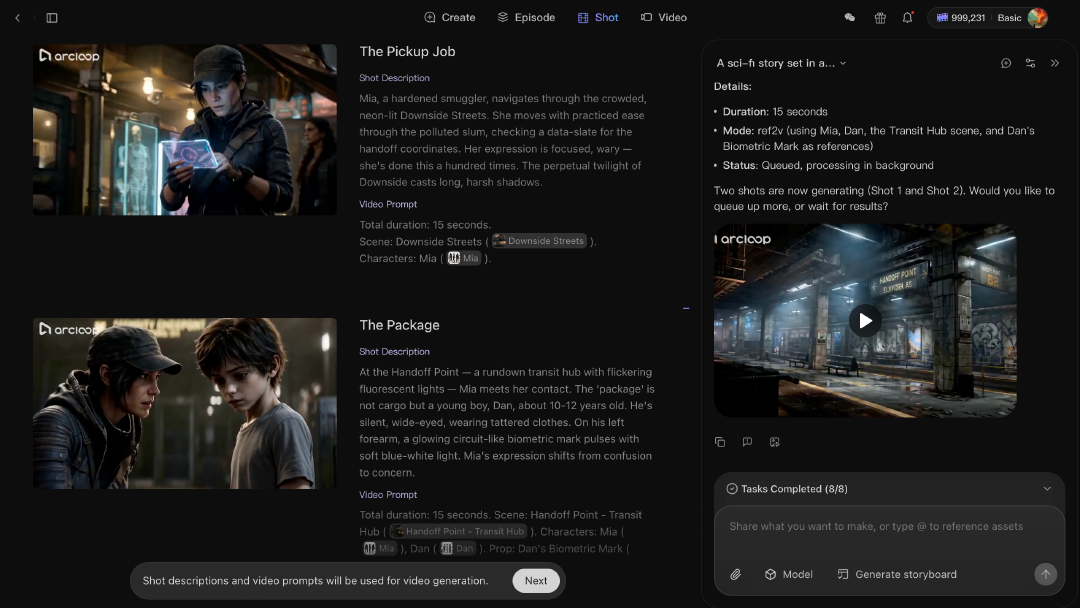
O AI Assistant oferece suporte a vários trabalhos de vídeo ao mesmo tempo. Você pode abrir o Task Panel acima da caixa de entrada para acompanhar cada tarefa de mídia em andamento.
Quando um vídeo fica pronto, ele aparece na área de pré-visualização no lado esquerdo do card de shot. Clique para abrir uma visualização maior e revisar o resultado.
Quer uma versão melhor? Atualize o Video Prompt manualmente ou peça ao assistente para revisar o shot.
7. Edite o episódio final
Na Edit Page, junte seus clipes gerados e molde o corte final.
-
Reordene e corte clipes: ajuste o ritmo e o fluxo.
-
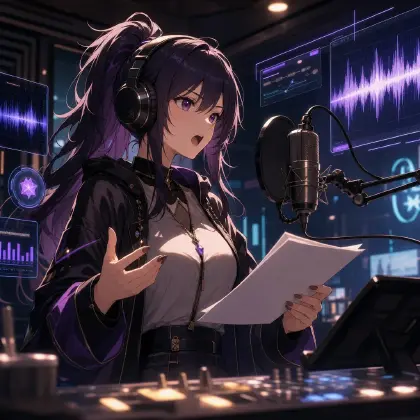
Adicione diálogo de personagens: digite falas para gerar áudio de voz e colocá-lo na timeline; as cenas ganham vida.
-
Adicione música de fundo: defina o mood e aumente a atmosfera.
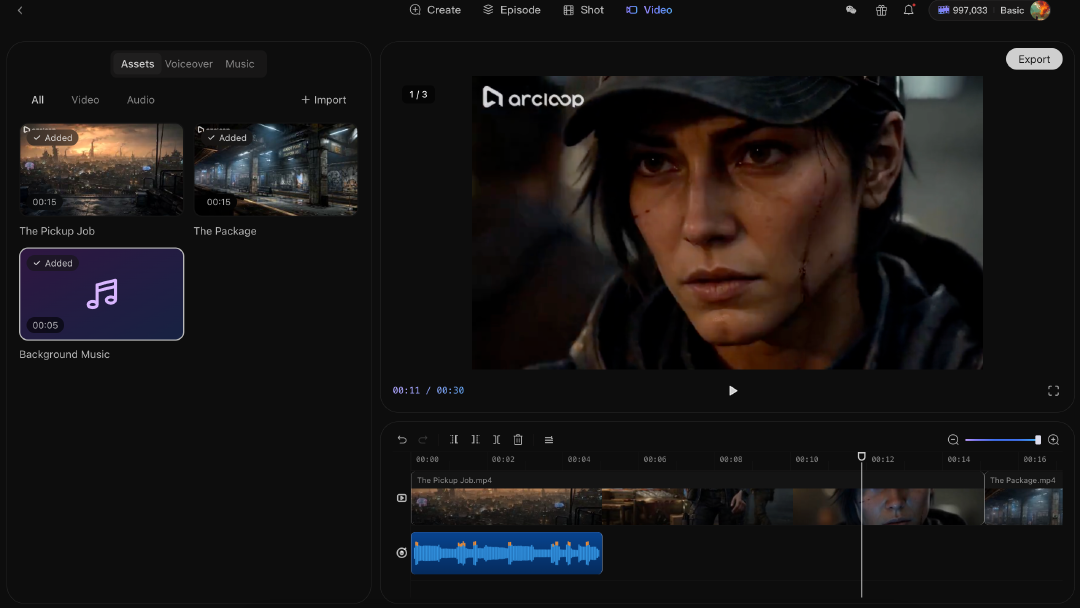
Pré-visualize o episódio completo antes de finalizar. Quando estiver pronto, clique em Export para baixar o vídeo.
Você também pode clicar em Publish para compartilhar seu trabalho na plataforma. Obras selecionadas podem ganhar créditos extras.