
Arcloopは、シネマティックな動画ストーリーテリングやアニメーション制作のためのオールインワン・コンテンツ制作ワークスペースです。
大まかなアイデア、脚本、またはキャラクターから始めます。そこからストーリーの構築、キャラクターの作成、ショットの計画、クリップの生成を行い、プロジェクト全体を通してキャラクター、シーン、スタイルの統一性を保つことができます。
短編映画、AIアニメーション、連載ドラマ、その他ストーリー性のある動画の制作に最適です。
このガイドでは、空のワークスペースから最初のシーンを生成するまでの手順を解説します。
アカウントの作成
ホームページにアクセスし、メールアドレスでサインアップします。
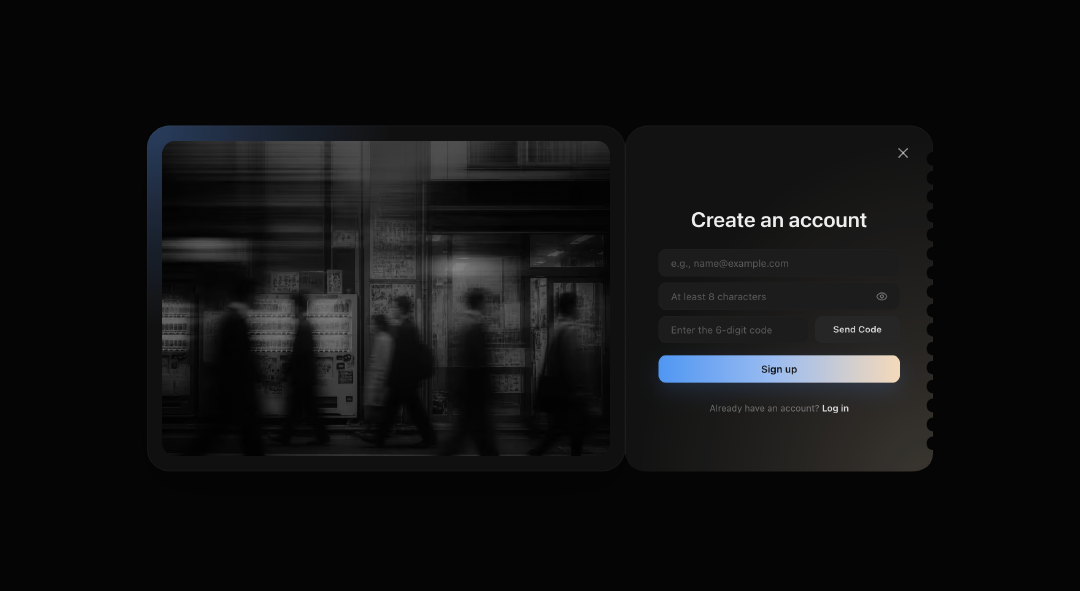
サインインすると、ワークスペースが表示されます。ここでは、新しいプロジェクトを開始したり、過去に作成した作業を再開したりすることができます。
スターターークレジットの受け取り
新規ユーザーは、割引コードを利用して3,000ボーナスポイントを獲得できます。
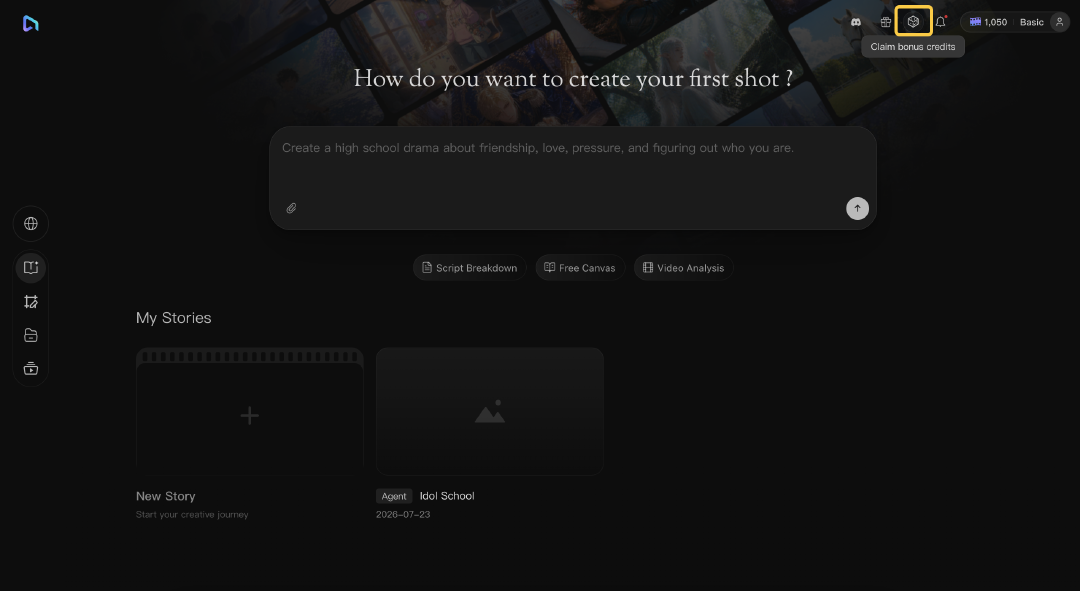
ArcloopのXアカウントまたはDiscordコミュニティから入手するか、「Get One」をクリックして直接リクエストすると、メールでコードを受け取ることができます。
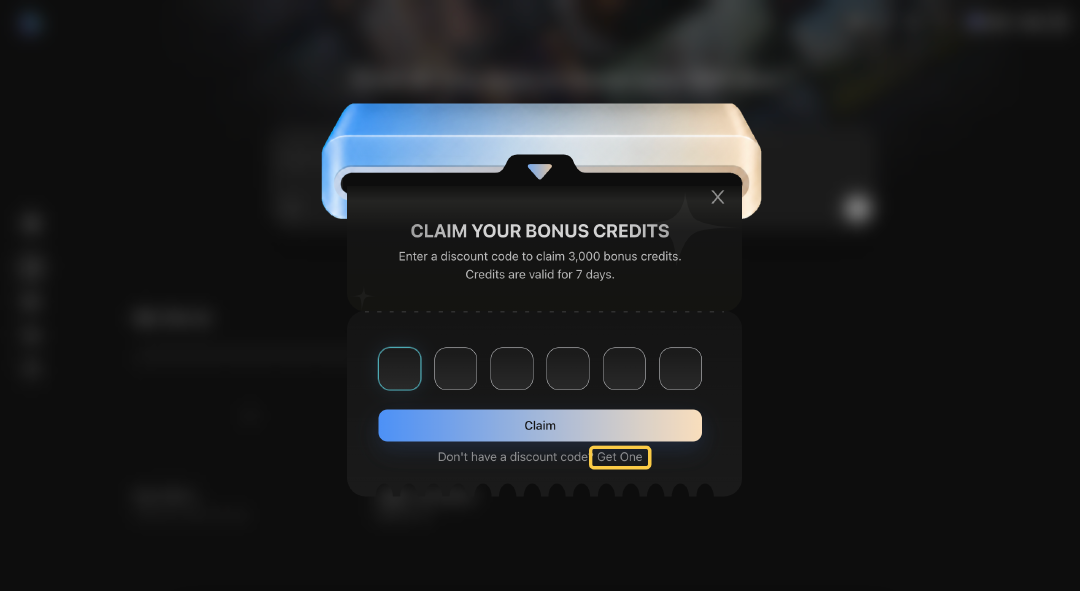
コードを入力して引き換えると、アカウントにクレジットが自動的に追加されます。
新規プロジェクトの開始
Arcloopでは、各プロジェクトが1つのストーリーワークスペースとなります。
そのストーリーのあらすじ、キャラクター、エピソード、ストーリーボード、生成されたクリップはすべて、同じプロジェクト内に保存されます。
ワークスペースから新しいプロジェクトを開始し、入力ボックスに作成したい内容を記述します。最初に洗練されたプロンプト形式に整える必要はありません。設定、主人公、そしてストーリーを動かすきっかけをエージェントが理解できるだけの情報を与えてください。
例:
16歳の独立系練習生・キム・ユンジュは、卓越したボーカルとラップのスキルで、大人気アイドルサバイバル番組『アイドル・スクール』の出場枠を勝ち取る。過酷な脱落サバイバルを勝ち抜く中で、彼女は大手芸能事務所がバックにつく実力派練習生だけでなく、残酷な真実に直面する。それは、プロデューサーたちがすでにチョン・ミナをデビュー本命として選んでおり、ユンジュはその引き立て役としての役割しか期待されていないというものだった。会社に自分の未来を決められることを拒絶したユンジュは、センターの座を取り戻し、実力だけでデビューを掴み取るため立ち上がる。
「Send」をクリックしてプロジェクトを作成します。
Arcloopは、あなたのアイデアをストーリー、キャラクター、そして最初のエピソードの出発点として使用します。生成された内容を確認して変更することができるため、最初からすべての詳細をメッセージに詰め込む必要はありません。
ストーリー概要の設定
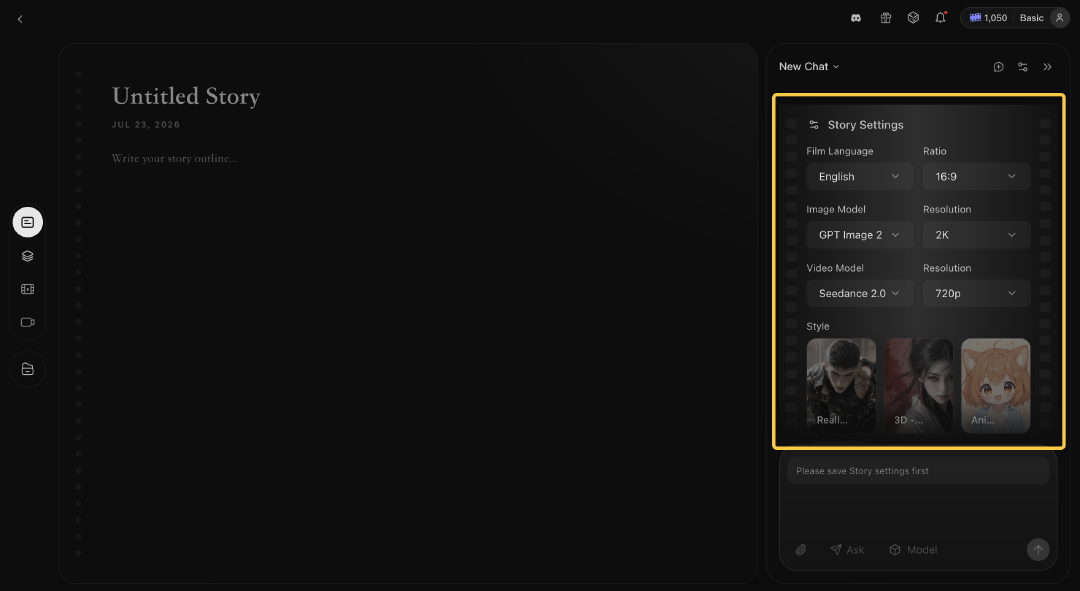
Arcloopが作業を始める前に、ストーリー概要を設定しましょう。
ここでは、言語、アスペクト比、ビジュアルスタイル、生成モデルなど、プロジェクトの基本方針を選択します。
最初のテストでは、設定をシンプルにしておきましょう:
- ストーリーやセリフで使用したい言語(中国語、英語、日本語、韓国語など)を選択します。
- シネマティックまたはYouTubeスタイルの動画には 16:9 を、Shorts、Reels、TikTokには 9:16 を選択します。
- 初回は 写実的(Realistic) または アニメ(Anime) のいずれかを選び、1つのスタイルに絞ります。
- プロジェクトのビジュアル生成に使用したい画像モデルと動画モデルを選択します。
これらの設定によって、プロジェクトの見た目、生成にかかる時間、各ステップで使用されるクレジット数が決まります。
問題がなければ、概要を確認して確定し、エージェントにストーリーの初期バージョンの構築を開始させます。
ストーリーのあらすじの確認と編集
ストーリー概要を確定すると、Arcloopはあなたのアイデアを構造化されたストーリーのあらすじに変換し始めます。
あらすじには、主要な対立、キャラクターの目標、プロジェクト全体の方向性が示されます。アイドルのサバイバルストーリーの場合、ユンジュがコンテストに参加し、ミナがすでに選ばれていることを知り、センターの座をかけて戦うことを決意するストーリーラインが構築されます。
この最初のバージョンは、あくまで出発点として捉えてください。
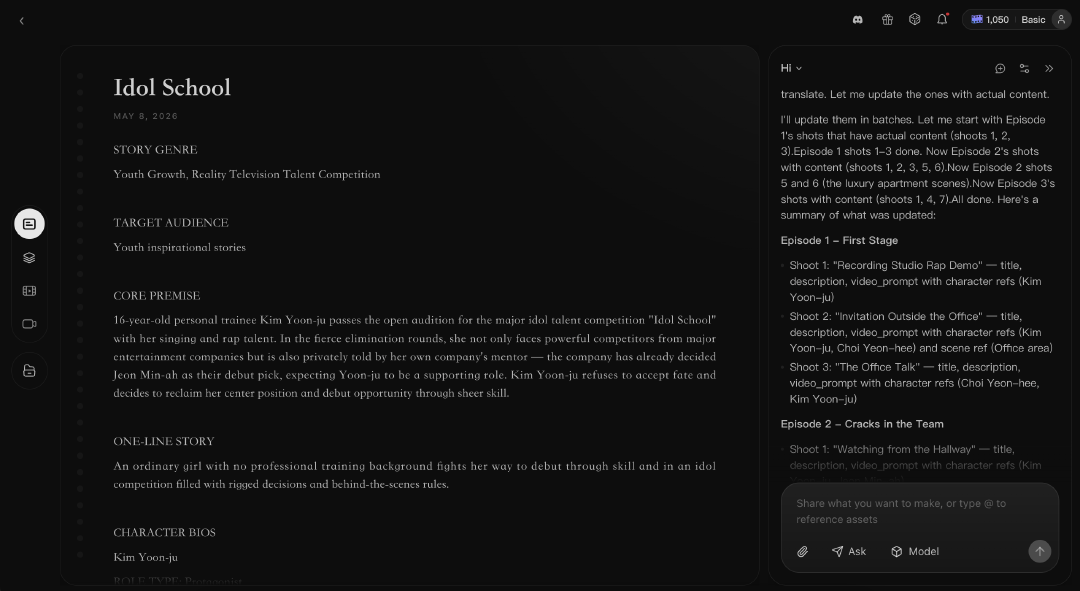
任意のセクションをダブルクリックすると、テキストを手動で編集できます。 変更内容は自動保存されるため、別の保存フローを通ることなく、セリフの書き換え、ペースの調整、方向転換を行うことができます。
また、Arcloopのエージェントに特定の箇所の修正を依頼することもできます。例:
オープニングをよりドラマチックにしてください。ユンジュは重要なパフォーマンスの直前に、会社がミナをバックアップしていることを知るようにしてください。
一部のセクションに違和感があるという理由だけで、あらすじ全体を再生成する必要はありません。修正が必要な部分だけを微調整して作業を進めましょう。
キャラクターの確認と編集
Arcloopは、ストーリーに基づいてキャラクター情報も作成します。
キャラクターを開いて、その外見、アイデンティティ、性格、プロットにおける役割を確認します。これらの詳細により、エピソードやショットを増やしてもキャラクターが一目で識別できるようになります。
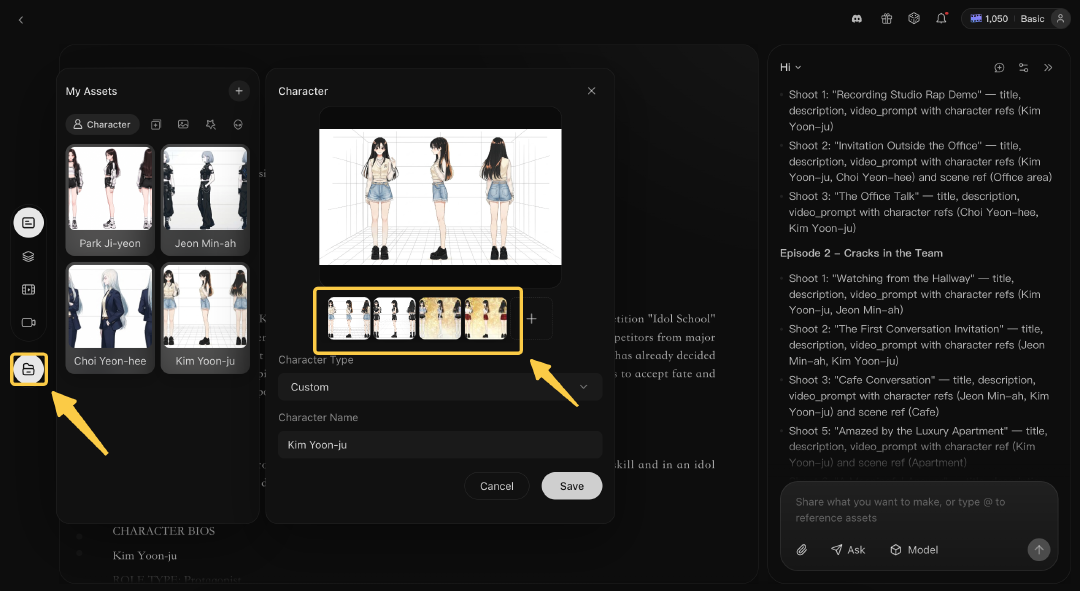
ユンジュの場合、次のような詳細を明確にするとよいでしょう:
キム・ユンジュ、16歳。圧倒的なボーカル力と鋭いラップで知られる独立系練習生。ステージ上では冷静に見えるが、非常に負けず嫌いで、他人の引き立て役扱いにされることを断固拒否する。
少し曖昧だと感じる部分や、自分がイメージしているキャラクターと少し違う部分は、手動でいつでも編集できます。
視覚的なディテールは特に重要です。シーン間で一貫性を保つ必要がある場合は、明確な髪型、パフォーマンス衣装、メイクの方向性、特徴的なアクセサリーを追加してください。
すでにキャラクターデザインがある場合は、参照画像としてアップロードします。これにより、テキストだけの場合よりも、画像モデルや動画モデルに対して明確な視覚的アンカーを提供できます。
1人のキャラクターに複数の参照画像を含めることもできます。これは、キャラクターが異なる状況や衣装で登場する場合に便利です。
たとえば、ユンジュには、日常の練習、インタビュー、ステージパフォーマンスでそれぞれ異なる外見があるかもしれません。ルックごとに異なる参照画像をアップロードし、同じキャラクターアセットに紐付けることができます。
これにより、キャラクターのアイデンティティを保ったまま衣装を切り替えることができます。エージェントや生成モデルは、それらのすべてをユンジュであると認識しつつ、シーンごとに適切な視覚的参照を使用します。
エピソードの構築
Arcloopにおいて、エピソードとは、1つの重要なイベントやターニングポイントをカバーするストーリーのセクションです。
エピソードを開いてリストを確認します。特定のエピソード(例:EP1)をクリックすると、ショットリストに入り、ストーリーボードの作成に取り掛かることができます。
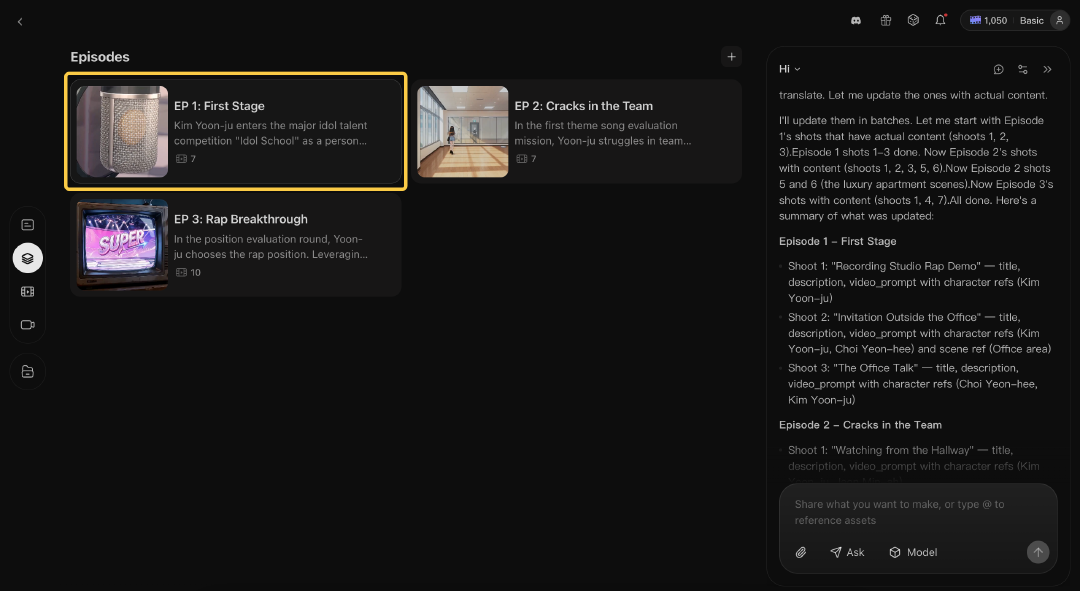
各エピソードには、何が起こるかの短い説明が含まれています。以下の操作が可能です:
-
説明の編集
-
エピソードの追加または削除
-
エージェントへの書き換えや展開の依頼
各エピソードを絞り込み、明確な対立と変化を持たせましょう。
例:
最終順位発表パフォーマンスの直前、ユンジュはステージ上でミナをサポートするよう言い渡される。彼女は同意するが、後に自分のパートを自分で変更することを決意する。
これにより、エピソードに明確な緊張感と方向性が生まれます。
エピソードをストーリーボードに変換する
エピソードの準備ができたら、それを開いてストーリーボードに移動します。
ストーリーボードでは、エピソードを個々のショットに分解します。各ショットには、生成に必要なキャラクター、場所、アクション、セリフ、フレーミング、視覚的な指示を含めることができます。
エピソードの説明からエージェントにストーリーボードを作成させたり、手動でショットを構築・編集したりすることができます。
画像や動画を生成する前に、シーケンスを確認してください。同じ瞬間をわずかに異なる角度から繰り返すのではなく、各ショットが新しい情報を追加しているか確認しましょう。
例えば、ユンジュとメンターの対立は次のように分割できます:
- ユンジュが誰もいないリハーサル室に入ると、メンターが待っている。
- メンターは、会社がミナをデビューさせる計画であると彼女に告げる。
- メンターがステージ上でミナをサポートするよう頼む中、ユンジュは黙ったままでいる。
- メンターが去った後、ユンジュは鏡を覗き込み、振り付けを変え始める。
ショットをダブルクリックして説明を編集します。アクション、セリフ、表情、カメラアングル、場所はいつでも調整可能です。
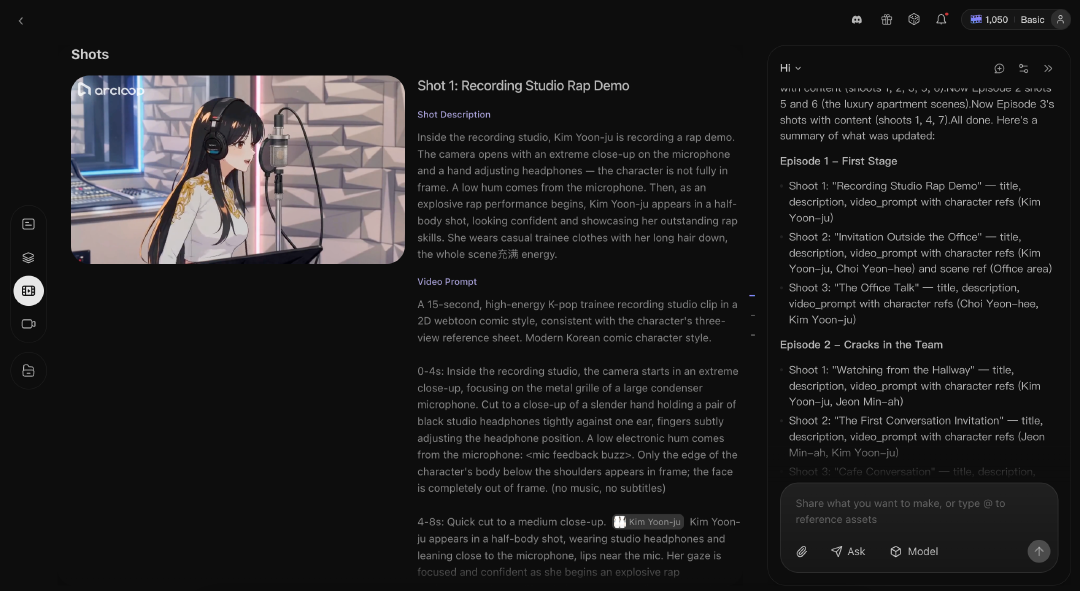
また、@ を入力して、既存のキャラクター、場所、小道具、その他のプロジェクトアセットを引用することもできます。これにより、エージェントや生成モデルは、あなたがどの要素を指しているのかを正確に理解できるようになります。
例:
リハーサル室に佇む @キム・ユンジュ のミディアム・クローズアップ。表情はコントロールされているが、歌詞カードを握りしめる手に力がこもる。
アセット参照を使用する方が、すべてのショットで同じキャラクターをゼロから説明するよりも確実です。
ビジュアルの生成
ショットの説明の準備ができたら、マルチパラメータコマンドを使用して直接動画を生成できます。
アシスタントに特定のショットの動画生成を依頼するだけです。例:
ショット1の動画を生成してください。
ショット1、2、3の動画を生成してください。
このエピソードのすべてのショット動画を生成してください。
これにより、すべてを一度に処理する必要なく、ストーリーボードのどの部分を生成するかを正確にコントロールできます。
まずはいくつかの主要なショットを生成して、キャラクターのデザイン、衣装、場所、全体的なビジュアルスタイルを確認します。結果が期待通りでない場合は、ショットの説明を調整するか、その特定のショットを再生成してください。
シーケンス全体を再構築する代わりに、ショットごとに反復して細部を洗練させていくことができます。
動画生成のプロンプトを書くときは、動きを1つの明確なアクションに絞ってください。
例:
ユンジュがゆっくりと鏡の方へ視線を上げる。彼女の表情がショックから決意へと変わるにつれて、カメラがプッシュインする。
動画生成にはクレジットが消費されます。必要な量と生成時間は、選択したモデル、デュレーション(長さ)、解像度、その他の設定によって異なります。
シーケンスの編集
クリップを生成したら、編集に移動してエピソードを組み立てます。
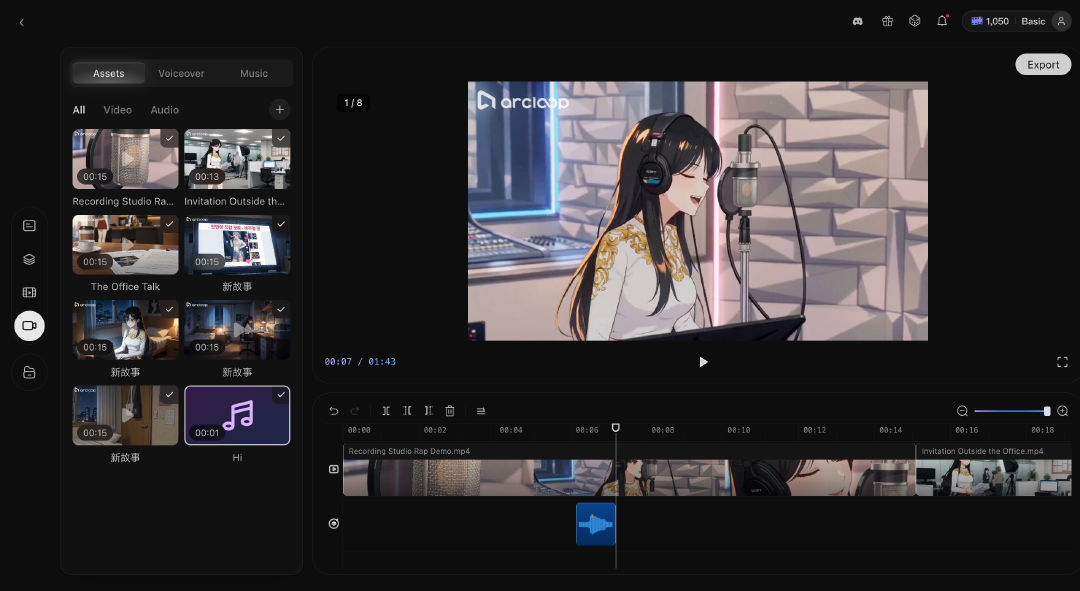
ここでは、ショットの配置、タイミングの調整、クリップのトリミング、うまくいっていない部分の差し替えを行うことができます。細部の仕上げを急ぐ前に、まずはシーンの基本的なリズムから始めましょう。
いつでもストーリーボードに戻って、個々のショットの変更や再生成を行うことができます。
ボイスオーバーの生成
ボイスオーバーの生成を使用して、セリフやナレーションを追加します。
キャラクターに合った声を選択し、発音、感情、ペースを確認します。パフォーマンスシーンではより多くのエネルギーが必要ですが、密室での対立シーンでは通常、抑えたトーンの方が効果的です。
背景音楽とサウンドの追加
セリフやビジュアルのタイミングが整ったら、背景音楽を追加します。
シーンの邪魔をするのではなく、シーンを引き立てる音楽を選びます。ユンジュの対立シーンでは、最初から大げさなアンセムを流すよりも、控えめで緊張感のあるトラックの方が効果的かもしれません。
また、リハーサル室の環境音、足音、群衆のざわめき、近くで行われているパフォーマンスのくぐもった重低音など、シンプルな環境音を追加することもできます。
ミックスはクリアに保ちましょう。セリフがしっかりと聞き取れるようにする必要があります。
エクスポートまたは公開
完了する前に、エピソード全体をプレビューします。準備ができたら、エクスポートをクリックして動画をダウンロードします。
また、公開をクリックしてプラットフォーム上で作品を共有することもできます。選ばれた作品にはボーナスポイントが贈られることもあります。
これで、大まかなアイデアから視聴可能な最初のエピソードまでストーリーを進めるのに十分な手順が揃いました。