Un borrador solo merece la pena si te ayuda a decidir el paso siguiente. ¿Se entiende la entrada? ¿Está la cámara demasiado cerca? ¿La pausa aguanta de verdad la atención de alguien? H3 Max Turbo de fal responde a preguntas así en aproximadamente un minuto, mientras cambiar de idea todavía cuesta calderilla.
En esta guía, «MiniMax H3 Turbo» significa el H3 Max Turbo alojado de fal. Es, ante todo, una herramienta de borrador: animáticas, pruebas de cámara, muestras de tono, planos de recurso. También puede rematar un clip independiente cuando la historia es pequeña y nada tiene que casar con el plano anterior, incluida la animación infantil corta. Para un anime por episodios que exige diseños de personaje repetibles, continuidad y revisiones precisas, no lo convertiríamos en el único flujo de producción.
Para conocer el modelo y sus funciones en ArcLoop, visita la página del modelo MiniMax H3 Max.
Por qué usar H3 Max Turbo: respuestas más rápidas a menor coste
El precio es el titular, pero el beneficio real está en la comparación. Una idea es una apuesta. Tres son una decisión. Puedes lanzar el plano estático, el lento avance de cámara y el travelling, y quedarte con el que sirve a la escena mientras los tres siguen frescos en la cabeza.
El benchmark de texto a vídeo que fal publicó el 8 de septiembre de 2026 da 1,54 segundos de inferencia para un clip Turbo de cinco segundos en 768p, frente a 2,46 segundos con H3 Max. Es el tiempo de inferencia que declara el proveedor. La cola, la expansión del prompt, la codificación y la entrega suman al reloj, así que no es la cifra que vas a mirar mientras esperas, y tampoco es una medición de rendimiento de ArcLoop.
Para presupuestar, fal indica estas tarifas estándar. Sin promociones ni descuentos temporales, consultadas el 25 de octubre de 2026.
| Resolución | H3 Max Turbo, por segundo de salida | H3 Max, por segundo de salida |
|---|---|---|
| 480P | 0,025 $ | 0,05 $ |
| 768P | 0,04 $ | 0,08 $ |
| 1080P | 0,08 $ | 0,16 $ |
A la tarifa publicada de 768P, un intento de cinco segundos con Turbo cuesta 0,20 $. El mismo plano con H3 Max cuesta 0,40 $. Veinte intentos con Turbo salen por 4 $ en cargos de generación, antes de descuentos y de todo el trabajo que va alrededor. Los precios se mueven, así que comprueba el endpoint antes de lanzar un lote.
Dónde encaja Turbo: borradores, muestras y clips de animación independientes
Turbo se gana su sitio en dos situaciones: explorar una idea antes de invertir tiempo real en ella, y rematar una escena pequeña que se sostiene sola. Decide cuál de las dos estás haciendo y luego juzga el resultado contra ese propósito y contra nada más.
| Uso | Qué revisar | Qué establece un resultado útil |
|---|---|---|
| Borrador de bloqueo | Entrada, salida y distancia entre personajes | Si la puesta en escena se lee |
| Animática o prueba de cámara | Duración del plano, avance, panorámica y punto de corte | Si la secuencia tiene el ritmo buscado |
| Muestra de estilo o de tono | Iluminación, color y movimiento en conjunto | Si la dirección visual encaja con la historia |
| Muestra de presentación | Un pasaje corto montado con planos seleccionados | Si un equipo o un cliente entiende la propuesta |
| Animación infantil independiente | Una acción clara y una respuesta breve | Si la escena pequeña funciona sin episodios alrededor |
Un aviso antes de mandarle nada a un cliente: una muestra de presentación convincente puede seguir sosteniéndose con voces provisionales, transiciones toscas y saltos de continuidad. Dilo en el correo. Aprobar un concepto no es lo mismo que aprobar el proceso que necesitarías para cada episodio.
Los vídeos infantiles sencillos pueden ser trabajo terminado
Un vídeo infantil corto a menudo no necesita una trama que avance ni un reparto que vuelva la semana siguiente. Un robot de plastilina que entrega una carta, un animal pequeño que saluda a un amigo, un personaje que descubre algo raro bajo una hoja: cualquiera de esos puede ser una escena completa y no un fragmento de escena. Cuando todo el objetivo es una acción legible y una respuesta breve, merece la pena considerar Turbo para el clip final, no solo para el borrador.
El ejemplo de la oficina de correos del bosque está construido exactamente así. Un robot de plastilina naranja coloca una carta sobre el mostrador; un caracol jefe de correos le responde. Ocho segundos, dos personajes, una localización, dos réplicas cortas de diálogo generado. Un pequeño compás narrativo en un único plano continuo, sin necesidad de encadenar ángulos de cámara que casen.
La fórmula es aburrida pero fiable: mantén la acción simple, haz que los personajes se distingan a simple vista y deja el diálogo lo bastante corto para seguirlo a la primera. Luego míralo entero buscando habla clara, movimiento parásito, objetos que cambian a mitad de plano y un final que remate de verdad. Si pasa ese listón, es el clip terminado. Regenerarlo en un modelo más grande es opcional, no un rito de iniciación.
Lo que separa esto del trabajo de serie es la continuidad. Una serie infantil con personajes recurrentes, voces recurrentes y acontecimientos conectados carga con el mismo peso que cualquier otra animación narrativa. Un saludo puntual entre un robot y un caracol, con casi ninguno.
Por qué no usaríamos Turbo en solitario para una serie de anime continua
Un clip que queda bien responde a una pregunta distinta de la de un proceso que puedas volver a ejecutar la semana que viene. En una serie por episodios, el mismo personaje tiene que sobrevivir a ángulos nuevos, gestos nuevos e iluminación nueva. Los objetos siguen en la mano correcta. Y cuando pides cambiar una acción, la cara, el vestuario y el decorado ya aprobados deberían volver intactos.
Los endpoints públicos de Turbo en fal cubren texto a vídeo e imagen a vídeo con controles de primer y último fotograma. A fecha del 25 de octubre de 2026, no encontramos en la documentación pública un endpoint aparte de reference-to-video para H3 Max Turbo. Un primer fotograma te da una composición de partida. No es un paquete de referencias independientes de personaje, escena y voz, y el reference-to-video de H3 Max en fal es otro endpoint con otro comportamiento.
La voz necesita su propio plan. Turbo genera diálogo, pero el esquema público actual no tiene una entrada dedicada a referencia de voz, así que nada impide que la identidad vocal de un personaje derive entre planos. Reutilizar un primer fotograma no fija la voz. Y target_audio_url merece dos lecturas: sustituye la banda sonora de salida por audio que aportas tú. No escucha ese clip ni genera réplicas nuevas con la misma voz.
Para cualquier cosa de larga duración, eso significa construir la pista de voz a propósito —grabaciones de personaje consistentes o un flujo de voz dedicado— y después sustituir y sincronizar el diálogo en posproducción. La edición se encarga del ritmo y las transiciones; el ambiente y la sonoridad todavía hay que igualarlos en toda la secuencia. No des por hecho que clips generados por separado van a compartir voz por casualidad.
Aquí es donde muerde el límite de la entrada. Puedes meter varios recursos ya consolidados en una sola imagen de partida, pero eso no te compra estabilidad a lo largo de una ristra de planos. Mueve el trabajo de continuidad aguas arriba, a la preparación y la revisión de imágenes: un coste real, incluso cuando funciona.
Así que prueba el flujo antes de comprometerte con él. Coge tres planos conectados de una misma escena —un plano general, un contraplano, un primer plano— y pide una revisión pequeña. Revisa la identidad, la geografía, los detalles del vestuario, la posición de los objetos, el diálogo y cuánto material ya aprobado se reescribe en silencio durante el reintento.
Nada de esto significa que Turbo no pueda producir trabajo terminado. Un creador documentó un videoclip completo hecho con fal H3 Max Turbo: una imagen de partida por escena, unos cuantos reintentos de continuidad, montaje y una banda sonora de sustitución. Es un proyecto genuinamente terminado. También llevó exactamente el trabajo de apoyo descrito arriba, y un videoclip no es un proceso episódico repetible.
Un flujo de trabajo práctico para una muestra de anime corta
- Elige primero la decisión. Apunta qué tiene que resolver el borrador: una entrada, una pausa, un movimiento de cámara, el tono de una escena. Una sola prueba no puede aprobar las cuatro cosas, y si lo intentas, ninguna sale concluyente.
- Prepara la imagen del plano. Para imagen a vídeo, pon el personaje, el vestuario y los objetos en la composición inicial que de verdad quieres. Si usas un fotograma final, asegúrate de que su acción y su disposición puedan seguir de forma verosímil al inicio.
- Genera un conjunto pequeño de alternativas. Mantén fija la imagen inicial, la duración y la resolución, y cambia una instrucción cada vez. Deja también fija la expansión del prompt, o habrás añadido una segunda variable en movimiento y no habrás aprendido nada.
- Revisa el clip en el contexto al que va destinado. Para una muestra, monta los planos elegidos con diálogo o sonido provisional. Para un clip independiente, míralo con su audio y su final definitivos. Un plano que funciona solo puede negarse a conectar con el siguiente.
- Acéptalo contra las condiciones de entrega. Guarda las imágenes, los prompts, los tiempos y las notas de montaje. Si las cumple, entrégalo. Si forma parte de una secuencia conectada, usa un flujo que sobreviva a las pruebas de continuidad y de revisión: otro modelo no va a reproducir automáticamente la misma interpretación ni el mismo movimiento de cámara.
Puedes empezar a preparar una muestra en el generador de anime con IA. Comprueba qué modelos y controles de entrada expone la interfaz actual antes de montar un flujo alrededor de ellos.
Dos casos trabajados: una prueba de cámara y una animación de plastilina
Los dos ejemplos se generaron el 25 de octubre de 2026 con H3 Max Turbo de fal, lanzados desde un script local. Cada uno usó un primer fotograma de ImageGen, modo imagen a vídeo, una petición en 768P, la semilla 20261025 y prompt_expansion_mode=disabled. Los prompts de abajo son el texto completo enviado, no versiones maqueadas. Los nombres de los personajes describen lo que se ve en el fotograma; no añaden ninguna referencia adicional.
Caso 1: comparar una cámara estática con un pequeño avance
La pregunta era estrecha a propósito: ¿ayuda un pequeño movimiento de cámara a una entrada silenciosa? Las dos versiones comparten la imagen inicial y la acción, y se diferencian en una sola frase de instrucción de cámara. Una generación cada una: sin repeticiones, sin quedarse con la buena.
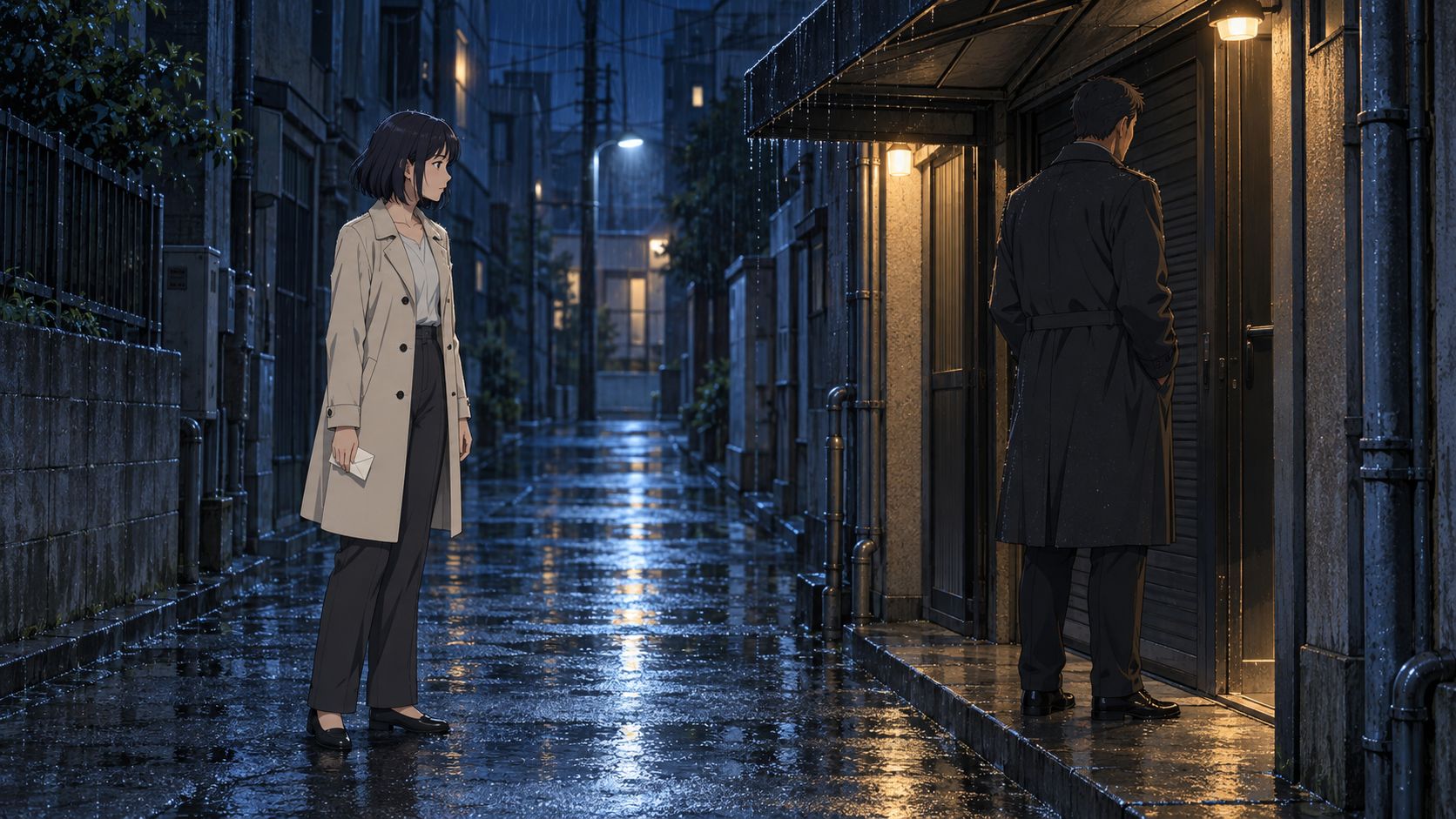
Comparación sin sonido: A a la izquierda, B a la derecha. Las dos conservan la duración completa del plano; cada lado se muestra a 640×360 dentro de un lienzo de 1280×720.
A — prompt completo enviado, cámara estática:
Animate the supplied first frame into a five-second 2D anime shot.
Rin, the woman in the ivory coat on the left, takes two slow steps to the right toward Sato, then stops before reaching him.
Sato, the man in the dark coat beneath the awning, stays in place with his back turned.
The folded letter stays in Rin's right hand at her side.
Static eye-level camera. Keep both characters fully visible.
Preserve the character designs, clothing, alley layout and blue-and-warm lighting from the starting image.
Gentle rain and distant traffic. No dialogue or music. One continuous shot, no cuts.
B — prompt completo enviado, pequeño avance frontal:
Animate the supplied first frame into a five-second 2D anime shot.
Rin, the woman in the ivory coat on the left, takes two slow steps to the right toward Sato, then stops before reaching him.
Sato, the man in the dark coat beneath the awning, stays in place with his back turned.
The folded letter stays in Rin's right hand at her side.
Very slow, small forward camera push at eye level. Keep both characters fully visible.
Preserve the character designs, clothing, alley layout and blue-and-warm lighting from the starting image.
Gentle rain and distant traffic. No dialogue or music. One continuous shot, no cuts.
Muestreados a intervalos de medio segundo aproximadamente, los dos clips muestran a Rin acercándose a Sato y deteniéndose. Sato se queda por lo general junto a la puerta; la carta sigue visible al costado de Rin. A se ha asentado hacia los 2,5 segundos; B, hacia los 3. El avance es sutil, y el fondo y el encuadre todavía merecen un vistazo más de cerca. Toma las etiquetas como la instrucción solicitada, no como una trayectoria de cámara medida.
Y de eso se trata: es una decisión que un borrador rápido resuelve en una tarde. Mete las dos versiones en el montaje y quédate con la puesta en escena que se lea con más claridad. Una sola ejecución por prompt no establece un control de cámara fiable ni ordena las dos instrucciones entre sí.
Caso 2: una escena de plastilina de ocho segundos con diálogo en inglés
Para un aspecto distinto y una escena autónoma, montamos una pequeña oficina de correos en el bosque. Un robot de plastilina naranja deja una carta en el mostrador; un caracol jefe de correos le contesta. Compacta a propósito —una localización, una acción principal, un intercambio breve—, que es justo lo que la convierte en una prueba justa de un clip infantil independiente.
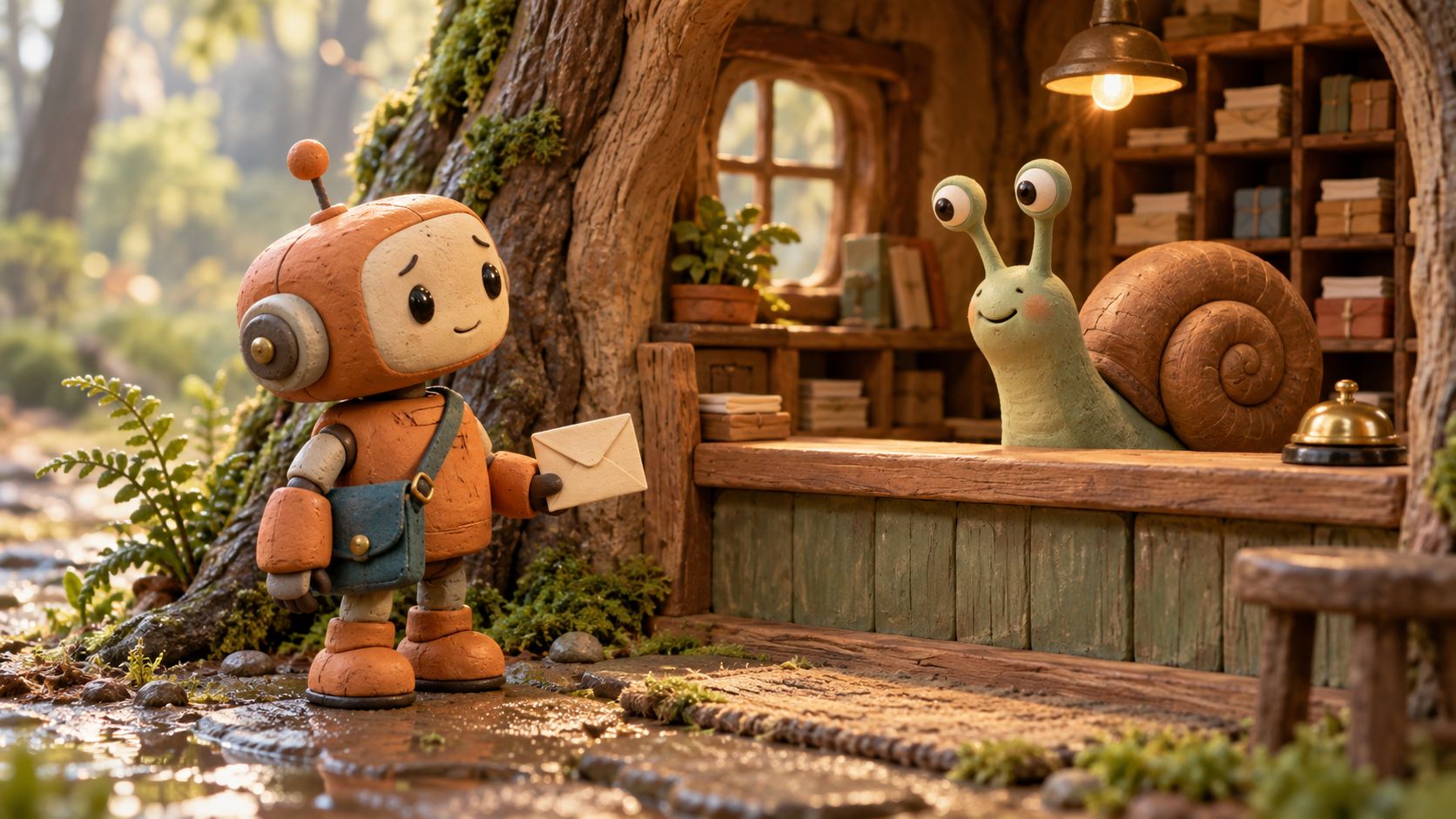
Sube el sonido para este. El clip de ocho segundos reproduce la banda sonora generada por el propio modelo, sin doblaje externo y sin pista de audio de sustitución. Es la revisión con diálogo en inglés, que llegó después de un pase solo de ambiente y de un brief en mandarín; la tabla de tiempos de abajo cubre únicamente esta petición en inglés, no todo el recorrido de desarrollo.
Prompt completo enviado, con el diálogo y los compases previstos:
Animate the supplied first frame into an eight-second handcrafted 3D clay stop-motion film shot WITH CLEAR AUDIBLE ENGLISH DIALOGUE, synchronized character mouths and natural sound effects.

0–1 seconds: hold the starting pose. The little orange postal robot looks toward the snail postmaster, still holding the single cream envelope.

1–4 seconds: the robot gently extends its envelope-holding arm forward and slightly upward, then lays the envelope flat on the counter in front of the snail. Keep the hand and envelope clearly separate. The robot stays in the same spot. While extending the envelope, the robot says in English, in a bright, friendly, youthful and lightly metallic voice: “Your letter. Please sign here.” Its mouth moves with its own spoken words.

4–5 seconds: the robot releases the envelope and slowly withdraws its now-empty hand. The envelope remains resting flat on the counter. A soft paper rustle and a gentle contact sound accompany the delivery.

5–7 seconds: the friendly snail gives one slow blink, then replies in English in a warm, calm, slightly lower mature voice: “Thank you. Have a lovely day.” Its small mouth moves with its own words. The robot listens silently. The snail stays behind the counter and does not grow hands or arms.

7–8 seconds: hold the completed delivery. The robot looks pleased, the snail looks content, and the single envelope stays on the counter.

Audio is essential: both quoted dialogue lines must be clearly audible, complete and not overlap. Use two distinct character voices, no narrator. All spoken words must be in English only. Quiet forest birds and soft outdoor ambience stay underneath the speech. No music. Do not add subtitles or visible text.

Fixed eye-level camera, one continuous shot, no cuts, no zoom.
Preserve the characters, matte clay texture, subtle fingerprints, warm morning lighting and woodland post-office layout from the first frame. Movement is small, deliberate and tactile, with a gentle stop-motion feel.
Las muestras de fotogramas enseñan el sobre extendiéndose, apoyado plano y soltado. La transcripción automática —sin guion facilitado, sin idioma predefinido— detectó inglés y recuperó las dos réplicas exactas: «Your letter. Please sign here.» y «Thank you. Have a lovely day.» Eso confirma que las palabras están presentes y son inteligibles en la banda sonora. No confirma un sincronizado labial exacto fotograma a fotograma, ni que las voces se mantengan en clips futuros. Las marcas de tiempo del prompt describen la secuencia prevista; no son un calendario verificado fotograma a fotograma.
Lo útil está en la forma: una escena pequeña que no necesita una secuencia de ángulos que casen. Para diálogos más largos, el flujo de voz de arriba sigue aplicándose. Una descripción escrita de una voz no es una referencia de voz reutilizable, y lo más probable es que sigas editando o redoblando entre clips.
Espera medida y ajustes de salida
| Petición | Duración solicitada | Envío a resultado | Inferencia declarada | Envío a archivo descargado |
|---|---|---|---|---|
| Plano A, cámara estática | 5 segundos | 6,09 s | 1,55 s | 9,11 s |
| Plano B, pequeño avance | 5 segundos | 5,46 s | 1,54 s | 7,77 s |
| Escena de plastilina, diálogo en inglés | 8 segundos | 7,16 s | 2,96 s | 10,32 s |
El envío a resultado incluye los viajes de red y el sondeo de estado a intervalos de un segundo aproximadamente; la subida del primer fotograma, la transcodificación posterior y las comprobaciones de transcripción quedan fuera. La columna de inferencia es el timings.inference que devuelve el proveedor. Ninguna de estas cifras mide la ruta de la aplicación de ArcLoop, y las tres son ejecuciones únicas: un registro de lo que pasó, no una promesa de espera típica.
Los tres vídeos de origen volvieron a 1344×768 y 24 fps. Los clips del callejón tienen 124 fotogramas, unos 5,17 segundos; el clip de plastilina tiene 192 fotogramas, exactamente ocho segundos. Las exportaciones en 720p conservan la secuencia completa de fotogramas, reescalada en proporción y con relleno hasta 1280×720: sin cambio de velocidad, sin interpolación, sin recortes. No comprobamos ninguna factura del proveedor, así que la aritmética con tarifas estándar de antes sigue siendo una estimación y no el coste facturado de estas ejecuciones.
Que el presupuesto de borrador no se convierta en presupuesto de reintentos
Decide qué cuenta como resultado útil antes de pulsar generar, tanto si estás explorando una escena como si estás rematando un clip. Fija un presupuesto, fija un límite de reintentos y apunta el motivo por el que pararías. Luego anota qué se supone que arreglaba cada reintento; si no, lo único que compras son variaciones.
Separa los cargos de generación de la preparación de imágenes, la revisión, la edición y la reparación. En un borrador, cuenta las preguntas de puesta en escena o de cámara que has resuelto de verdad. En producción, cuenta los planos que pasaron el estándar completo de entrega. Son resultados distintos; promediarlos no te dice nada.
Y si los intentos no dejan de mover un objeto ya aprobado, de alterar una cara o de romper la habitación, para el lote. Arregla la imagen inicial, simplifica la acción o pásate a un flujo con los controles que ese plano necesita. Más versiones ayudan mientras sigues explorando. Se vuelven caras en el momento en que intentas proteger una decisión que ya tomaste.
Preguntas frecuentes sobre MiniMax H3 Turbo
¿Sirve H3 Max Turbo para episodios de anime terminados?
Para borradores, animáticas, muestras y animaciones independientes terminadas —incluidos clips infantiles sencillos con poca exigencia de continuidad—, sí. Para episodios conectados, no lo conviertas en tu único flujo de producción hasta que las pruebas de planos conectados y de revisión cumplan tus propios requisitos. Un buen clip corto no dice nada sobre la continuidad de toda la serie ni sobre lo que te van a costar las revisiones.
¿Acepta Turbo varias referencias de personaje?
La documentación pública de fal Turbo consultada el 25 de octubre de 2026 describe texto a vídeo e imagen a vídeo con primer y último fotograma. No encontramos un endpoint aparte de reference-to-video para Turbo. O construyes la escena dentro de una imagen de primer fotograma, o te pasas a un flujo de referencia documentado cuando necesitas sí o sí referencias separadas.
¿Necesito una GPU de 44 GB y puedo exportar en 1080P?
fal aloja el modelo, así que no hay GPU local que comprar. Sus esquemas de Turbo listan 480P, 768P y 1080P; la opción 1080P refina desde una fuente nativa en 768P. Y no: más píxeles no arreglan la continuidad, la anatomía ni lo dolorosas que resultan tus revisiones.