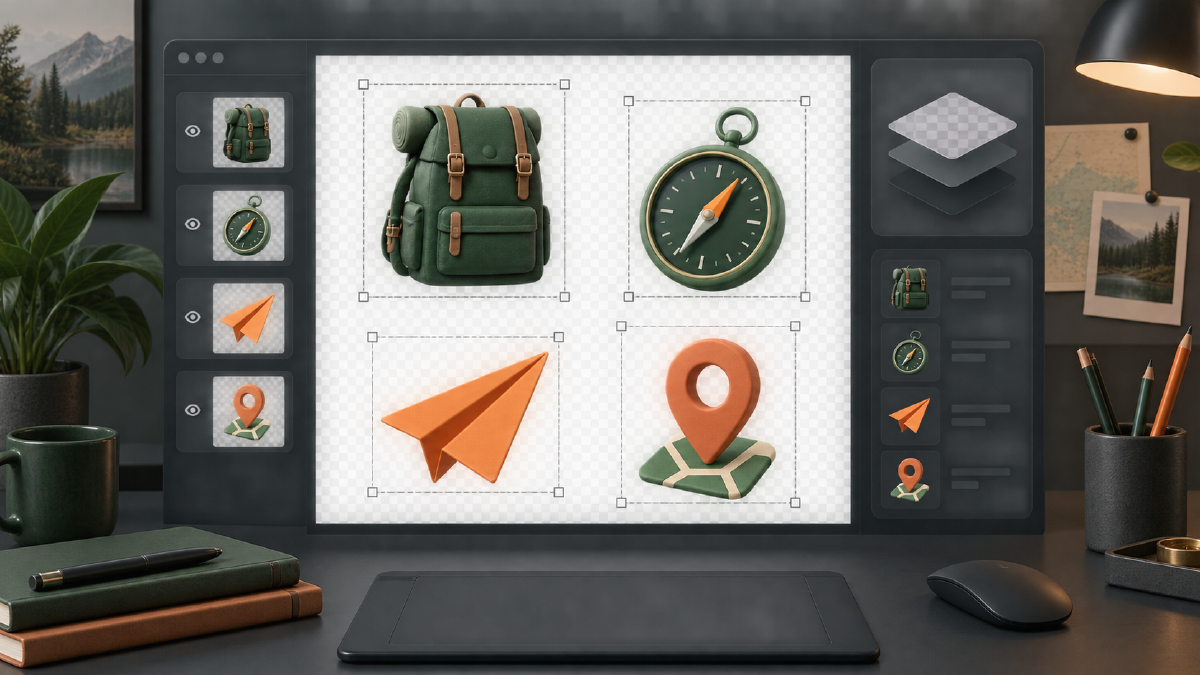
La idea central es pasar de una escena a gráficos reutilizables. Una imagen generada puede aportar iconos, pegatinas, ilustraciones y elementos de producto. Genera el sujeto con los bordes completos, elimina el fondo en Arcloop, revísalo y archívalo como recurso.
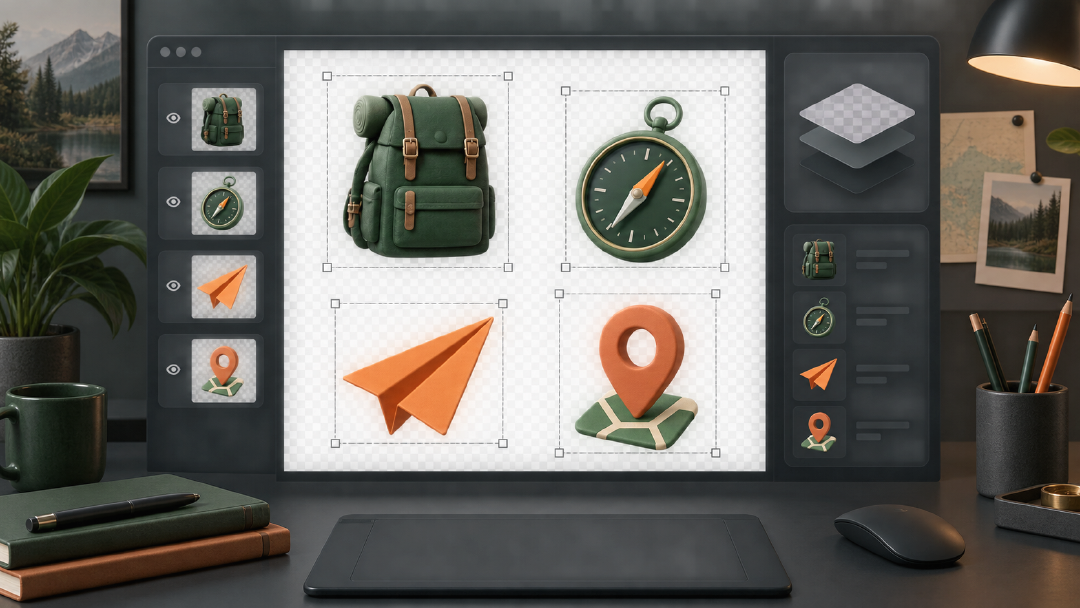
1. Crea primero una lista de recursos
Un concepto de UI puede incluir una ilustración de estado vacío, un avión de papel y pegatinas de campaña. Reconstruye los objetos que funcionen en varias páginas. Las fechas, los precios, los nombres y los párrafos deben seguir siendo texto real de la interfaz.
| Recurso | Tratamiento | Entrega |
|---|---|---|
| Icono aislado | Reconstruir según la guía visual y quitar el fondo | PNG |
| Ilustración | Mantener el sujeto y retirar el texto de la página | PNG |
| Fondo de tarjeta | Conservar tamaño y espacio vacío | Rectángulo completo |
| Botón o campo | Recrear con el sistema de producto | Componente o código |
2. Genera un solo objeto aislado
Añade una referencia en la creación de imágenes de Arcloop e indica qué objeto vas a reconstruir. Un fondo uniforme facilita la extracción. Aunque pidas transparencia nativa, comprueba que el archivo descargado contenga un canal alfa real.
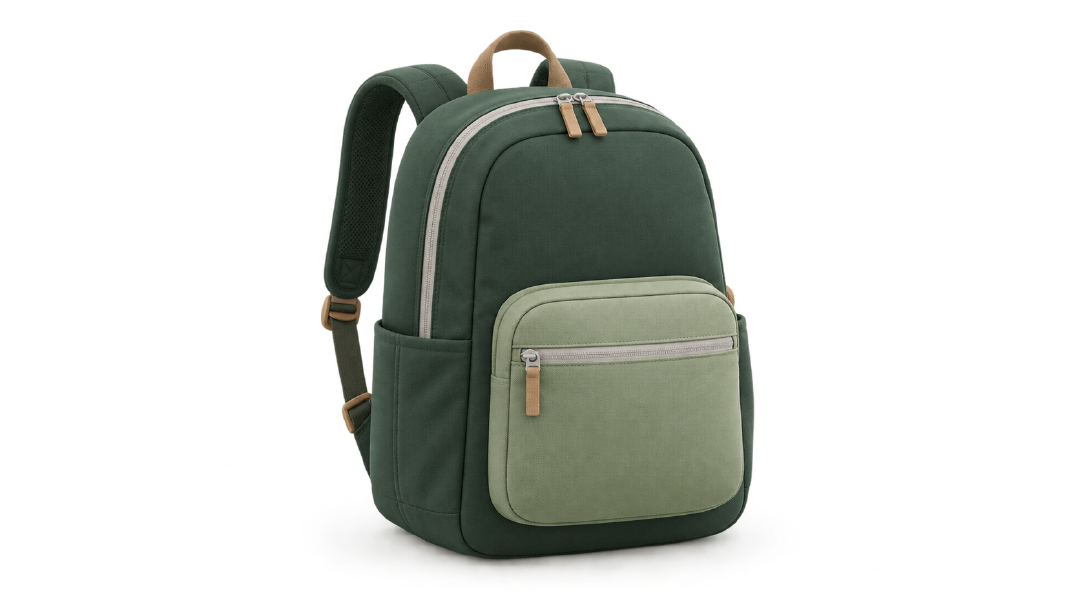
Usa la mochila de viaje verde de la referencia como base visual para un recurso aislado.
Conserva solo la mochila; elimina el marco, botones, texto, suelo y adornos.
Mantén el estilo 3D redondeado, el cuerpo verde oscuro, el bolsillo verde claro y la cremallera gris clara.
Centra la mochila a cerca del 70 % de la altura y deja el mismo espacio en los cuatro lados.
Muestra el sujeto completo, sin recorte, marca ni accesorio nuevo.
Utiliza un fondo claro y uniforme que sea fácil de eliminar.
3. Revisa los bordes sobre varios colores
Después del recorte inteligente de Arcloop, comprueba los huecos de las correas, la cremallera y el contorno. Un tablero transparente puede estar dibujado en la imagen; coloca el recurso sobre negro, blanco y colores saturados y revisa el PNG. JPEG no admite transparencia.
Si desaparece una línea fina, vuelve al original. La eliminación de fondo no puede recuperar una estructura que el modelo no dibujó.
4. Construye una familia coherente
Define el ángulo, el material, el radio de los bordes, la luz y el tamaño del sujeto.
Crea una brújula de viaje de la misma serie que la mochila aprobada.
Mantén la ilustración 3D redondeada, la luz suave desde arriba a la izquierda, el material mate y la paleta verde.
Iguala el ángulo, el tamaño del sujeto y el espacio de los bordes.
Dibuja solo la brújula, sin texto, base, sombra ni entorno.
Usa un fondo claro y uniforme que sea fácil de eliminar.
Guarda también el propósito
Entrega los recursos transparentes, las vistas previas y un registro con nombre, dimensiones, estado de transparencia, referencia original y fondos aprobados. Valídalos dentro de una página o fotograma real.
Define el tamaño de uso antes del recorte
Filtra los elementos candidatos con tres preguntas: ¿aparecerá en más de una página?, ¿seguirá siendo reconocible al reducirlo?, ¿mantendrá un significado claro fuera de la escena original? Un fondo complejo de un solo uso rara vez merece ser separado; un icono de estado o una decoración recurrente debe convertirse pronto en recurso independiente.
Anota el tamaño final. Un icono de 24 píxeles necesita una silueta sencilla y poca textura; una ilustración de estado vacío de 320 píxeles admite material e iluminación. Antes de quitar el fondo de la primera propuesta, comprueba que asas, correas, bolsillos y cremalleras estén separados. Si dos piezas se fusionan, cambia solo el contraste local y conserva la forma, el color y la cámara.
Mantén una vista maestra aprobada de cada objeto. Deriva las versiones de 64, 128 y 256 píxeles desde ella; regenerar cada tamaño puede cambiar el número de herrajes, la proporción de los bolsillos y la perspectiva.
Usa una lista fija para los bordes
- Contorno: sin halo blanco, oscuro o semitransparente.
- Huecos: las asas y correas dejan ver el fondo inferior.
- Detalle fino: cremalleras, cuerdas y piezas estrechas siguen conectadas.
- Sombra: decide si la sombra de contacto forma parte de la entrega.
- Lienzo: hay margen transparente seguro y el objeto no toca ningún borde.
- Formato: el archivo es PNG y contiene un canal alfa.
Un borde claro visible solo sobre un fondo oscuro suele indicar contaminación del color original. Corrige el color del contorno o vuelve a la fuente de fondo uniforme. Reducir demasiado la máscara elimina las piezas finas; revisa al 100% y al tamaño final.
Diagnostica cada fallo con un cambio
| Fallo | Causa probable | Cambio siguiente |
|---|---|---|
| Sujeto recortado | Escala excesiva o sin margen seguro | Reducir escala y exigir la silueta completa |
| Persiste el tablero | El patrón quedó dibujado en los píxeles | Regenerar sobre color sólido o retirarlo |
| Ángulos distintos en la familia | Se indicó el estilo, pero no la cámara | Añadir altura y giro de cámara |
| Borde claro sobre UI oscura | Quedó color del fondo en la máscara | Reparar el borde o extraer de nuevo |
| El icono falla al reducirse | Exceso de textura y detalle interno | Simplificar material y formas interiores |
Prepara el conjunto para la entrega
Elige un objeto como referencia de la familia y registra altura de cámara, giro, dirección de la luz principal, escala y margen. Aprueba el segundo objeto antes de ampliar la serie. Los nombres deben indicar objeto, vista, tamaño y versión, como travel-backpack-front-256-v1.png.
Conserva por separado la fuente, el PNG transparente y la vista previa. Muestra cada recurso sobre una superficie clara y otra oscura. Antes de aprobar, revisa la silueta del icono a 24 píxeles, el equilibrio de la ilustración en una tarjeta y cualquier parpadeo del borde cuando el adhesivo se mueve en vídeo. Solo pasa si sigue claro, estable y coherente en su destino real.