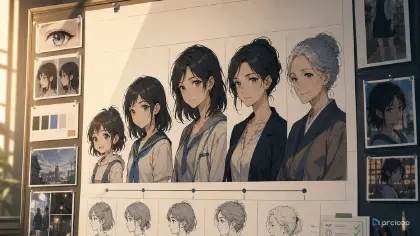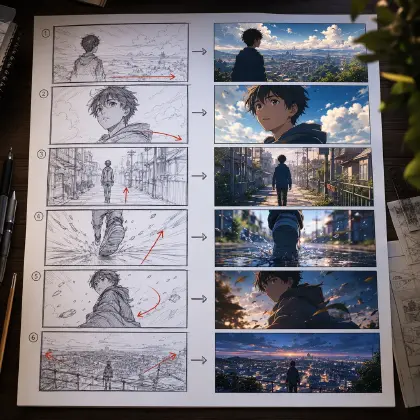
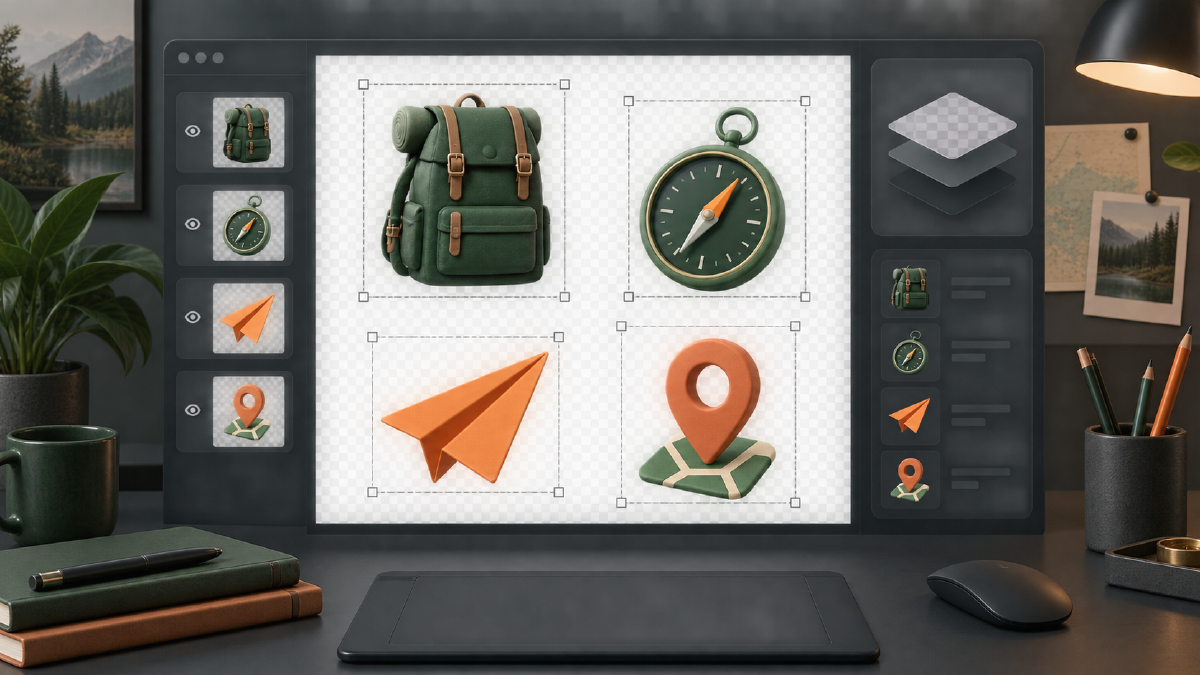
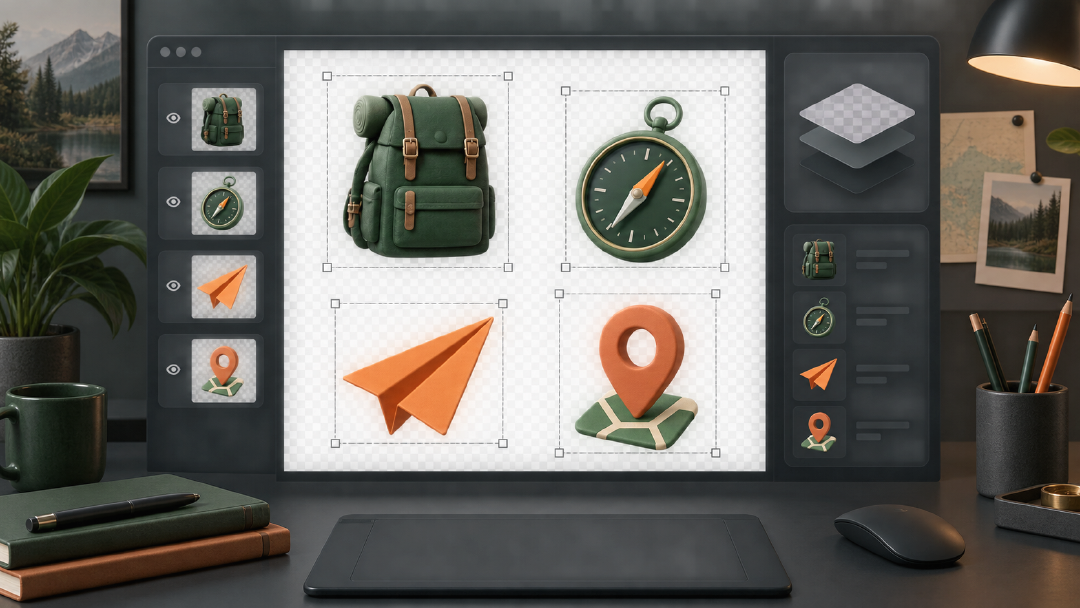
핵심은 장면을 재사용 가능한 그래픽으로 나누는 것입니다. 생성 이미지는 아이콘, 스티커, 일러스트와 제품 요소의 출발점이 될 수 있습니다. 피사체 가장자리를 온전히 생성한 뒤 Arcloop에서 배경을 제거하고 검사해 에셋으로 보관하세요.
1. 먼저 에셋 목록 만들기
UI 콘셉트에는 빈 상태 일러스트, 종이비행기 아이콘, 캠페인 스티커가 함께 들어갈 수 있습니다. 여러 화면에서 쓸 수 있는 개체를 우선 재구성하고 날짜, 가격, 이름, 본문은 실제 UI 텍스트로 구현합니다.
| 에셋 | 권장 처리 | 결과물 |
|---|---|---|
| 단일 아이콘 | 시각 규격에 맞춰 다시 생성한 뒤 배경 제거 | PNG |
| 장식 일러스트 | 피사체를 유지하고 화면 문구 제거 | PNG |
| 카드 배경 | 크기와 여백 유지 | 사각형 이미지 |
| 버튼·입력창 | 제품 디자인 시스템으로 재구현 | 컴포넌트 또는 코드 |
2. 한 개체만 독립적으로 생성하기
Arcloop 이미지 만들기에 참조 이미지를 추가하고 이번 라운드의 개체를 하나로 지정합니다. 균일한 배경은 추출을 안정적으로 만듭니다. 투명 출력을 요청했더라도 내려받은 파일에 실제 알파 채널이 있는지 확인하세요.
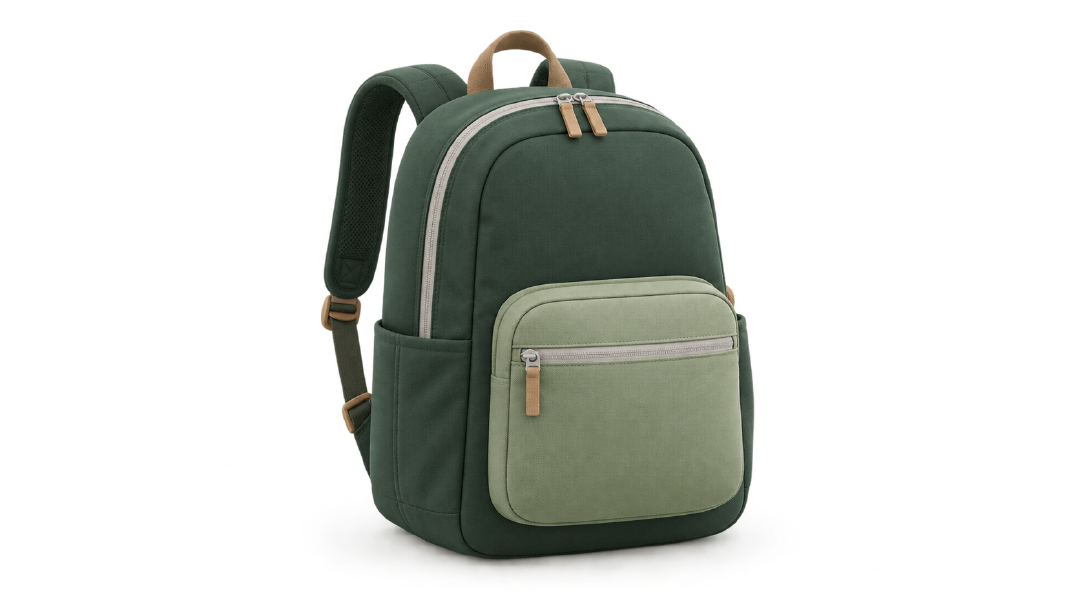
참조 이미지의 초록색 여행용 백팩을 시각적 기준으로 단일 에셋을 다시 만든다.
백팩만 남기고 페이지 프레임, 버튼, 문구, 바닥과 장식을 모두 제거한다.
둥근 3D 스타일, 짙은 초록색 본체, 연한 초록색 앞주머니와 연회색 지퍼를 유지한다.
백팩을 중앙에 놓고 이미지 높이의 약 70%를 차지하게 하며 사방에 같은 여백을 둔다.
잘리지 않은 전체 모습을 보여 주고 브랜드 표시나 장식을 추가하지 않는다.
나중에 제거하기 쉬운 균일한 밝은 배경을 사용한다.
3. 여러 배경색에서 가장자리 확인하기
Arcloop 스마트 배경 제거 후 어깨끈 사이, 지퍼 틈과 외곽선을 확인합니다. 체크무늬가 이미지에 그려진 것일 수 있으므로 검정, 흰색, 고채도 배경에 올려 보고 PNG 파일의 알파 채널도 검사하세요. JPEG는 투명도를 지원하지 않습니다.
가는 선이 사라졌다면 원본부터 확인합니다. 모델이 그리지 않은 구조는 배경 제거로 복구할 수 없습니다.
4. 같은 시각적 계열 만들기
시점, 재질, 모서리의 둥근 정도, 조명과 피사체 비율을 명시하세요.
승인된 백팩과 같은 시리즈의 여행용 나침반을 만든다.
둥근 3D 일러스트, 왼쪽 위의 부드러운 빛, 무광 재질과 짙고 연한 초록색 조합을 유지한다.
시점, 피사체 크기와 사방 여백을 맞춘다.
나침반만 그리고 문구, 받침대, 그림자와 환경 배경을 넣지 않는다.
나중에 제거하기 쉬운 균일한 밝은 배경을 사용한다.
파일과 함께 용도 기록하기
투명 에셋, 미리보기와 목록을 함께 전달하고 이름, 크기, 투명 여부, 원본 참조 파일과 사용 가능한 배경색을 기록합니다. 실제 페이지나 영상 프레임에 넣어 최종 확인하세요.
배경을 제거하기 전에 목표 크기 정하기
후보 개체는 세 가지 질문으로 고릅니다. 두 화면 이상에서 사용하는가, 축소해도 알아볼 수 있는가, 원래 장면을 벗어나도 의미가 분명한가를 확인하세요. 한 번만 쓰는 복잡한 배경보다 반복되는 상태 아이콘과 장식 요소를 먼저 독립 에셋으로 만듭니다.
목록에 최종 표시 크기도 적습니다. 24픽셀 툴바 아이콘은 단순한 윤곽과 적은 질감이 필요하지만 320픽셀 빈 상태 일러스트는 재질과 조명을 유지할 수 있습니다. 첫 후보를 생성한 뒤 배경 제거 전에 손잡이, 어깨끈, 앞주머니와 지퍼 틈이 분리되어 보이는지 확인하세요. 두 부위가 붙어 보이면 형태, 색상과 카메라 각도를 유지하고 해당 부위의 명암 차이만 높입니다.
개체마다 승인된 기준 시점을 하나 보관하고 64, 128, 256픽셀 버전은 그 기준에서 축소합니다. 크기마다 새로 생성하면 부속 수, 주머니 비율과 원근이 달라져 한 계열로 보이지 않습니다.
고정 가장자리 체크리스트 사용하기
- 윤곽: 흰 테두리, 검은 테두리나 반투명 번짐이 없어야 합니다.
- 구멍: 어깨끈과 손잡이 사이로 아래 배경이 보여야 합니다.
- 세부: 지퍼, 끈과 얇은 구조가 끊기지 않아야 합니다.
- 그림자: 접촉 그림자를 결과물에 포함할지 먼저 정합니다.
- 캔버스: 피사체가 가장자리에 닿지 않고 같은 계열의 여백이 일정해야 합니다.
- 형식: PNG로 저장하고 실제 알파 채널을 확인합니다.
어두운 배경에서만 밝은 테두리가 보인다면 원본 배경색이 가장자리 픽셀에 섞인 경우가 많습니다. 가장자리 색을 정리하거나 균일한 배경 원본에서 다시 추출하세요. 마스크를 지나치게 줄이면 얇은 구조까지 사라지므로 100%와 실제 표시 크기에서 함께 확인합니다.
한 번에 한 가지 실패만 수정하기
| 실패 | 예상 원인 | 다음 라운드 변경 |
|---|---|---|
| 피사체가 잘림 | 크기가 너무 크거나 안전 여백이 없음 | 피사체 비율을 낮추고 전체 윤곽을 요구 |
| 체크무늬가 남음 | 무늬가 픽셀로 그려짐 | 단색 배경에서 다시 생성하거나 제거 |
| 같은 계열의 각도가 다름 | 스타일만 쓰고 카메라를 생략 | 카메라 높이와 회전 방향 추가 |
| 어두운 UI에서 밝은 테두리 | 원본 배경이 매트에 남음 | 가장자리 색을 수정하거나 다시 추출 |
| 작은 크기에서 구분 불가 | 질감과 내부 세부가 너무 많음 | 재질과 내부 형태 단순화 |
전달 가능한 에셋 패키지 만들기
한 개체를 계열 기준으로 정하고 카메라 높이, 회전각, 주광 방향, 피사체 비율과 안전 여백을 기록합니다. 두 번째 개체가 통과한 뒤 나머지를 확장하세요. 파일명에는 개체, 시점, 크기와 버전을 넣어 travel-backpack-front-256-v1.png처럼 작성합니다.
기준 원본, 투명 결과와 미리보기를 별도 파일로 보관하고 미리보기에는 밝고 어두운 배경을 함께 사용합니다. 납품 전 24픽셀 아이콘의 윤곽, 카드 일러스트의 시각적 중심, 움직이는 스티커의 가장자리 깜박임을 확인하세요. 실제 사용 위치에서 선명하고 안정적이며 같은 계열과 일치해야 통과입니다.