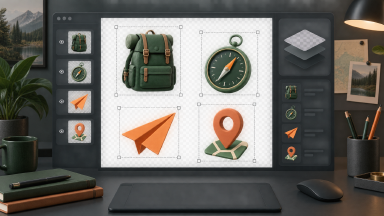
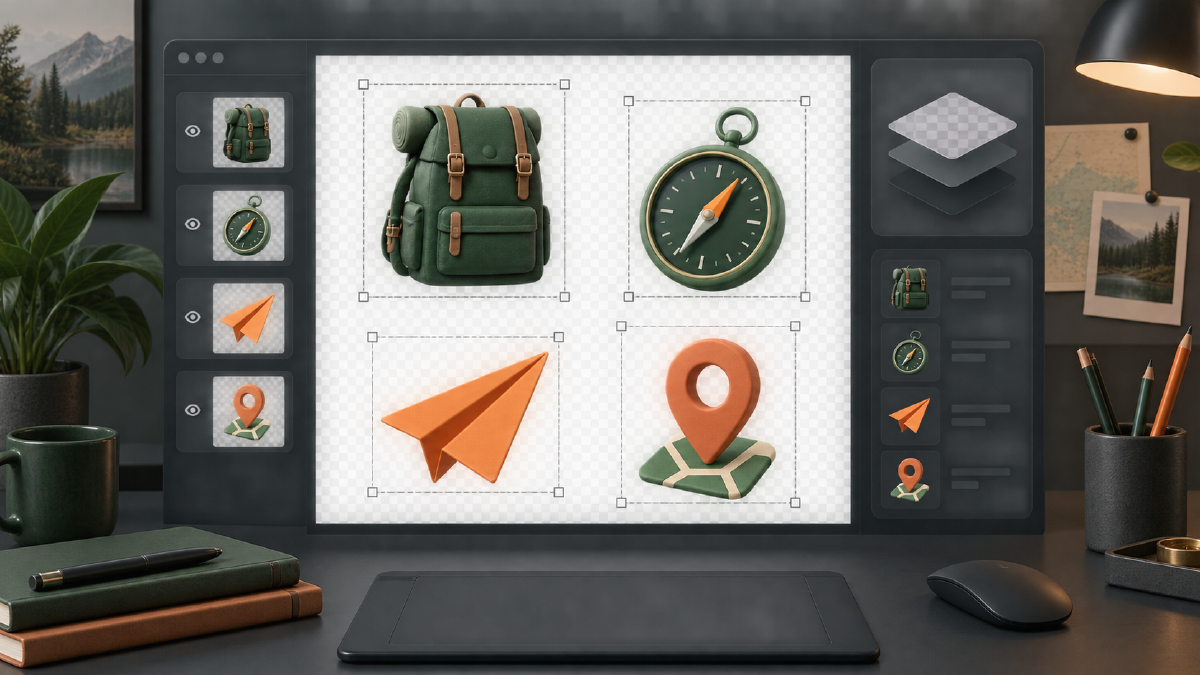
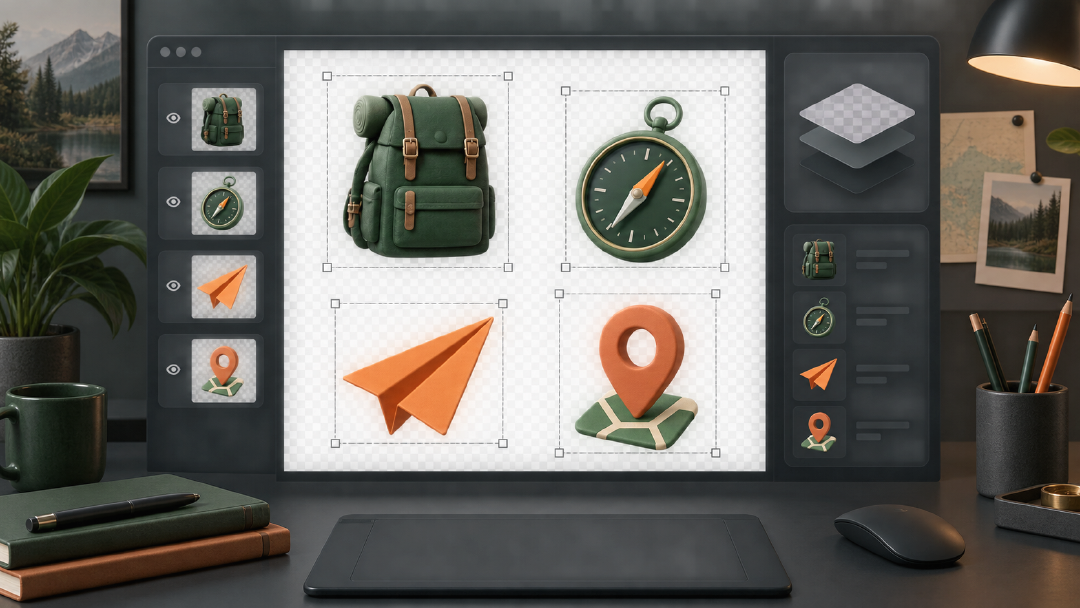
A ideia central é passar de uma cena para gráficos reutilizáveis. Uma imagem gerada pode fornecer ícones, adesivos, ilustrações e elementos de produto. Gere o objeto com as bordas completas, remova o fundo no Arcloop, revise e arquive o resultado como ativo.
1. Comece pela lista de ativos
Um conceito de UI pode conter ilustração de estado vazio, ícone de avião de papel e adesivos de campanha. Refaça os objetos que podem ser usados em várias páginas. Datas, preços, nomes e parágrafos devem continuar como texto real da interface.
| Ativo | Tratamento | Entrega |
|---|---|---|
| Ícone isolado | Recriar conforme o padrão visual e remover o fundo | PNG |
| Ilustração | Manter o objeto e retirar o texto da página | PNG |
| Fundo de card | Preservar tamanho e espaço vazio | Retângulo completo |
| Botão ou campo | Recriar com o sistema do produto | Componente ou código |
2. Gere um único objeto isolado
Adicione uma referência na criação de imagens do Arcloop e identifique o objeto desta rodada. Um fundo uniforme facilita a extração. Mesmo ao pedir transparência nativa, confirme que o arquivo baixado contém um canal alfa real.
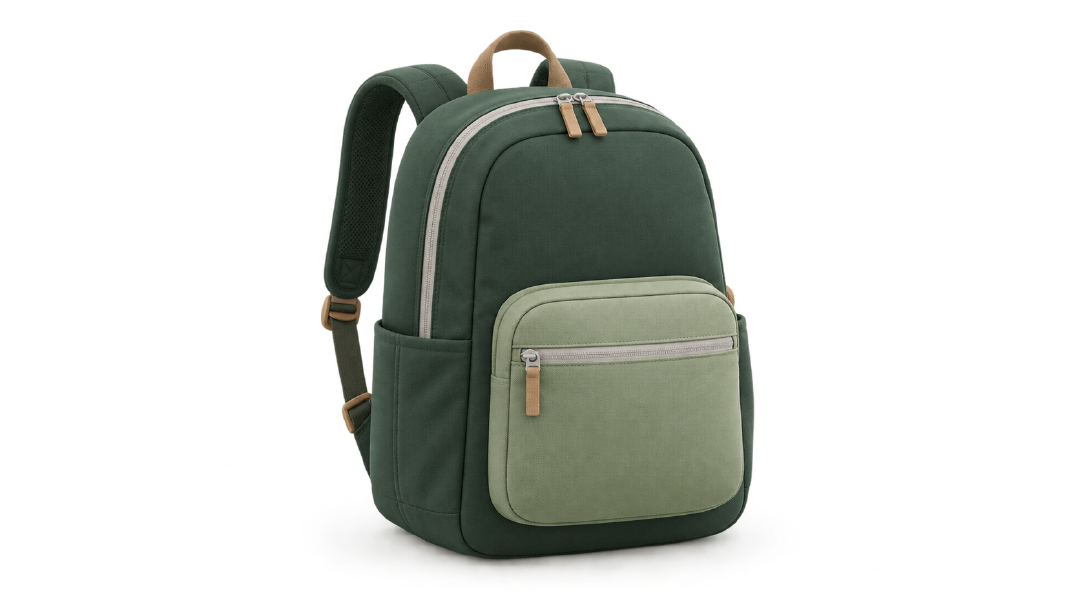
Use a mochila verde da referência como base visual para um ativo isolado.
Mantenha apenas a mochila; remova moldura, botões, texto, piso e decorações.
Preserve o estilo 3D arredondado, corpo verde-escuro, bolso verde-claro e zíper cinza-claro.
Centralize a mochila com cerca de 70% da altura e deixe espaço uniforme nos quatro lados.
Mostre o objeto inteiro, sem corte, marca ou acessório novo.
Use um fundo claro e uniforme que seja fácil de remover.
3. Revise as bordas em várias cores
Após o recorte inteligente do Arcloop, verifique os espaços das alças, o zíper e o contorno. Um quadriculado pode estar desenhado na imagem; coloque o ativo sobre preto, branco e cores saturadas e confira o PNG. JPEG não suporta transparência.
Se uma linha fina desaparecer, volte ao original. A remoção de fundo não recupera uma estrutura que o modelo não desenhou.
4. Crie uma família coerente
Defina ângulo de visão, material, arredondamento, luz e escala do objeto.
Crie uma bússola de viagem da mesma série da mochila aprovada.
Mantenha a ilustração 3D arredondada, luz suave do alto à esquerda, material fosco e paleta verde.
Iguale o ângulo, a escala do objeto e o espaço ao redor.
Mostre apenas a bússola, sem texto, base, sombra ou ambiente.
Use um fundo claro e uniforme que seja fácil de remover.
Registre também a finalidade
Entregue os ativos transparentes, as prévias e um inventário com nome, dimensões, status da transparência, arquivo de referência original e fundos aprovados. Valide tudo dentro de uma página ou quadro de vídeo real.
Defina o tamanho de uso antes do recorte
Filtre os objetos candidatos com três perguntas: ele aparecerá em mais de uma página, continuará reconhecível quando reduzido e manterá um significado claro fora da cena original? Um fundo complexo usado uma vez raramente compensa a extração; um ícone de status ou elemento recorrente deve virar ativo independente cedo.
Registre o tamanho final. Um ícone de 24 pixels precisa de silhueta simples e pouca textura; uma ilustração de estado vazio com 320 pixels pode manter material e iluminação. Antes de remover o fundo da primeira opção, confira se alças, tiras, bolsos e zíperes estão separados. Se duas partes se fundirem, altere somente o contraste local e preserve forma, cor e câmera.
Mantenha uma vista principal aprovada de cada objeto. Derive dela as versões de 64, 128 e 256 pixels; gerar novamente cada tamanho pode alterar ferragens, proporção dos bolsos e perspectiva.
Use uma lista fixa para as bordas
- Contorno: sem halo branco, escuro ou semitransparente.
- Aberturas: alças e vazados revelam o fundo abaixo.
- Detalhes finos: zíperes, cordões e partes estreitas permanecem conectados.
- Sombra: defina se a sombra de contato faz parte da entrega.
- Tela: há margem transparente segura e o objeto não toca a borda.
- Formato: o arquivo é PNG e contém canal alfa.
Um contorno claro visível apenas no fundo escuro costuma indicar contaminação pela cor original. Corrija a cor da borda ou volte à fonte com fundo uniforme. Encolher demais a máscara destrói partes finas; revise em 100% e no tamanho final.
Diagnostique cada falha com uma alteração
| Falha | Causa provável | Próxima alteração |
|---|---|---|
| Objeto cortado | Escala excessiva ou sem margem segura | Reduzir a escala e exigir a silhueta completa |
| Quadriculado permanece | O padrão foi desenhado nos pixels | Gerar em fundo sólido ou removê-lo |
| Ângulos diferentes na família | O estilo foi definido, mas a câmera não | Adicionar altura e rotação da câmera |
| Borda clara em UI escura | A cor do fundo ficou na máscara | Reparar a borda ou extrair novamente |
| Ícone falha em tamanho pequeno | Excesso de textura e detalhe interno | Simplificar material e formas internas |
Prepare o conjunto para a entrega
Escolha um objeto como referência da família e registre altura da câmera, rotação, direção da luz principal, escala e margem. Aprove o segundo objeto antes de ampliar a série. Os nomes devem informar objeto, vista, tamanho e versão, como travel-backpack-front-256-v1.png.
Guarde separadamente a fonte, o PNG transparente e a prévia. Mostre cada ativo sobre um fundo claro e outro escuro. Antes da aprovação, confira a silhueta do ícone em 24 pixels, o equilíbrio da ilustração no card e qualquer cintilação da borda quando o adesivo se move em vídeo. O ativo só passa se continuar claro, estável e coerente no destino real.